滑動導航菜單之所以長紅,關鍵在於「一次只展開一區」這個機制。其餘的按鈕全部收攏隱藏,畫面立刻乾淨下來,而展開與收合之間的位移又提供了明確的操作回饋。省空間,同時好看,這是它同時滿足功能與視覺的少數案例。
一、卡片堆
最常見的形態,出現在聊天軟體的好友分組,或說明中心的章節分類裡。老版本的 QQ 把好友按分組疊成一疊卡片,點開一組、其餘自動收起,這個模式後來被大量複製。
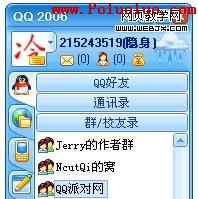
經典的 QQ 好友分組,幾乎是這個模式的教科書。

淘寶的說明中心則把它用於大量主題的分類切換。
二、標籤分類
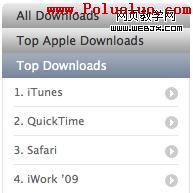
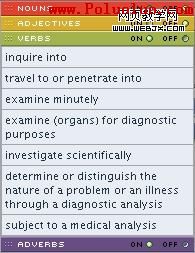
把分類做成橫向標籤列,滑動時標籤本身跟著位移。蘋果網站的軟體下載分類就是代表案例;visualthesaurus 則用它來切換詞性,同一個字在不同詞性下的釋義一次只顯示一組。
三、當作標題使用
這一類把「作品清單」藏進滑動面板裡,先給標題,有興趣再展開細節,等於自帶漸進揭露的效果。
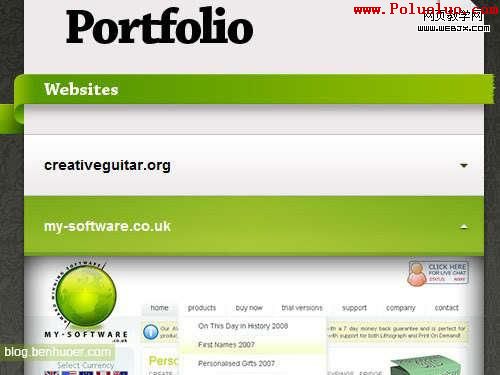
Alex Cohaniuc 的網站把這個手法做得相當漂亮,值得借鏡的細節有三點:每塊面板的標題字級夠大,滑鼠移上去就是明確的可點擊感;每張標籤卡用小箭頭提示目前是展開還是收合;游標停留時,當前卡片會換上不同的背景色,把「你正在這裡」講得很清楚。
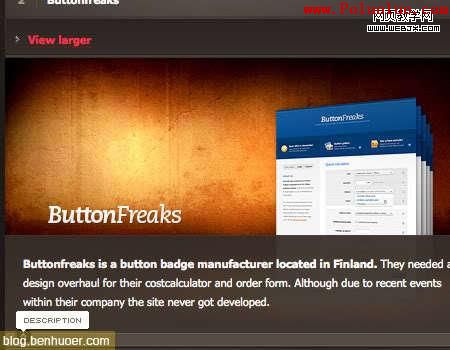
Marius Roosendaal 用另一套視覺語言達到同樣目的,每個區塊對應一個專案,圖片上還疊了一段簡介,並用小按鈕控制顯示或隱藏,同時附上通往完整說明與大圖的連結。這裡有個實務提醒:滑動面板的容量有限,塞不進太多資訊,所以務必為每個項目保留通往詳情頁的入口,把面板當成索引而非終點。
四、作為全站導航
少見但很有效的用法。polargold 把滑動效果直接用在全站主選單上,點擊字母索引就展開該區塊下的人名與作品。它在視覺上跳脫了傳統的方塊堆疊,改以字母為軸線,看起來清爽又活潑。

五、用於流程引導
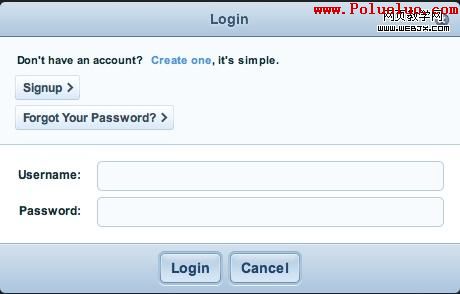
Grooveshark 的做法是把登入表單做成隨手可得的滑動面板。點下登入鈕之後並不跳頁,而是原地把註冊表單替換成登入表單——本質上就是一次滑動切換。使用者不必離開當前位置,也不會失去上下文,互動成本極低。這算是滑動導航相當巧妙的一種變體:它傳遞的不再是「分類」,而是「狀態」。
使用上的三個提醒
第一,務必讓「目前展開的是哪一項」在視覺上有明顯差異,否則使用者會迷失。第二,箭頭、色彩、字級這類狀態提示要一致,同一個網站裡不要一半用箭頭一半用底色。第三,滑動動畫的節奏別太慢,超過三百毫秒左右就會讓人覺得卡頓,寧可快而利落。
- 上一篇文章: 九款高人氣的 JavaScript 程式碼高亮工具
- 下一篇文章: AJAX 回傳中文變亂碼?改一行標頭就能解決