寫一個格式化文件的巨集
第一個實例:依預定義的頁面配置規則格式化文件。
要觀察效果,請先關閉「Enable Source Layout(允許原始碼版面配置)」,路徑是「工具」→「定制」。接著我們打開應用程式來初始化一些全域變數。巨集名稱必須是 On_Application_Open:
<MACRO name="On_Application_Open" lang="JScript"><![CDATA[
var viewWYSIWYG = 0;
var viewTagsOn = 1;
var viewSource = 2;
]]></MACRO>
這個巨集在 HotMetal 啟動時被呼叫,唯一目的是定義三個常數,供其他巨集使用。這三個常數分別代表三種檢視模式。操作編輯窗口左邊的標籤,你會看到 WYSIWYG(所見即所得)、TagsOn 與 Source 三種檢視。
用 CDATA 包住內容是因為巨集檔案是 XML 格式,而 JavaScript 裡的 <、>、& 等字元在 XML 中必須被保護,否則會破壞文件結構。
檢查檢視模式並格式化
<MACRO name="Format Current Document" lang="JScript" id="153" desc="Apply source layout to entire document">
<![CDATA[
if (ActiveDocument.ViewType == viewSource) {
ActiveDocument.Layout();
}
else {
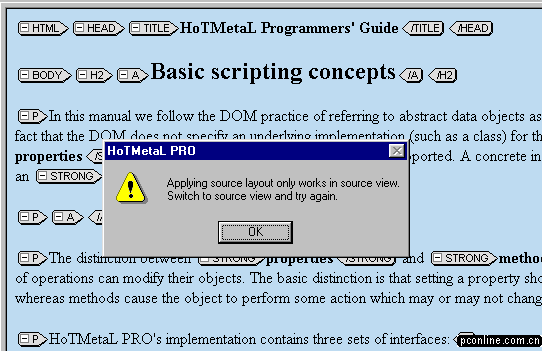
Application.Alert("Applying source layout only works in source view.\nSwitch to source view and try again.");
}
]]></MACRO>
這裡用到了兩個 HotMetal 物件:ActiveDocument 與 Application。Layout() 方法格式化當前文書,Alert() 方法彈出警告方塊。
為什麼要先檢查 ViewType?因為 source layout 是原始碼層級的縮排整理,只有在原始碼檢視下才有意義;在其他檢視下呼叫它結果難以預期。這種「先驗證前提條件,不滿足就給出明確指引」的寫法,是寫腳本時值得養成的習慣。
測試它
在 HotMetal 中打開一個文件並切到原始碼檢視(可以從 ProgGuide 目錄挑一段)。透過「工具」→「定制」關閉 Enable Source Layout,接著把某一行用空格往右縮排。然後從「工具」選單呼叫巨集對話框,你會看到 hotmetal.mcr 中定義的所有巨集。先執行 Refresh Macros 載入你剛編輯的新巨集,接著執行 Format Current Document——那行被縮排的內容就會回到原位。
再來測 Alert()。切到 TagsOn 檢視並再執行一次,會跳出如圖 1 的對話框。
(圖1)
只格式化選取範圍
若你想只整理選取的部分,巨集幾乎一樣,唯一差別是 Layout() 作用的對象從 ActiveDocument 換成 Selection:
<MACRO name="Format Current Selection" lang="JScript" id="53" desc="Apply source layout to the current selection">
<![CDATA[
if (ActiveDocument.ViewType == viewSource) {
Selection.Layout();
} else{
Application.Alert("Applying source layout only works in source view.\nSwitch to source view and try again.");
}
]]></MACRO>
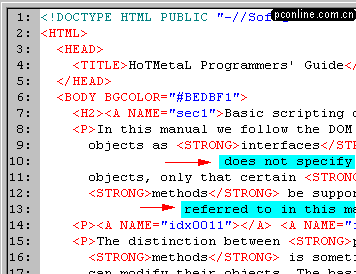
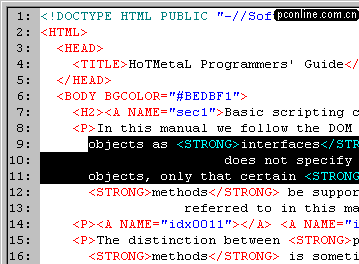
測試方法是先在文件中縮排兩行(分別以 "does not specify" 與 "referred to in this ma:" 開頭),如圖 2;然後選取包含 "does not specify:" 那行的三行內容,如圖 3;最後執行巨集。
(圖2)
(圖3)
這兩個巨集放在一起看,正好示範了 HotMetal 物件模型的核心設計:同一個方法(Layout)作用在不同上下文物件上,就得到不同範圍的效果。理解這一點,之後要寫任何巨集都只是換物件、換方法的組合問題。
- 上一篇文章: JavaScript 實例教學(19):在 HotMetal Pro 6.0 裡寫腳本(3)
- 下一篇文章: JavaScript 實例教學(19):在 HotMetal Pro 6.0 裡寫腳本(5)