用 Canvas 繪製一個會走時鐘:從表盤到擺動的實作
編輯:關於JavaScript
以下示範用 HTML5 Canvas 畫一個網頁時鐘,包含時分秒針、刻度、時間文字,以及一個持續擺動的鐘擺。另外提供放大縮小與上下左右移位的控制按鈕。
<html> <head> <meta http-equiv="Content-Type" content="text/html; charset=utf-8" /> <title>Clock</title> <script type="text/javascript"> var xClock = 300; // 表心位置 var yClock = 250; // 表心位置 var d = 180.0; // 鐘表圓面的半徑 var value = -d * 1.07; function enlarge() { d++; } function reduce() { d--; } // 四個平移函式:同時移動表盤與鐘擺兩個 canvas function translateAll(dx, dy) { var c = document.getElementById("myCanvas"); var g2d = c.getContext("2d"); g2d.translate(dx, dy); // 將座標軸原點置於表心 c = document.getElementById("myPendulum"); g2d = c.getContext("2d"); g2d.translate(dx, dy); } function westwards() { translateAll(-1, 0); } function eastwards() { translateAll(1, 0); } function upwards() { translateAll(0, -1); } function downwards() { translateAll(0, 1); } // 依兩組座標畫多邊形並填色 function fillPolygon(a, b, fillColor, ctx) { ctx.beginPath(); ctx.moveTo(a[0], b[0]); for (var j = 1; j < a.length; j++) ctx.lineTo(a[j], b[j]); ctx.closePath(); ctx.fillStyle = fillColor; ctx.fill(); } // 隨機顏色,用於秒針末端的小球 function randomColor() { var s = "#"; for (var i = 0; i < 3; i++) s += Math.floor(Math.random() * 16).toString(16); return s; } function locateCoordinate() { var c = document.getElementById("myCanvas"); var g2d = c.getContext("2d"); g2d.translate(xClock, yClock); // 將座標軸原點置於表心 c = document.getElementById("myPendulum"); g2d = c.getContext("2d"); g2d.translate(xClock, yClock); } // 畫鐘面與十二個刻度 function drawFace() { // 1,2,4,5,7,8,10,11 點位置的小菱形頂點座標 var x = new Array(0, Math.round(d / 30), 0, Math.round(-d / 30)); var y = new Array(Math.round(-d * 1.07), -d, Math.round(-d * 0.9), -d); // 3,6,9,12 點位置的大菱形頂點座標 var x1 = new Array(0, Math.round(d / 15), 0, Math.round(-d / 15)); var y1 = new Array(Math.round(-d * 1.13), -d, Math.round(-d * 0.9), -d); var c = document.getElementById("myCanvas"); var g2d = c.getContext("2d"); // 鐘面圓邊 g2d.beginPath(); g2d.arc(0, 0, d, 0, 2 * Math.PI); g2d.strokeStyle = "lightGray"; g2d.lineWidth = d / 18; g2d.stroke(); // 十二個刻度:每次順時針轉 30 度再畫下一個 for (var i = 0; i < 12; i++) { if (i % 3 == 0) { fillPolygon(x1, y1, "red", g2d); // 3、6、9、12 點用紅色大菱形 } else { fillPolygon(x, y, "orange", g2d); } g2d.rotate(Math.PI / 6.0); } } // 畫時針、分針、秒針,參數為各自從 0 算起的弧度 function drawNeedles(Hradian, Mradian, Sradian) { var c = document.getElementById("myCanvas"); var g2d = c.getContext("2d"); // 時針 g2d.rotate(Hradian); var Hx = new Array(0, Math.round(d / 19), 0, Math.round(-d / 19)); var Hy = new Array(Math.round(-d / 2), Math.round(-d / 3), 0, Math.round(-d / 3)); fillPolygon(Hx, Hy, "magenta", g2d); // 紫紅色時針 g2d.rotate(-Hradian); // 還原座標系 // 分針 g2d.rotate(Mradian); var Mx = new Array(Math.round(-d / 19), 0, Math.round(d / 19)); var My = new Array(0, Math.round(-d / 1.3), 0); fillPolygon(Mx, My, "gray", g2d); g2d.rotate(-Mradian); // 秒針 g2d.rotate(Sradian); g2d.strokeStyle = 'green'; g2d.lineWidth = "1"; g2d.moveTo(0, 0); g2d.lineTo(0, Math.round(-d / 1.1)); g2d.stroke(); g2d.beginPath(); g2d.arc(0, Math.round(-d), d / 18, 0, 2 * Math.PI); g2d.fillStyle = randomColor(); g2d.fill(); g2d.rotate(-Sradian); } // 畫出時間文字並重繪整個鐘面 function DrawTime() { var time = new Date(); var hour = time.getHours(); var minute = time.getMinutes(); var second = time.getSeconds(); var apm = "AM"; var canvas = document.getElementById("myCanvas"); var g2d = canvas.getContext("2d"); if (hour > 12) { hour = hour - 12; apm = "PM"; } if (minute < 10) { minute = "0" + minute; // 補零對齊 } if (second < 10) { second = "0" + second; } g2d.clearRect(-xClock, -yClock, 600, 600); // 清屏 var s = hour + ":" + minute + ":" + second + ":" + apm; g2d.fillStyle = "red"; g2d.font = d / 4 + "px KAITI"; g2d.fillText(s, -d / 1.8, d * 1.4); g2d.font = d / 4 + "px 楷體"; // 漸層填色 var gradient = g2d.createLinearGradient(0, 0, canvas.width, 0); gradient.addColorStop("0", "magenta"); gradient.addColorStop("0.5", "blue"); gradient.addColorStop("1.0", "red"); g2d.fillStyle = gradient; g2d.fillText("大數據", -d / 2.6, d / 2); // 三針的弧度換算 var c = Math.PI / 30 * second; // 秒針:每分鐘 2π,故每秒 π/30 var b = Math.PI / 30 * minute; // 分針:每小時 2π var a = Math.PI / 180 * (30 * hour + minute / 2); // 時針:每小時 30 度,另加分鐘的修正值 drawFace(); drawNeedles(a, b, c); } var i = 0; // 鐘擺動畫 function pendulum() { // 擺的即時角度(度) var instantAngle = new Array(64, 61, 56, 49, 40, 29, 16, 3, -8, -16, -29, -40, -49, -56, -61, -64, -64, -64, -61, -56, -49, -40, -29, -16, -8, 3, 16, 29, 40, 49, 56, 61, 64, 64); var c = document.getElementById("myPendulum"); var ctx = c.getContext("2d"); var alpha = instantAngle[i++ % instantAngle.length] * Math.PI / 180; ctx.clearRect(-300, -300, 900, 900); ctx.rotate(alpha); ctx.fillStyle = 'brown'; ctx.fillRect(-3, 0, 6, d * 1.4); // 擺桿 ctx.shadowBlur = 20; ctx.shadowColor = "black"; ctx.font = "40px 楷體"; var gradient = ctx.createLinearGradient(0, 0, c.width, 0); gradient.addColorStop("0", "magenta"); gradient.addColorStop("0.5", "blue"); gradient.addColorStop("1.0", "white"); ctx.fillStyle = "red"; ctx.fillText("大數據", -d / 3.2, d * 1.55); ctx.shadowBlur = 0; ctx.shadowColor = null; ctx.fillStyle = null; ctx.rotate(-alpha); } function preparation() { locateCoordinate(); setInterval('DrawTime()', 500); setInterval('pendulum()', 200); } </script> <style> #myCanvas{ z-index:3; position:absolute; left:0px; top:0px; } #myPendulum{ z-index:2; position:absolute; left:0px; top:0px; } #controlPanel{ position:absolute; left:600px; top:0px; width:100px; text-align:center; font-family:"楷體"; font-size:20px; font-weight:bold; color:#6C0; } </style> </head> <body onLoad="preparation()"> <canvas id="myCanvas" width="600" height="600" > <p>Your browser does not support the canvas element!</p> </canvas> <canvas id="myPendulum" width="600" height="600" > <p>Your browser does not support the canvas element!</p> </canvas> <div id="controlPanel"> <table> <tr><td>控制</td><td>按鈕</td></tr> <tr><td><input value="增大" type="button" onclick="enlarge()"></td> <td><input value="縮小" type="button" onclick="reduce()"></td></tr> <tr><td><input value="左移" type="button" onclick="westwards()"></td> <td><input value="右移" type="button" onclick="eastwards()"></td></tr> <tr><td><input value="上移" type="button" onclick="upwards()"></td> <td><input value="下移" type="button" onclick="downwards()"></td></tr> </table> </div> </body> </html>效果如下:
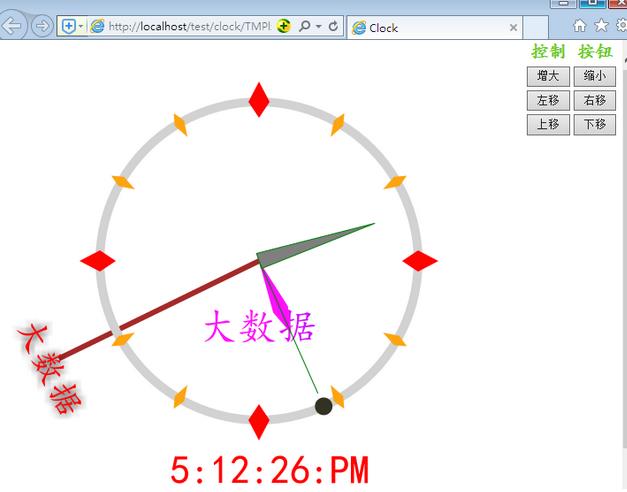
幾個關鍵設計說明
為什麼要用兩個 canvas?鐘面每秒重繪一次,鐘擺每 200 毫秒更新一次,兩者節奏不同。分成兩層並以 z-index 疊放,就能各自清屏重畫而不互相干擾。若畫在同一塊 canvas 上,每次更新都得更目前狀態,動畫很容易出現殘影。
translate 為什麼能實現「移動整個鐘」?平移的是座標系原點,之後所有繪製指令都相對於新原點,因此不必逐一改寫每個座標計算。這也是 Canvas 動畫最常用的技巧。
rotate 的成對使用很重要。畫完時針立刻 rotate(-Hradian) 還原,才能在不影響後續指針的前提下繼續畫分針。若忘了還原,三針的角度會互相累加,畫出來的東西完全走樣。
時針的 minute/2 修正項。只算 30 * hour 的話,時針會整小時跳一次,看起來很生硬。加上分鐘的貢獻後,時針會隨時間平滑前進,這才是真實指針的行為。
可以怎麼改進
這個版本為了示範而寫得直白,仍有幾處值得優化:一是 setInterval 在背景分頁會被瀏覽器節流,造成走時不準,改用 requestAnimationFrame 並搭配時間差補償會更可靠;二是每次重繪都重新建立多邊形陣列與漸層物件,效能上不划算,可提到初始化階段;三是刻度與指針的座標應依 d 一次算好,這樣放大縮小時才不會出現計算不一致的細節。
整體而言,這個範例把 Canvas 的三個核心觀念——座標系變換、路徑繪製、動畫迴圈——都用到了一次。理解之後,要改畫成碼錶、儀表板或其他任何圓形刻度介面,都只是替換繪製邏輯而已。
- 上一篇文章: JavaScript 偵測行動裝置的橫屏與豎屏
- 下一篇文章: 用 JS + HTML5 Canvas 畫出橢圓圖案的實作技巧
熱門推薦
從單執行緒到 Event Loop:徹底搞懂 JavaScript 計時器
微信小程序實作圓形旋轉菜單(仿建行 APP 首頁)
深入解析 escape()、encodeURI()、encodeURIComponent() 的差異
用 Canvas 做一個會晃動的百分比水球:從 sin 曲線到圓形裁切
裡氏替換原則:JavaScript 中的行為相容性
用 JavaScript 打造彈出式 DIV 視窗層的完整教學
EasyUI datagrid 在 IE 下 reload 沒反應?這樣解決快取問題
排查控制台報錯 object is not a function 的過程
JavaScript 實用技巧整理(屏蔽錯誤、DIV 捲軸、背景圖片定位等)