前陣子注意到一個叫「輕客小伙伴」的微信服務號,做英語線上培訓,由老師錄製語音搭配圖文做成課程,整體營運得不錯。其中的語音播放組件很值得參考,這裡整理實作思路。
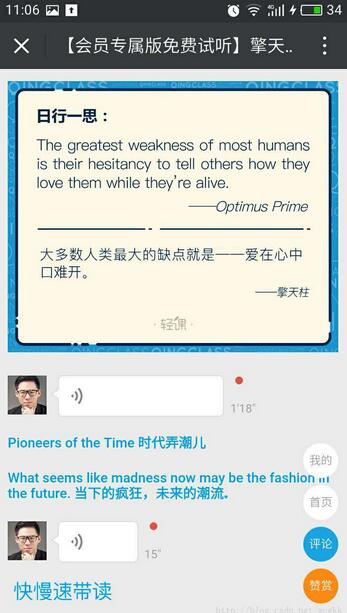
由於功能尚未完全抽成可重用的插件,直接貼全部程式碼反而難以理解與套用,因此本文聚焦在設計思路與關鍵片段。
HTML 結構
<div class="app-voice-you" voiceSrc="xx.mp3">
  <img class="app-voice-headimg" src="xx.png" />
  <div style="width: 60%;" class="app-voice-state-bg">
    <div class="app-voice-state app-voice-pause"></div>
  </div>
  <div class="app-voice-time app-voice-unread">1'6"</div>
</div>

<!-- 語音播放控制項 -->
<audio id="audio_my" src="">
  Your browser does not support the audio tag.
</audio>
幾個設計選擇值得說明。語音來源放在自訂屬性 voiceSrc 上,而不是直接寫進 audio 標籤,這樣一頁多段語音時可以共用同一個 audio 元素,切換 src 即可。播放狀態與未讀標記則各自用一個 class 表示,方便透過增刪 class 來切換外觀。
功能點一:未聽提示的紅點
紅點用來標示這段語音還沒聽過,聽完之後要消失。做法是把「未讀」狀態獨立成一個 class,播放時把它移除即可:
// this 指向被點擊的那段語音元素
var app_voice_time = this.getElementsByClassName("app-voice-time")[0];
if (app_voice_time.className.indexOf("app-voice-unread") != -1) {
    // 存在紅點時,移除紅點樣式
    app_voice_time.className = app_voice_time.className.replace("app-voice-unread", "");
}
若要讓「聽過」的狀態在重新整理後仍然保留,可以搭配 localStorage 記錄已播放的語音識別碼,下次載入時比對一次即可。
功能點二:播完自動接下一段
這個行為仰賴 HTML5 audio 元素的 ended 事件。語音播放完畢後,從當前節點往後找下一段有 voiceSrc 的語音:
// PAGE.audio 是 audio 元素
PAGE.audio.addEventListener('ended', function () {
    PAGE.preVoice = PAGE.currentVoice;
    var currentVoice = PAGE.currentVoice;

    while (true) {
        currentVoice = currentVoice.nextElementSibling;

        // 已到最底部
        if (!currentVoice) {
            PAGE.preVoice.getElementsByClassName("app-voice-state")[0].className =
                "app-voice-state app-voice-pause";
            return false;
        }

        var voiceSrc = currentVoice.getAttribute("voiceSrc");
        if (voiceSrc && voiceSrc != "") { break; }
    }

    // 使用者未開啟連續播放,則停止
    if (!PAGE.autoNextVoice) {
        PAGE.preVoice.getElementsByClassName("app-voice-state")[0].className =
            "app-voice-state app-voice-pause";
        return false;
    }

    PAGE.currentVoice = currentVoice;
    PAGE.audio.src = voiceSrc;
    PAGE.audio.play();
    PAGE.Event_PlayVoice();
}, false);
這裡有兩個細節容易被忽略:一是要用迴圈往後找,因為中間可能夾著圖片或文字段落,下一個兄弟節點不一定是語音;二是必須提供 autoNextVoice 開關,讓使用者能選擇是否連續播放,否則在課程型內容中會變成失控的自動播放。
功能點三:暫停、續播與重播
邏輯本身不複雜,但需要清楚地把三種狀態區分開來,並用樣式告知使用者當前會發生什麼事——是繼續播放,還是從頭重播。這部分的狀態判斷通常會依賴 audio 元素的 currentTime 與 duration 是否相等。
功能點四:播放中的動畫效果
播放中的語音顯示波動動畫,非播放中則靜止。這裡用的是 CSS3 動畫搭配精靈圖:
.app-voice-pause, .app-voice-play {
    height: 18px;
    background-repeat: no-repeat;
    background-image: url(../img/voice.png);
    background-size: 18px auto;
    opacity: 0.5;
}

.app-voice-you .app-voice-pause {
    /* 從未播放 */
    background-position: 0px -39px;
}

.app-voice-you .app-voice-play {
    /* 播放中 */
    background-position: 0px -39px;
    -webkit-animation: voiceplay 1s infinite step-start;
    -moz-animation: voiceplay 1s infinite step-start;
    -o-animation: voiceplay 1s infinite step-start;
    animation: voiceplay 1s infinite step-start;
}

@-webkit-keyframes voiceplay {
    0%, 100%   { background-position: 0px -39px; }
    33.333333% { background-position: 0px -0px; }
    66.666666% { background-position: 0px -19.7px; }
}
這裡有個關鍵選擇:使用 step-start 而非默认的 timing function。語音波動是格狀的三段式變化,如果用平滑插值,背景圖會出現拖影與模糊的過渡畫面;step-start 讓它在關鍵幀直接跳變,視覺上才像真正的音量條。
實作上的補充建議
- 記得 preload。若希望點擊後立即播放,可為 audio 加上 preload="auto",否則首次播放會有明顯延遲。
- 行動裝置有自動播放限制。iOS 與多數行動瀏覽器不允許非使用者觸發的播放,因此連續播放只能在首次點擊之後的呼叫鏈中維持,切換頁面後可能中斷。
- 狀態集中管理。本文用 PAGE 上的屬性記錄當前與上一段語音,若功能再擴充,建議改用具名的播放器物件統一管理狀態,避免全域變數散落各處。
- 上一篇文章: 深入 JavaScript 的 concat 方法:為什麼加了 apply 結果就不一樣?
- 下一篇文章: Array.prototype.reduce() 解析:語法、執行流程與實用例題