Vue.js 方法與事件處理器詳解:按鍵修飾符實戰
編輯:關於JavaScript
監聽鍵盤事件時,我們往往需要判斷使用者按下了哪一個鍵。Vue.js 貼心地提供了「按鍵修飾符」,讓我們不必 manually 比對 keyCode。本文以一個新增項目的小範例,示範 enter、esc、delete、方向鍵等常用按鍵別名的實際用法。
按鍵修飾符
傳統做法需要比對 keyCode:
<!-- 只有在 keyCode 是 13 時調用 vm.submit() --> <input v-on:keyup.13="submit">
記住所有 keyCode 太麻煩,Vue.js 為常用按鍵提供了別名,寫法更直覺:
<!-- 同上 --> <input v-on:keyup.enter="submit"> <!-- 縮寫語法 --> <input @keyup.enter="submit">
全部按鍵別名:enter、tab、delete、esc、space、up、down、left、right。
範例:新增項目並用回車儲存
HTML 部分:
<template> <div class="home-body"> <div class="project-all"> <template v-for='project in projectData'> <div class="name" v-on:click='successT($index)' v-bind:class="{'success':project.success}">{{project.projectName}}</div> </template> <div class="name" v-if='addp' v-on:click='addproject'>新增項目</div> <div class="name" v-if='!addp'> <input type="text" class='name-input' placeholder='請填寫項目名稱' v-on:keyup.enter='saveProjectFun' v-el:addProject> </div> <div class="name"> <input type="text" class='name-input' placeholder='esc' v-on:keyup.esc='escFun'> </div> <div class="name"> <input type="text" class='name-input' placeholder='delete' v-on:keyup.delete='deleteFun'> </div> <div class="name"> <input type="text" class='name-input' placeholder='space' v-on:keyup.space='spaceFun'> </div> <div class="name"> <input type="text" class='name-input' placeholder='up' v-on:keyup.up='upFun'> </div> <div class="name"> <input type="text" class='name-input' placeholder='down' v-on:keyup.down='downFun'> </div> <div class="name"> <input type="text" class='name-input' placeholder='left' v-on:keyup.left='leftFun'> </div> <div class="name"> <input type="text" class='name-input' placeholder='right' v-on:keyup.right='rightFun'> </div> </div> </div> </template>
JS 部分:
<script> export default { components: { }, ready: function() { }, methods: { //當你選種某個項目時,將其success屬性改為true,為其class添加 success successT:function(index){ this.projectData.forEach(function(item){ item.success=false; }); this.projectData[index].success=true; }, //點擊添加項目後讓其不顯示 addproject:function(){ this.addp=false; }, //當用戶按回車後,保存添加的項目 saveProjectFun:function(){ var obj={} obj.success=false; let name=this.$els.addproject.value; obj.projectName=name.replace(/\s+/g,""); this.projectData.push(obj); this.addp=true; }, escFun:function(){ alert("esc"); }, deleteFun:function(){ alert("delete"); }, spaceFun:function(){ alert("space空格鍵"); }, upFun:function(){ alert("up"); }, downFun:function(){ alert("down"); }, leftFun:function(){ alert("left"); }, rightFun:function(){ alert("right"); } }, data() { return { addp:true,//是否顯示添加項目 projectData:[{ success:false, projectName: '人員管理系統' }, { success:false, projectName: '管理系統' },{ success:false, projectName: '假數據1' },{ success:false, projectName: '假數據2' }, { success:false, projectName: '假數據3' } ], } } } </script>
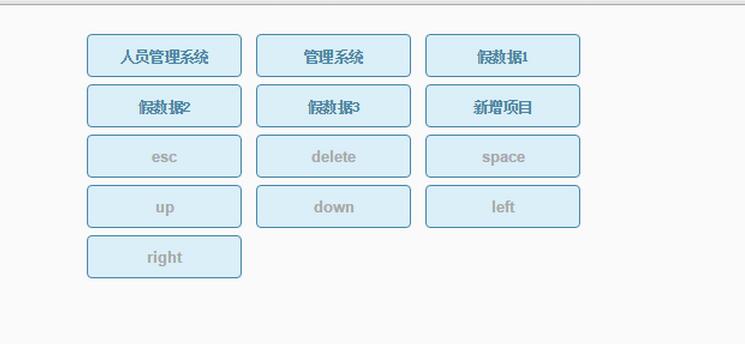
頁面初始狀態如下:
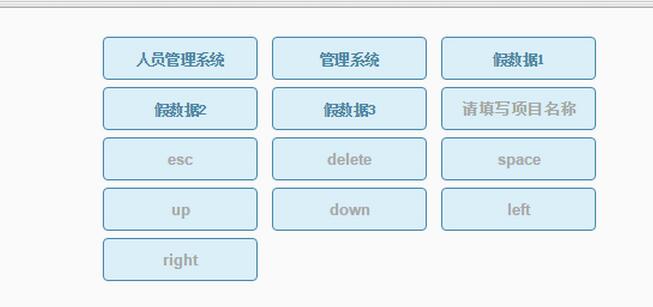
點擊「新增項目」後,會出現輸入框:
在輸入框打字並按下回車後:
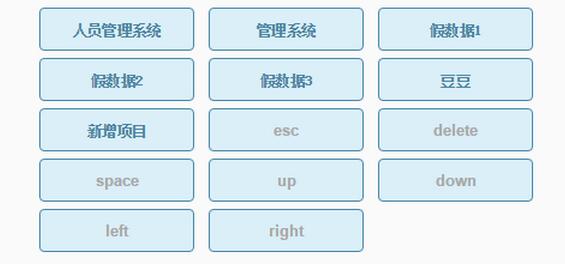
按下回車時會觸發 keyup.enter 事件,呼叫 saveProjectFun 方法完成資料儲存。透過按鍵修飾符,我們就能用清楚易讀的方式回應各種鍵盤操作,大幅簡化事件處理的邏輯。
- 上一篇文章: JavaScript 為每個 li 節點綁定點擊事件的實作方式
- 下一篇文章: 簡單理解 Vue.js 中的實例屬性 vm.$els