專案後端是 ThinkPHP,長久以來走的都是多頁面的後端路由,想直接搬 webpack 反而不知從何下手(何況整個團隊推廣 Vue 的只有我一個人……)。沒辦法,既然要把 Vue 用起來,就只能在既有架構上想辦法改良。
用 webpack 最大的好處,是可以寫 .vue 這種單檔元件,每個元件一個檔案,哪裡用得上就 import 進來,維護起來非常爽快。但專案一向使用 require.js,那要怎麼用同樣的模組化方式組織 Vue 元件,還要額外掛上 vue-router 與 vue-resource?本文以「微信圖片上傳元件」為例,整理出 require.js + Vue + vue-router + vue-resource 的開發流程。
用 require.js 組織元件
我們會有一個 components 目錄存放各個元件,每個元件用自己名字命名的資料夾,這次的例子是 album 元件,裡面就放著該元件的 html、js、css。至於要如何用 require.js 載入 html 與 css,把對應的插件下載下來即可(text.js、css.js 之類)。如此一来,元件的 js 就能在 define 裡把所有依賴一併載入,最後把元件 return 出去;其他元件要複用時,同樣用 define 把它載入,模組化的目的也就達到了。
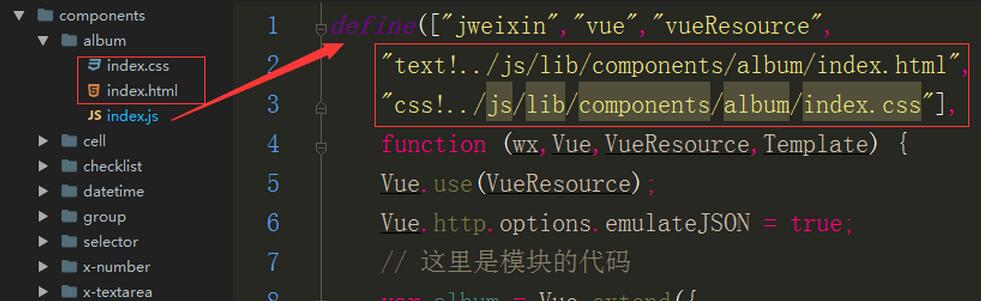
這裡我整理了一份用 require.js 撰寫 Vue 元件的模板,並把它加到 WebStorm 的 Live Template 裡,之後每次寫元件只要敲幾個字就能生成骨架,非常省事($componentName$ 是模板變數,生成後把元件名稱填進去即可):
 define(["vue","text!../js/lib/components/$componentName$/index.html","css!../js/lib/components/$componentName$/index.css"],function (Vue,Template) {
 // 這裡是模組的程式碼
 var $componentName$ = Vue.extend({
 template : Template,
 props : [],
 data : function() {
 return { }
 },
 // 在編譯結束且 $el 第一次插入文件之後呼叫
 ready : function() { },
 // 在開始銷毀實例時呼叫,此時實例仍然有功能
 beforeDestroy : function() { },
 methods : { },
 events : { }
 });
 return $componentName$;
});
整體範例預覽
為了示範完整流程,我把這個例子做成一個名為 show-album 的小單頁,只有兩個頁面:
1. 首頁 main-page
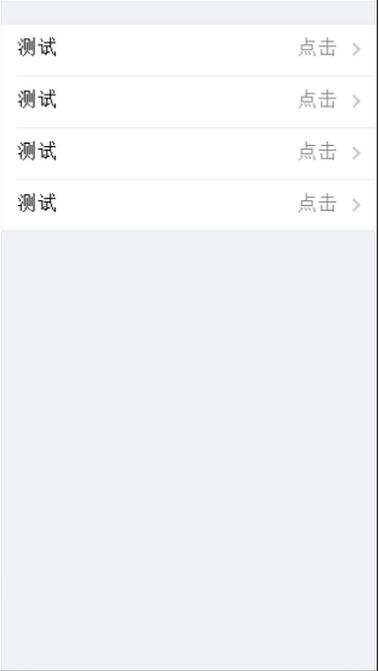
2. 詳情頁 detail-page
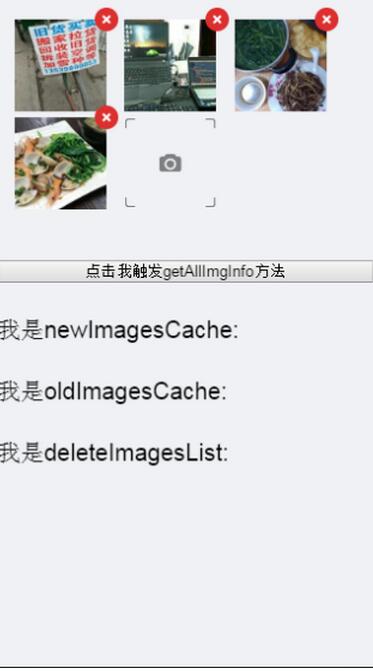
詳情頁要具備的功能:
- 接收父元件傳來的參數,完成上傳圖片元件的初始化
- 點擊每張圖片右上角的叉號可刪除該圖片
- 點擊最後那個小相機圖示,呼叫微信「從手機相簿選圖介面」,讓使用者自行挑圖
- 選完圖後,圖片按比例縮放成如圖所示的縮圖
- 點擊縮圖可呼叫微信「預覽圖片介面」放大檢視
- 圖片數達上限時,最後那個小相機圖示自動消失
- 對外暴露兩個方法:①
uploadImage(上傳到微信伺服器並執行成功後的回呼)②getAllImgInfo(取得所有圖片資訊,含初始相簿、已刪除、新增的資料)
一、用 vue-router 搭建 show-album.js
 define(["vue","vueResource","vueRouter","vAlbum"],function (Vue,VueResource,VueRouter,Album) {
 // 安裝資源模組
 Vue.use(VueResource);
 // 安裝路由模組
 Vue.use(VueRouter);
 // jQuery 在執行 post 請求時會把 Content-Type 設為 application/x-www-form-urlencoded,
 // 後端因此能正確解析;而原生 ajax 若不明確設定 Content-Type,預設是 text/plain,
 // 後端就不知道怎麼解析了。Vue 用的是原生 POST,所以要打開 emulateJSON。
 Vue.http.options.emulateJSON = true;
 // 定義 mainPage 頁面
 var mainPage = Vue.extend({ template : "#main-page-temp" })
 // 定義 detailPage 頁面
 var detailPage = Vue.extend({
 template : "#detail-page-temp",
 components : { 'album' : Album }
 })
 // 根元件
 var showAlbum = Vue.extend({
 components : { 'main-page' : mainPage, 'detail-page' : detailPage }
 })
 // 實例化路由
 var router = new VueRouter();
 // 配置路由
 router.map({
 '/main-page' : { name : 'mainPage', component: mainPage },
 // 這裡使用路由的動態片段
 '/detail-page/:inspection_id/:image_type' : { name : 'detailPage', component : detailPage }
 });
 router.redirect({
 // 重定向任意未匹配路徑到首頁
 '*': '/main-page'
 });
 // 啟動應用,路由器會建立一個實例並掛載到選擇器匹配的元素上
 router.start(showAlbum, '#show-album');
});
HTML 這邊就很單純了:
 <template id="main-page-temp">
<group>
 <cell v-for="list in lists" title="測試" value="點擊" is-link
 v-link="{'name':'detailPage',params: { 'inspection_id': list.inspection_id,'image_type' : list.image_type }}">
 </cell>
</group>
</template>
<template id="detail-page-temp">
<album v-ref:album :img-srcs="initImgSrcs" ></album>
<button style="width: 100%;margin-top: 20px">點擊我觸發 getAllImgInfo 方法</button>
</template>
<div id="show-ablum">
 <!-- 路由外鏈 -->
 <router-view></router-view>
</div>
完成這一步後,點首頁任一筆記錄即可跳到詳情頁,在詳情頁按返回也會回到首頁,整體骨架就搭起來了。
二、開發微信圖片上傳元件
完整程式碼就不全部貼出來了,直接依功能清單說明每項怎麼做。
1. 接收父元件參數完成初始化
先在子元件宣告 props:
 props : {
 // 初始化有無照片
 imgSrcs : { type : Array, default : [] },
 // 是否可編輯,預設 true
 canEdit : { type : Boolean, default : true },
 // 最大上傳數,預設 9
 maxNum : { type : Number, default : 9 },
 // 上傳後的回呼
 afterUpload : { type : Function }
}
父元件使用時把參數傳進去即可:
<album v-ref:album :img-srcs="initImgSrcs" :canEdit="true" :afterUpload="afterUploadFunction" ></album>
2. 點小相機呼叫微信選圖介面
在小相機的 HTML 上綁定 @click="chooseImage":
 <span class="add-img-icon">
 <img src="../Public/Home/source/image/camera.png" @click="chooseImage">
</span>
接著在 methods 裡實作,透過 wx.chooseImage 呼叫微信選圖。由於使用微信 JS-SDK 前必須先完成簽章配置,因此我們在元件的 ready 階段就處理掉:
 ready : function() {
 // 配置微信 JS-SDK
 this.getSignPackage();
},
methods : {
 chooseImage : function () {
 var _this = this;
 wx.chooseImage({
 count: _this.maxNum - _this.albums.length, // 預設 9
 sizeType: ['original', 'compressed'], // 可指定原圖或壓縮圖,預設兩者都有
 sourceType: ['album', 'camera'], // 可指定來源是相簿還是相機,預設兩者都有
 success: function (res) {
 var _localIds = res.localIds;
 // 記錄新增照片資訊
 for (var i = 0,len = _localIds.length;i < len;i ++) {
 _this.newImagesCache.push(_localIds[i]);
 }
 // 按比例生成縮圖
 _this.renderImage(_localIds);
 }
 });
 }
}
3. 依比例產生縮圖
這裡要用到圖片預處理,也就是 var img = new Image():先實例化一個 Image 取得原圖尺寸,才能據此算出等比例的縮圖尺寸。順序很關鍵——先 new Image(),再指定 img.src,圖片才算載入完成,最後才會觸發 onload:
 var img = new Image();
var $albumSingle = "";
img.onload = function() {
 albumsData = {
 localId : imgSrcs[i],
 albumSingleStyle : {height : imgWrapWidth + "px"},
 // compressImage 是壓縮圖片的方法,把這個圖片實例與圖片父元素的寬度傳進去計算
 imgElementStyle : _this.compressImage(img,imgWrapWidth)
 };
 _this.albums.push(albumsData);
};
img.src = imgSrcs[i];
特別要注意兩點:由於每張圖都有自己的尺寸樣式,所以要在 data 裡準備一個 albums 資料集,裡頭記錄每張照片的路徑與樣式,這樣循環渲染時每張圖才能對應到自己的屬性;另外,因為同一張圖片可以重複上傳,循環時務必加上 track-by="$index"。
 // 每張圖片自己的屬性
albumsData = {
 localId : imgSrcs[i],
 albumSingleStyle : {height : imgWrapWidth + "px"},
 imgElementStyle : _this.compressImage(img,imgWrapWidth)
};
// 把每張圖片的屬性都放進 albums 資料集
_this.albums.push(albumsData);
4. 點圖片預覽
在圖片上綁定點擊事件並傳入索引:
 previewImage : function (index) {
 var _albums = this.albums;
 var urls = this.getLocalIds(_albums);
 wx.previewImage({
 current: urls[index], // 當前顯示圖片的 http 連結
 urls: urls // 需要預覽的圖片 http 連結列表
 });
}
5. 點右上角叉號刪除
在叉號上綁定點擊事件處理刪除。因為要記下使用者刪掉了哪些「初始就存在」的圖片,所以刪除時必須先判斷這張圖是否屬於初始化照片:
<i class="close-icon" @click="deleteImage($index,album)" v-if="canEdit"></i>
 deleteImage : function (index,album) {
 // 比較要刪除的照片是否在初始化照片裡
 for (var i = 0,len = this.oldImagesCache.length;i < len;i ++) {
 if (album.localId === _oldImagesCache[i]) {
 this.deleteImagesList.push(_oldImagesCache[index]);
 }
 }
 this.canEdit && this.albums.$remove(album);
}
6. 達上限時隱藏相機圖示
用 v-if="albums.length < 9" 控制即可。
7. 對外暴露方法
要怎麼把方法開放給其他元件呼叫,其實做法不止一種。比如子元件用 $dispatch 拋事件、父元件在 events 裡接,但流程繞了一圈有點繁瑣,所以我選了更直觀的方式:先在子元件用 v-ref 建立索引——
<album v-ref:album :img-srcs="initImgSrcs" ></album>
父元件就能直接透過 this.$refs.album.uploadImage() 呼叫子元件暴露出來的方法。
- 上一篇文章: 動手做一個 Vuex 簡易計數器
- 下一篇文章: JavaScript 將日期字串格式化為 yyyy-MM-dd 的簡潔寫法