除了直線運動與曲線運動,還有一類常見的動效是「滑鼠跟隨運動」。它需要用到三角函數或比例運算。本文以三個小實例說明角度運動的做法。
一、眼球轉動
很多網頁都有跟隨效果,例如眼球會隨著滑鼠位置朝對應方向轉動。
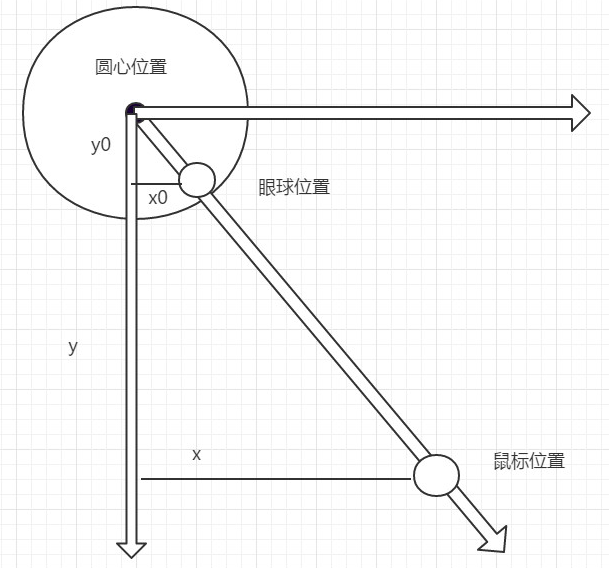
上圖是眼球轉動的示意,(x0,y0) 是眼球位置,(x,y) 是滑鼠位置。設直線與垂直方向的夾角為 a,並假設圓心在 (0,0),可得:
tan(a) = x/y = x0/y0
x0 = r*sin(a)
y0 = r*cos(a)
在 mousemove 事件中很容易取得滑鼠位置 (x,y),由此求出夾角 a,進而算出眼球該偏移到哪裡。
設左眼為 ball1、右眼為 ball2,左眼圓心座標 (39,72)、右眼圓心座標 (106,68),眼球可移動的半徑為 12px:
 <!DOCTYPE html>
<html lang="en">
<head>
<meta charset="UTF-8">
<title>Document</title>
<style>
#test{position: absolute;top: 100px;left: 200px;}
#ball1{position: absolute;top: 62px;left: 28px;}
#ball2{position: absolute;top: 58px;left: 96px;}
</style>
</head>
<body>
<div id="test">
 <img src="head.png" alt="body">
 <img id="ball1" src="ball.png" alt="ball">
 <img id="ball2" src="ball.png" alt="ball">
</div>
<script>
// 聲明腦袋的默認偏移
var offsetLeft = test.offsetLeft;
var offsetTop = test.offsetTop;
// 聲明左眼夾角 a1、右眼夾角 a2
var a1,a2;
// 聲明左眼圓心(X1,Y1)、右眼圓心(X2,Y2)
var X1 = 38,Y1 = 72,X2 = 106,Y2 = 68;
// 聲明半徑
var R = 12;
document.onmousemove = function(e){
 e = e || event;
 // 獲取滑鼠坐標
 var x = e.clientX;
 var y = e.clientY;
 // 更新夾角 a1、a2
 a1 = Math.atan2(x-X1-offsetLeft, y-Y1-offsetTop);
 a2 = Math.atan2(x-X2-offsetLeft, y-Y2-offsetTop);
 // 更新左眼、右眼的 left、top 值
 ball1.style.left = R*Math.sin(a1) + X1 -10 + 'px';
 ball1.style.top  = R*Math.cos(a1) + Y1 -10 + 'px';
 ball2.style.left = R*Math.sin(a2) + X2 -10 + 'px';
 ball2.style.top  = R*Math.cos(a2) + Y2 -10 + 'px';
}
</script>
</body>
</html>
這裡的關鍵是 Math.atan2(dx, dy):它直接回傳角度(弧度),不必自己處理各象限的正負號問題,比 Math.atan(x/y) 好用得多。另外要記得減去容器本身的 offsetLeft/offsetTop,把滑鼠座標換算成相對於圖片的座標。
二、蘋果選單
蘋果風格的 Dock 也是滑鼠跟隨的一種:離滑鼠越近的項目放得越大,越遠則越小。
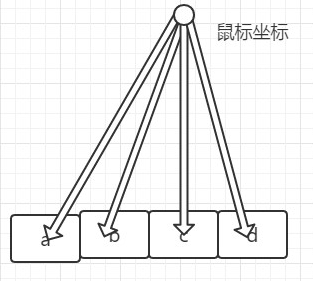
滑鼠座標可由 mousemove 的 clientX、clientY 取得,選單項的座標是已知量,兩者的距離即可算出,而距離與縮放比例成反比。
(注意:不要把元素的自訂屬性命名為 x,因為瀏覽器已在使用它。)
 <!DOCTYPE html>
<html lang="en">
<head>
<meta charset="UTF-8">
<title>Document</title>
<style>
body{margin: 0;}
#test{position: absolute;bottom:0;width: 100%;text-align: center;}
img{width: 64px;height: 64px;}
</style>
</head>
<body>
<div id="test">
 <img id="img1" src="img/1.png">
 <img src="img/2.png">
 <img src="img/3.png">
 <img src="img/4.png">
 <img src="img/5.png">
</div>
<script>
// 聲明菜單項的寬高值
var offsetWidth = img1.offsetWidth;
var offsetHeight = img1.offsetHeight;
// 聲明外層盒子的 left、top 值
var offsetLeft = test.offsetLeft;
var offsetTop = test.offsetTop;
// 獲取菜單項
var imgs = test.getElementsByTagName('img');
document.onmousemove = function(e){
 e = e || event;
 // 更新滑鼠位置
 var x = e.clientX;
 var y = e.clientY;
 for(var i = 0; i < imgs.length; i++){
 // 獲取菜單項的坐標
 imgs[i].x0 = imgs[i].offsetLeft + offsetLeft + imgs[i].offsetWidth/2;
 imgs[i].y0 = imgs[i].offsetTop + offsetTop + imgs[i].offsetHeight/2;
 // 更新滑鼠與菜-menu項的距離
 imgs[i].len = Math.sqrt((x-imgs[i].x0)*(x-imgs[i].x0) + (y-imgs[i].y0)*(y-imgs[i].y0));
 // 限制範圍
 if(imgs[i].len > 150){ imgs[i].len = 150; }
 // 更新菜單項的寬高
 imgs[i].style.width  = (1-imgs[i].len/300)*2*offsetWidth + 'px';
 imgs[i].style.height = (1-imgs[i].len/300)*2*offsetHeight + 'px';
 }
}
</script>
</body>
</html>
這裡的 if(len > 150) len = 150 是個必備的鉤子:不加上限,離滑鼠越遠的項目就會縮到負值或直接消失。實務上通常還會設一個下限(例如最小 0.6 倍),讓遠處的項目不會縮得太小。
三、方向跟隨
許多網頁都有方向跟隨效果:滑鼠從哪個方向移入,元素就從那個方向滑入;移出時同理。
移入移出走等速直線運動即可,這裡的難點在於判斷方向。
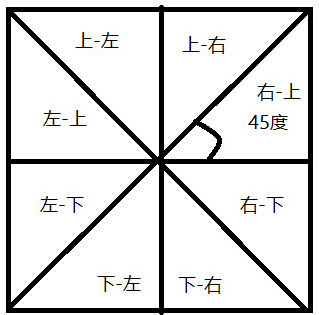
如示意圖所示,可以把正方形分成「上-右、上-左、左-上、左-下、下-右、下-左、右-上、右-下」八個區域,每個區域是一個等腰直角三角形,元素進入哪個區域,對應的那個方向就是它的來源方向。
設正方形中心為 (x0,y0),動態元素進入時的座標為 (x,y),以這兩點連線與水平正方向的夾角 a 作為判斷依據:
-45 < a < 45  進入方向為右
45 < a < 135  進入方向為上
a > 135 或 a < -135 進入方向為左
-135 < a < -45 進入方向為下
判斷好方向後,先把動態元素瞬間移到對應的位置,接著做等速直線運動,最後停在與靜態元素重疊處。
還有一個容易忽略的細節:動態元素移出靜態元素範圍時,不會觸發靜態元素的 mouseout,因為此時滑鼠一直落在動態元素上,觸發的是動態元素的 mouseout。所以必須另外把移出邏輯掛在動態元素身上。
 <!DOCTYPE html>
<html lang="en">
<head>
<meta charset="UTF-8">
<title>Document</title>
<style>
#box{overflow: hidden;position: relative;left: 100px;top: 100px;height: 100px;width: 300px;}
.test{width: 100px;height: 100px;position: absolute;font:20px/100px '宋體';text-align: center;}
</style>
</head>
<body>
<div id="box">
 <div class="test" style="top: 0px;left: 0px;background-color: pink;">1</div>
 <div class="test" style="top: 0px;left: 100px;background-color: lightcoral;">2</div>
 <div class="test" style="top: 0px;left: 200px;background-color: lightgreen;">3</div>
 <div id="move" style="width: 100px;height: 100px;background-color: lightblue;
 position: absolute;top: -100px;left: -100px;"></div>
</div>
<script>
var tests = box.getElementsByTagName('div');
for(var i = 0; i < tests.length; i++){
 tests[i].onmouseover = fn;
}
// 滑鼠移出動態元素(move)時,再將 fn() 函數置於所有靜態元素上
move.onmouseout = fn;

function fn(e){
 e = e || event;
 // 阻止冒泡
 if(e.stopPropagation){ e.stopPropagation(); }else{ e.cancelBubble = true; }
 for(var i = 0; i < tests.length; i++){ tests[i].onmouseover = fn; }

 var _this = this;
 // 滑鼠移入動態元素(move)時,將靜態元素上的 mouseover 事件置空
 move.onmouseover = function(){
 move.innerHTML = _this.innerHTML;
 _this.onmouseover = null;
 }

 // 聲明坐標
 var x = e.clientX;
 var y = e.clientY;
 // 靜態元素(test)左上角坐標(相對於父級)
 var x11 = this.offsetLeft;
 var y11 = this.offsetTop;
 // 靜態元素(test)中心點坐標(相對於父級)
 var x10 = x11 + this.offsetWidth/2;
 var y10 = y11 + this.offsetHeight/2;
 // 靜態元素(test)左上角坐標(相對於文件)
 var x21 = this.parentNode.offsetLeft + x11;
 var y21 = this.parentNode.offsetTop + y11;
 // 靜態元素(test)中心點坐標(相對於文件)
 var x20 = x21 + this.offsetWidth/2;
 var y20 = y21 + this.offsetHeight/2;
 // 聲明並計算夾角
 var a = Math.atan2(y20-y, x-x20)*180/Math.PI;
 // 聲明並計算方向
 var dir;
 if(a > -45 && a < 45){ dir = 'right'; }
 else if(a > 45 && a < 135){ dir = 'top'; }
 else if(a > -135 && a < 45){ dir = 'bottom'; }
 else{ dir = 'left'; }

 // 滑鼠移入時
 if(e.type == 'mouseover'){
 // 更新動態元素(move)的初始位置,移動到完全覆蓋靜態元素(test)
 if(dir == 'right'){
 move.style.left = x10 + width/2 + 'px';
 move.style.top  = y10 - height/2 + 'px';
 fnMove(move,'left',x11)
 }else if(dir == 'top'){
 move.style.left = x10 - width/2 + 'px';
 move.style.top  = y10 - height/2 - height + 'px';
 fnMove(move,'top',y11)
 }else if(dir == 'left'){
 move.style.left = x10 - width/2 - width + 'px';
 move.style.top  = y10 - height/2 + 'px';
 fnMove(move,'left',x11)
 }else{
 move.style.left = x10 - width/2 + 'px';
 move.style.top  = y10 - height/2 + height + 'px';
 fnMove(move,'top',y11)
 }
 }
 if(e.type == 'mouseout'){
 // 滑鼠移出時
 if(dir == 'right'){ fnMove(move,'left',x11 + width); }
 else if(dir == 'top'){ fnMove(move,'top',y11 - height); }
 else if(dir == 'left'){ fnMove(move,'left',x11 - width); }
 else{ fnMove(move,'top',y11 + height); }
 }
}

function getCSS(obj,style){
 if(window.getComputedStyle){ return getComputedStyle(obj)[style]; }
 return obj.currentStyle[style];
}

function fnMove(obj,attr,target){
 var H = obj.offsetHeight;
 if(obj.timer) return;
 var cur = parseFloat(getCSS(obj,attr));
 if(target > cur){ var step = H/4; }else{ var step = -H/4; }
 obj.timer = setInterval(function(){
 cur = parseFloat(getCSS(obj,attr));
 cur = cur + step;
 if((cur - target) * step >= 0){ cur = target; }
 obj.style[attr] = cur + 'px';
 if(cur == target){
 clearInterval(obj.timer);
 obj.timer = 0;
 }
 },20);
}
</script>
</body>
</html>
三個效果的共通點
這三個例子背後其實是同一套觀念:先把「滑鼠座標」換算成「相對於目標元素的座標」,再用三角函數或比例把它轉成要套用的樣式值。剩下差別只在於套到哪裡——眼球套 left/top、Dock 套 width/height、方向跟隨則先換算成 45 度分區再決定位移起點。
實作時建議把重複的位移動畫抽成一個共用的補間函式(或直接用 CSS transition 取代 setInterval),程式碼會短很多,效能也更平順。另外,這類效果都綁在 mousemove 上,觸發頻率極高,記得加上 requestAnimationFrame 節流,並為觸控裝置準備降級方案。
- 上一篇文章: 淺談用 JavaScript 做語音識別
- 下一篇文章: 深入認識 Vue 的 track-by 屬性