輪播圖是首頁必備的元素。用 jQuery 插件幾行就能搞定,但理解純 JavaScript 的實作原理很有價值——尤其是「如何讓有限的圖片看起來無限循環」這個經典技巧。本文以左右與上下兩個方向的實作來說明。
一、HTML 結構
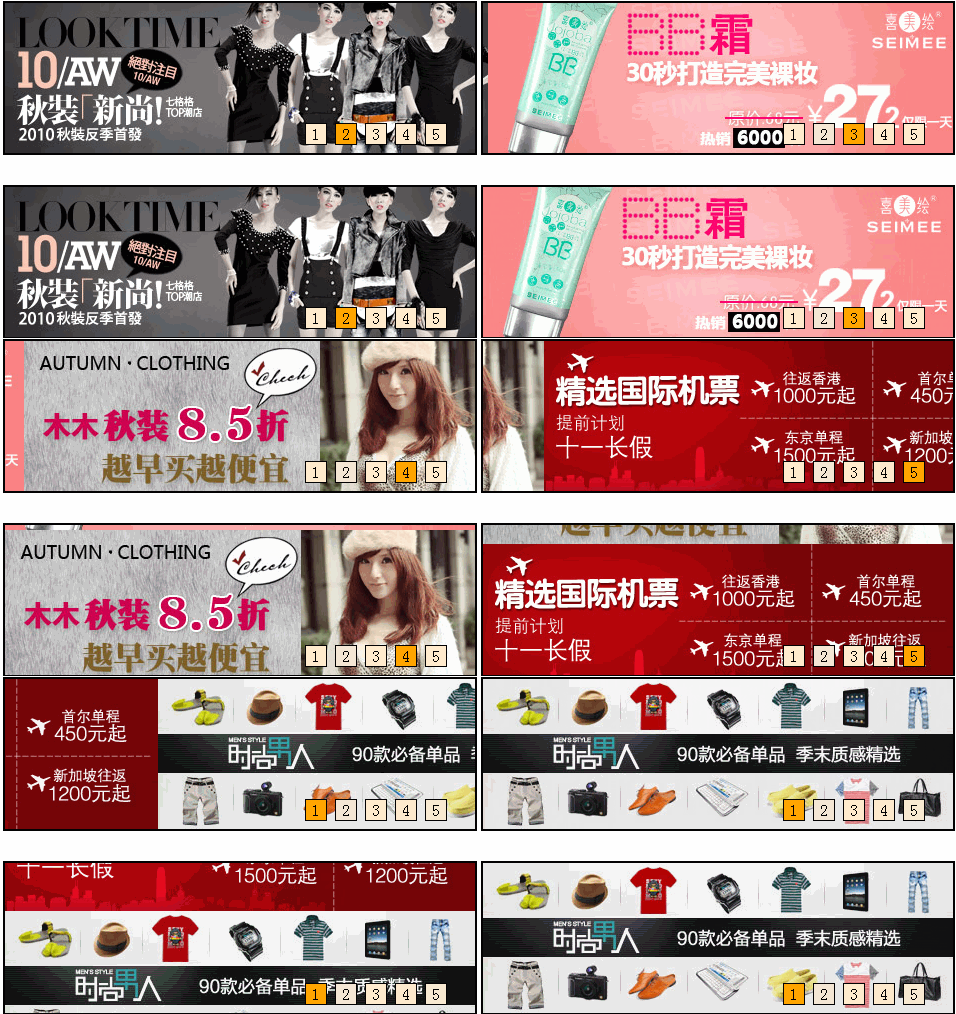
注意這裡有個關鍵設計:五張圖片,卻放了七個 <li>。首尾各多一張,是為了製造循環的假象。
<div id="content_img1">
  <ul id="img1">
    <li><img src="img/5.jpg"/></li>
    <li><img src="img/1.jpg"/></li>
    <li><img src="img/2.jpg"/></li>
    <li><img src="img/3.jpg"/></li>
    <li><img src="img/4.jpg"/></li>
    <li><img src="img/5.jpg"/></li>
    <li><img src="img/1.jpg"/></li>
  </ul>
  <span class="mouseover" style="margin-left: 300px;">1</span>
  <span>2</span>
  <span>3</span>
  <span>4</span>
  <span>5</span>
</div>

<div id="content_img2">
  <ul id="img2">
    <li><img src="img/5.jpg"/></li>
    <li><img src="img/1.jpg"/></li>
    <li><img src="img/2.jpg"/></li>
    <li><img src="img/3.jpg"/></li>
    <li><img src="img/4.jpg"/></li>
    <li><img src="img/5.jpg"/></li>
    <li><img src="img/1.jpg"/></li>
  </ul>
  <span class="mouseover" style="margin-left: 300px;">1</span>
  <span>2</span>
  <span>3</span>
  <span>4</span>
  <span>5</span>
</div>
二、為什麼要多那兩張?
這裡以向左滾動為例說明:

一開始佈局時設 left: -470px,讓視窗停在第 2 個 li(也就是第 2 張圖)。當圖片陸續向左滾動到第 7 張時,迅速把位置拉回第 2 張,然後繼續向左滾。由於第 7 張與第 2 張的內容相同,這個跳躍在視覺上完全察覺不到,看起來就像無限循環——實際上只有 7 張圖在內部輪轉。
反方向的邏輯同理:向右滾動時,初始位置停在第 1 個 li,滾到第 6 張(內容與第 1 張相同)時拉回第 1 張。
上下滾動的道理完全一樣,只是少了 float: left,讓 li 垂直排列。
三、CSS
*{
  margin: 0;
  padding: 0;
  list-style: none;
}

span{
  width: 20px; height: 20px;
  display: block;
  background-color: blanchedalmond;
  border: 1px solid black;
  float: left;
  text-align: center;
  line-height: 20px;
  z-index: 1;
  cursor: pointer;
  margin: 120px 8px 0 0;
}
span.mouseover{ background-color: orange; }

/* 左右滾動容器 */
#content_img1{
  position: relative;
  width: 470px; height: 150px;
  border: 2px black solid;
  margin: 30px auto;
  overflow: hidden;          /* 關鍵:裁掉視窗外的圖片 */
}
#img1{
  position: absolute;
  top: 0px; left: -470px;    /* 初始停在第 2 張 */
  z-index: -1;
  width: 700%; height: 150px;
}
#img1 > li{
  width: 470px; height: 150px;
  float: left;               /* 水平排列 */
}

/* 上下滾動容器 */
#content_img2{
  position: relative;
  width: 470px; height: 150px;
  border: 2px black solid;
  margin: 30px auto;
  overflow: hidden;
}
#img2{
  position: absolute;
  top: -150px; left: 0px;    /* 初始停在第 2 張 */
  z-index: -1;
  width: 470px; height: 700%;
}
#img2 > li{
  width: 470px; height: 150px;
  /* 沒有 float,自然垂直排列 */
}
overflow: hidden 是整個效果的基礎——它把視窗外其餘的圖片裁掉,使用者才只會看到「當前那一張」。
四、JavaScript 函式
window.onload = function(){

  var cont_img1 = document.getElementById("content_img1");
  var spannum1  = cont_img1.getElementsByTagName("span");
  var img1      = document.getElementById("img1");

  var cont_img2 = document.getElementById("content_img2");
  var spannum2  = cont_img2.getElementsByTagName("span");
  var img2      = document.getElementById("img2");

  //向左輪播圖的 span「按鈕」滑鼠經過事件
  for(var i = 0; i < spannum1.length; i++){
    spannum1[i].index = i;
    spannum1[i].onmouseover = function(){
      for(var p = 0; p < spannum1.length; p++){
        if(spannum1[p] == this){
          spannum1[p].className = "mouseover";
        }else{
          spannum1[p].className = "";
        }
      }
      clearTimeout(img1.timer1);
      now = this.index;
      scrollimg1(img1, spannum1);
    };
  }
  //向左輪播的主函式呼叫
  scrollimg1(img1, spannum1);

  //向上輪播圖的 span「按鈕」滑鼠經過事件
  for(var i = 0; i < spannum2.length; i++){
    spannum2[i].index = i;
    spannum2[i].onmouseover = function(){
      for(var p = 0; p < spannum2.length; p++){
        if(spannum2[p] == this){
          spannum2[p].className = "mouseover";
        }else{
          spannum2[p].className = "";
        }
      }
      clearTimeout(img2.timer1);
      nows = this.index;
      scrollimg2(img2, spannum2);
    };
  }
  //向上輪播的主函式呼叫
  scrollimg2(img2, spannum2);
};

var now = 1;
function scrollimg1(obj, spannum1){
  //達到極限位置(最後一張)就馬上拉回初始位置
  if(obj.offsetLeft <= -(obj.children.length - 1) * obj.children[0].offsetWidth){
    now = 0;
    obj.style.left = -(++now) * obj.children[0].offsetWidth + "px";
  }else{
    //否則進行向左運動的緩衝動畫
    Move(obj, -obj.children[0].offsetWidth * (++now), "left", 5, 30);
  }

  for(var i = 0; i < spannum1.length; i++){
    spannum1[i].className = "";
  }
  spannum1[(now - 1) % spannum1.length].className = "mouseover";

  //每 3 秒回呼一次,實現無限循環
  obj.timer1 = setTimeout(function(){
    scrollimg1(obj, spannum1);
  }, 3000);
}

var nows = 1;
function scrollimg2(obj, spannum2){
  //達到極限位置就馬上拉回初始位置
  if(obj.offsetTop <= -(obj.children.length - 1) * obj.children[0].offsetHeight){
    nows = 0;
    obj.style.top = -(++nows) * obj.children[0].offsetHeight + "px";
  }else{
    Move(obj, -obj.children[0].offsetHeight * (++nows), "top", 5, 30);
  }

  for(var i = 0; i < spannum2.length; i++){
    spannum2[i].className = "";
  }
  spannum2[(nows - 1) % spannum2.length].className = "mouseover";

  obj.timer1 = setTimeout(function(){
    scrollimg2(obj, spannum2);
  }, 3000);
}

function Move(obj, target, stylename, average, cycle, continuefunction){
  //參數類型:(物件, 目標值, 改變的樣式屬性,
  //          緩衝係數(速度與大小成反比), 週期時間, 回呼函式(可有可無))
  clearInterval(obj.timer);

  obj.timer = setInterval(function(){
    if(stylename == "opacity"){
      var offvalue = Math.round(parseFloat(getStyle(obj, stylename)) * 100);
      var speed = (target - offvalue) / average;
      speed = speed > 0 ? Math.ceil(speed) : Math.floor(speed);

      if(speed == 0){
        clearInterval(obj.timer);
        if(continuefunction) continuefunction();
      }else{
        obj.style[stylename] = (offvalue + speed) / 100;
        obj.style.filter = "alpha(opacity:" + (offvalue + speed) + ")";
      }
    }else{
      var offvalue = parseInt(getStyle(obj, stylename));
      var speed = (target - offvalue) / average;
      speed = speed > 0 ? Math.ceil(speed) : Math.floor(speed);

      if(speed == 0){
        clearInterval(obj.timer);
        if(continuefunction) continuefunction();
      }else{
        obj.style[stylename] = offvalue + speed + "px";
      }
    }
  }, cycle);
}

function getStyle(obj, stylename){//物件樣式屬性大小取得函式
  if(obj.currentStyle){
    return obj.currentStyle[stylename];
  }else if(getComputedStyle(obj, false)){
    return getComputedStyle(obj, false)[stylename];
  }
}
五、這個做法的優缺點
優點是擴充容易。只要樣式寬高對應,就能在 <ul> 裡無限增加 li 中的圖片,記得在首尾補上呼應的圖,並依圖片尺寸調整 CSS 即可。
缺點也很明顯:圖片尺寸被寫死在 CSS 與計算邏輯裡(offsetWidth 雖然是動態讀取,但 CSS 寬高仍需手動對應),且高度依賴 setTimeout 的 3 秒間隔。若要支援自適應寬度,需要改為按比例縮放並搭配 resize 監聽。
六、幾個可以再打磨的細節
1. 變數污染
now 與 nows 是全域變數,兩個輪播實例會互相干擾。應該把它們收進各自的函式閉包裡。
2. 滑鼠移入應暫停自動播放
目前使用者滑到圖片上,輪播仍會繼續跑,點擊時容易按錯。加上 onmouseover 清 timer1、onmouseout 重新啟動,體驗會好很多。
3. 指示器索引計算
(now - 1) % spannum1.length 這個取模運算負責把 7 個 li 的位置映射回 5 個指示器。這是首尾重複設計能成立的關鍵算式,值得細看。
4. 用 transform 取代 left/top
動 left 會觸發重排(reflow),動 transform: translateX() 只觸發合成(composite),效能好得多,也能啟用 GPU 加速。改用 transform 後動畫會明顯更順。