用 JavaScript 做一個能畫畫的小畫板,其實不需要 canvas——單純靠滑鼠事件動態產生 div 方塊,就能做出「跟著滑鼠畫線」的效果。這麼做的好處是完全依賴事件基礎知識,很適合當作練習題;缺點是方塊數量多時效能會下降,實務上仍應改用 canvas。
一、HTML 結構
上方是一列工具:清除、顏色選擇、筆刷大小滑桿與浮動的顏色面板。
<body id="bodys">
  <span id="eraser"> 清除所有 </span>
  <span id="colorbtn"> 筆畫顏色 </span>
  <input type="range" name="ram" id="ram" min="1" max="20" step="1" value="10"/>
  <label id="ramnum">字體大小:10px</label>
  <ul id="colorpanel">
    <li>黑色</li>
    <li>紅色</li>
    <li>綠色</li>
    <li>藍色</li>
  </ul>
</body>
二、CSS
四種顏色各自一個 class,且都設為 position: absolute——這是關鍵,因為每個方塊都要能獨立定位到滑鼠座標上。
*{
  margin: 0;
  padding: 0;
}

.box_black{ background-color: black; position: absolute; }
.box_red{   background-color: red;   position: absolute; }
.box_green{ background-color: green; position: absolute; }
.box_blue{  background-color: blue;  position: absolute; }

#eraser{
  width: 80px; height: 50px;
  background-color: brown;
  display: inline-block;
  text-align: center;
  line-height: 50px;
  cursor: pointer;
}

#colorbtn{
  width: 80px; height: 50px;
  background-color: tomato;
  display: inline-block;
  text-align: center;
  line-height: 50px;
  cursor: pointer;
}

#colorpanel{
  width: 80px; height: 200px;
  list-style: none;
  margin-left: 88px;
  display: none;          /* 預設隱藏,滑過才出現 */
}

#colorpanel > li{
  width: 80px; height: 50px;
  text-align: center;
  line-height: 50px;
  background-color: aquamarine;
  display: inline-block;
  cursor: pointer;
}
#colorpanel > li:hover{ background-color: orange; }
三、JavaScript
window.onload = function(){

  //把類名存成一個陣列
  var classname = ["box_black", "box_red", "box_green", "box_blue"];
  //預設類名為 box_black
  var clsname = classname[0];

  var oBody      = document.getElementById("bodys");
  var oDiv       = oBody.getElementsByTagName("div");
  var eraser     = document.getElementById("eraser");
  var colorbtn   = document.getElementById("colorbtn");
  var colorpanel = document.getElementById("colorpanel");
  var ram        = document.getElementById("ram");
  var ramnum     = document.getElementById("ramnum");

  //滑過「筆畫顏色」按鈕時,展開面板
  colorbtn.onmouseover = function(){
    colorpanel.style.display = "block";
  };
  colorbtn.onmouseout = function(){
    colorpanel.style.display = "none";
  };
  colorpanel.onmouseover = function(){
    this.style.display = "block";   //移到面板上時保持展開
  };
  colorpanel.onmouseout = function(){
    this.style.display = "none";
  };

  //點擊 li 切換類名以改變顏色
  for(var i = 0; i < colorpanel.children.length; i++){
    colorpanel.children[i].index = i;
    colorpanel.children[i].onclick = function(){
      clsname = classname[this.index];
      colorpanel.style.display = "none";
    };
  }

  //預設字體大小為 10px
  var WIDTH  = "10px";
  var HEIGHT = "10px";

  //透過滑動 range 改變筆刷大小
  ram.onmousemove = function(){
    WIDTH = HEIGHT = ram.value + "px";
    ramnum.innerHTML = "字體大小:" + WIDTH;
  };

  //滑鼠按下後,滑動時不斷建立 div 節點並定位
  document.onmousedown = function(){
    document.onmousemove = function(event){
      var oevent = event || window.event;

      //修正捲動後的座標偏移
      var scrolltop  = document.documentElement.scrollTop  || document.body.scrollTop;
      var scrollleft = document.documentElement.scrollLeft || document.body.scrollLeft;

      var box = document.createElement("div");
      box.className = clsname;
      box.style.width  = WIDTH;
      box.style.height = HEIGHT;
      oBody.appendChild(box);

      box.style.left = scrollleft + oevent.clientX + "px";
      box.style.top  = scrolltop  + oevent.clientY + "px";
    };
  };

  //按鍵鬆開時,註銷滑鼠滑動事件
  document.onmouseup = function(){
    document.onmousemove = null;
  };

  //點擊橡皮擦,遍歷所有 div 並逐一從父節點移除
  eraser.onclick = function(){
    var oDiv = oBody.getElementsByTagName("div");
    for(var i = 0; i < oDiv.length; i++){
      oBody.removeChild(oDiv[i]);
    }
  };

  //以下為取消按鈕的事件冒泡,因為點擊按鈕時不能繪製 div
  eraser.onmousedown = function(event){
    var ievent = event || window.event;
    ievent.cancelBubble = true;
  };
  colorbtn.onmousedown = function(event){
    var ievent = event || window.event;
    ievent.cancelBubble = true;
  };
  colorpanel.onmousedown = function(event){
    var ievent = event || window.event;
    ievent.cancelBubble = true;
  };
  ram.onmousedown = function(event){
    var ievent = event || window.event;
    ievent.cancelBubble = true;
  };
}
效果如下:
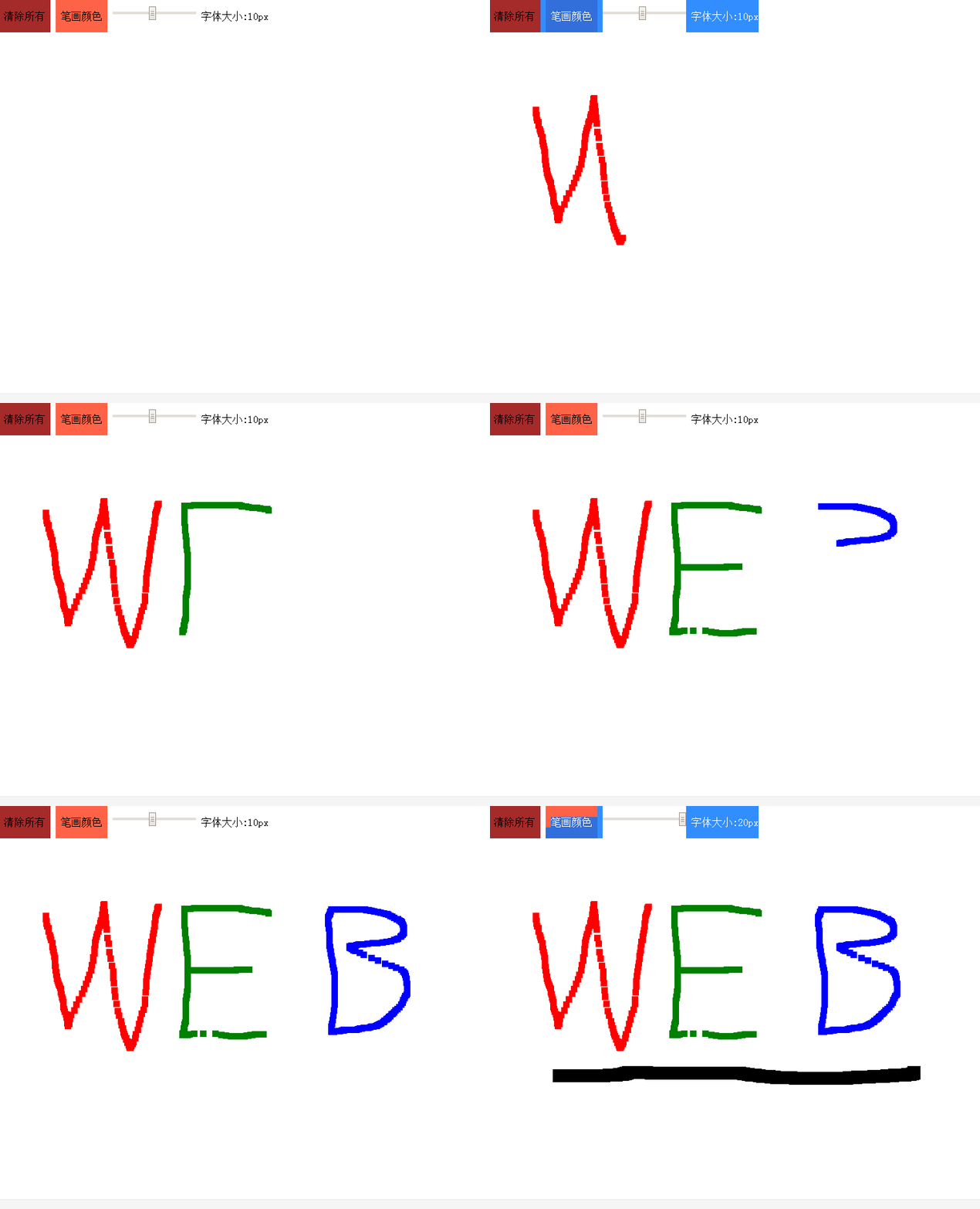
四、這份程式碼裡值得記住的幾個技巧
1. 用「按下—移動—鬆開」三段式模擬繪圖
onmousedown 時才把 onmousemove 掛上去,onmouseup 時設為 null。這樣就能精準區分「瀏覽」與「繪製」兩種狀態。如果直接在 onmousemove 裡畫,滑鼠只是路過也會留下痕跡。
2. 捲動座標的修正
clientX/clientY 是相對於視窗的座標,而 position: absolute 的定位是相對於文件。頁面捲動後兩者會產生落差,所以必須加上 scrollTop/scrollLeft。少了這一步,捲動後畫的點全都會偏離滑鼠位置。
3. 事件冒泡的攔截
四個控制項都設了 cancelBubble = true。原因是 document 上的 onmousedown 會捕捉所有冒泡上來的 mousedown 事件——若不攔住,點「清除」按鈕的同時也會開始繪製一個方塊。這個細節不做,功能就會有莫名的副作用。
4. 用 class 陣列管理狀態
顏色用四個 CSS class 實作,當前選擇存在 clsname 變數裡,畫的時候直接指派 box.className = clsname。這比直接寫 box.style.background = color 更靈活,之後要加邊框、陰影等樣式都不必改 JS。
五、明顯需要改進的地方
清除時的迴圈會漏刪
這個 bug 值得特別說明。getElementsByTagName 回傳的是動態集合(live NodeList),迴圈中每刪一個,集合長度就跟著 -1,但 i 卻繼續 +1,結果大約會漏刪一半的方塊。修法有兩種:
// 寫法一:每次都取第一個,直到清空
while(oBody.firstChild){
  if(oBody.firstChild.tagName === 'DIV') oBody.removeChild(oBody.firstChild);
  else break;
}

// 寫法二:先轉成真陣列再倒著刪
var divs = Array.prototype.slice.call(oBody.getElementsByTagName('div'));
divs.forEach(function(d){ oBody.removeChild(d); });
range 用 onmousemove 監聽不夠直覺
拖曳滑桿時若滑鼠移出滑桿範圍,onmousemove 就不會觸發,數值會卡在最後的位置。改用 oninput 事件更合適,它同時支援鍵盤操作,也符合無障礙要求。
為什麼最終該改用 canvas
這個做法本質上是「用成千上萬個 DOM 節點模擬畫面」。畫幾百筆還行,畫幾千筆就會明顯卡頓,而且每個節點都佔記憶體。
canvas 版本的核心邏輯反而更短:
var canvas = document.getElementById('c');
var ctx = canvas.getContext('2d');
var drawing = false;

canvas.onmousedown = function(e){ drawing = true; };
canvas.onmouseup   = function(){ drawing = false; };
canvas.onmousemove = function(e){
  if(!drawing) return;
  ctx.fillStyle = clsname.replace('box_', ''); // 或另外維護顏色對照
  ctx.fillRect(e.offsetX, e.offsetY, size, size);
};
因為畫面直接繪製在單一 canvas 上,不產生任何 DOM 節點,效能差距是數量級的。若還需要「橡皮擦」功能,canvas 也有現成的解法——用 globalCompositeOperation = 'destination-out' 就能擦除而非覆蓋。
- 上一篇文章: JavaScript 純手寫輪播圖:用首尾重複製造無限循環
- 下一篇文章: 高仿支付寶倒數頁:訂單倒數、彈框確認與字體圖標實作