現在打開國外不少品牌官網,你會發現它們幾乎都用同一種手法:一屏一屏地垂直翻頁,每屏鋪一張大圖或一整塊純色,配上一句口號,滾動之間自帶動畫。這種「全屏滾動」的體驗之所以流行,很大程度上要歸功於 jQuery 插件 fullPage.js——它把原本需要大量手寫計算的翻屏邏輯封裝成了幾行配置,且在 IE8 及以上環境都有不錯的相容性。
插件能做的事
- 支援滑鼠滾輪逐屏翻動
- 支援鍵盤方向鍵與瀏覽器前進、後退
- 提供多個回調函數,方便接入業務邏輯
- 支援手機、平板等觸控裝置的滑動手勢
- 內建 CSS3 動畫,滾動過渡更順滑
- 視窗縮放時自動重算尺寸,不必手動處理
- 滾動速度、循環方式、背景色、文字對齊等均可自訂
第一步:準備檔案
從官方倉庫下載 jquery.fullPage.js 與 jquery.fullPage.css 兩個檔案即可。
專案地址:https://github.com/alvarotrigo/fullPage.js

頁面需要外連三個檔案:樣式表、jQuery 本體以及插件本身(此處以 jQuery 2.1.0 為例)。
 <link rel="stylesheet" type="text/css" href="css/jquery.fullPage.css"/>
<script src="js/jquery-2.1.0.js" type="text/javascript" charset="utf-8"></script>
<script src="js/jquery.fullPage.js" type="text/javascript" charset="utf-8"></script>
第二步:HTML 結構
結構只有兩層需要記住:容器必須是 id="fullpage",每一屏用 class="section",屏內的左右滑動則用 class="slide"。類名並非硬性規定,可以透過 sectionSelector 與 slideSelector 改寫。
 <ul id="fullpageMenu"><!--導航欄,data-menuanchor 對應各屏的錨點-->
 <li data-menuanchor = "page1" class="active"><a href="#page1">section1</a></li>
 <li data-menuanchor = "page2"><a href="#page2">section2</a></li>
 <li data-menuanchor = "page3"><a href="#page3">section3</a></li>
 <li data-menuanchor = "page4"><a href="#page4">section4</a></li>
 </ul>
 <div id="fullpage"><!--滾動容器,id 固定為 fullpage-->
 <div class="section"><!--預設的上下翻屏,類名可透過 sectionSelector 修改-->
 <h1>這是第一屏</h1>
 </div>
 <div class="section">
 <div class="slide">幻燈片1</div><!--預設的左右滑動,類名可透過 slideSelector 修改-->
 <div class="slide">幻燈片2</div>
 <div class="slide">幻燈片3</div>
 <div class="slide">幻燈片4</div>
 </div>
 <div class="section">
 <h1>這是第三屏</h1>
 </div>
 <div class="section">
 <h1>這是第四屏</h1>
 </div>
 </div>
第三步:寫一點基礎樣式
插件會接管大部分排版,但我們仍需處理重置與導航條的外觀。導航條通常用 position: fixed 固定在頂部,並給 z-index 以免被屏內容遮蓋。
 <style type="text/css">
 *{ margin: 0; padding: 0; }
 .slide{ font-size: 60px; text-align: center; }
 #fullpageMenu{ font-size: 30px; position: fixed; top: 0; z-index: 1; list-style: none; }
 #fullpageMenu li a{ text-decoration: none; }
 #fullpageMenu li{ background-color: mediumaquamarine; border: 1px solid black; padding: 8px; cursor: pointer; text-align: center; }
 #fullpageMenu li:hover{ background-color: orange; }
 </style>
第四步:初始化與參數配置
真正的功夫都在 fullpage() 的設定物件裡。下面這份配置幾乎涵蓋了日常開發會用到的所有選項,並附上中文說明,可以當成速查表使用。
 <script type="text/javascript">
 $(document).ready(function(){
 $("#fullpage").fullpage({
 // 為每一屏指定背景色,數量與 section 對應
 sectionsColor:["green","orange","gray","red"],
 // 是否顯示幻燈片左右箭頭,預設 true;設為 false 時箭頭隱藏,行動裝置仍可滑動切換
 controlArrows:true,
 // 每屏內容是否垂直居中,預設 true,一般保留即可
 verticalCentered:true,
 // 滾動動畫時長,單位毫秒,預設 700
 scrollingSpeed:1000,
 // 錨點設定,預設為空陣列;設定後可透過網址直接定位到某一屏
 // 注意:錨點值不要與頁面中任何 id 或 name 重複,IE 下尤其容易出問題;此處不需加 #
 anchors:["page1","page2","page3","page4"],
 // 是否鎖定錨點,預設 false;設為 true 後 anchors 將失效,實務上較少使用
 lockAnchors:false,
 // 定義 section 的滾動動效,修改此項需額外引入 jquery.easings 或 jQuery UI 的 easing 模組
 easing:"easeInOutCubic",
 // 是否使用 CSS3 transform 實作滾動,預設 true;行動裝置受益明顯,不支援 CSS3 時會退回 jQuery 方案
 css3:true,
 // 滾到頂部後是否連續滾回底部,預設 false
 loopTop:false,
 // 滾到底部後是否連續回到頂部,預設 false
 loopBottom:false,
 // 橫向幻燈片是否循環,預設 true
 loopHorizontal:true,
 // 是否使用插件自身的滾動機制,預設 true;設為 false 時會出現瀏覽器原生滾動條,不再逐屏翻動
 autoScrolling:true,
 // 是否保留滾動條,預設 false;設為 true 時原生滾動條出現,但仍維持逐屏行為
 scrollBar:false,
 // 每屏上下內距,預設 0;若有固定頂部選單或底部工具列,可用這兩項避開遮擋
 paddingTop:0,
 paddingBottom:0,
 // 固定元素,預設 null,需傳入 jQuery 選擇器;滾動時該元素保持不動
 fixedElements:"",
 // 是否可用鍵盤方向鍵翻屏,預設 true
 keyboardScrolling:true,
 // 行動裝置滑動靈敏度,預設 5,以百分比計,上限 100,數值越大越難滑動
 touchSensitivity:5,
 // 是否連續循環滾動,預設 false;設為 true 時滾動連續而不跳動
 // 此選項與 loopTop、loopBottom 互斥,請勿同時開啟
 continuousVertical:false,
 // 錨點定位時是否播放動畫,預設 true;設為 false 則直接跳轉
 animateAnchor:true,
 // 是否記錄滾動歷史,預設 true,可搭配瀏覽器前進後退
 // 若 autoScrolling 設為 false,此項也會一併失效
 recordHistory:true,
 // 綁定外部選單,值需與 anchors 對應,設定後選單即可控制滾動,預設 false,傳入 jQuery 選擇器
 menu:false,
 // 是否顯示右側圓點導航,預設 false
 navigation:true,
 // 圓點導航的位置,可為 left 或 right
 navigationPosition:"right",
 // 圓點的 tooltip 文字,預設空陣列,需依順序設定
 navigationTooltips:["page1","page2","page3","page4"],
 // 是否顯示當前屏的 tooltip,預設 false
 showActiveTooltip:true,
 // 是否顯示橫向幻燈片的導航,預設 false
 slidesNavigation:true,
 // 橫向導航位置,可為 top 或 bottom,預設 bottom
 slidesNavPosition:"top",
 // 內容超過一屏時是否顯示滾動條,預設 false;啟用後若要在屏內捲動,還需搭配 jquery.slimscroll
 scrollOverflow:false,
 // section 的選擇器,預設 .section
 sectionSelector:".section",
 // slide 的選擇器,預設 .slide
 slideSelector:".slide",
 });
 })
 </script>
可以呼叫的方法
除了配置,插件也暴露了一批實例方法,適合做「下一屏」按鈕、進度條跳轉這類互動。以下方法在本文示例中未實際呼叫,列出以備查閱。
 $.fn.fullpage.xxx()                    // 呼叫方法的通用形式
 $.fn.fullpage.moveSectionUp();         // 向上翻一屏
 $.fn.fullpage.moveSectionDown();       // 向下翻一屏
 $.fn.fullpage.moveTo(section,slide);   // 跳到第幾屏第幾張幻燈片;屏從 1 起算,幻燈片從 0 起算
 $.fn.fullpage.silentMoveTo(section,slide); // 同上,但無動畫
 $.fn.fullpage.moveSlideRight();        // 幻燈片向右
 $.fn.fullpage.moveSlideLeft();         // 幻燈片向左
 $.fn.fullpage.setAutoScrolling(Boolean);   // 動態設定 autoScrolling
 $.fn.fullpage.setLockAnchors(Boolean);     // 動態設定 lockAnchors
 $.fn.fullpage.setRecordHistory(Boolean);   // 動態設定 recordHistory
 $.fn.fullpage.setScrollingSpeed(milliseconds); // 動態設定滾動速度
 $.fn.fullpage.destroy(type);           // 銷毀效果;不傳 type 僅移除互動,傳 all 則連樣式與注入的 DOM 一併清掉,頁面回到未使用插件的狀態
 $.fn.fullpage.reBuild();               // 以 ajax 或動態方式改動結構後,重新計算尺寸
實際效果
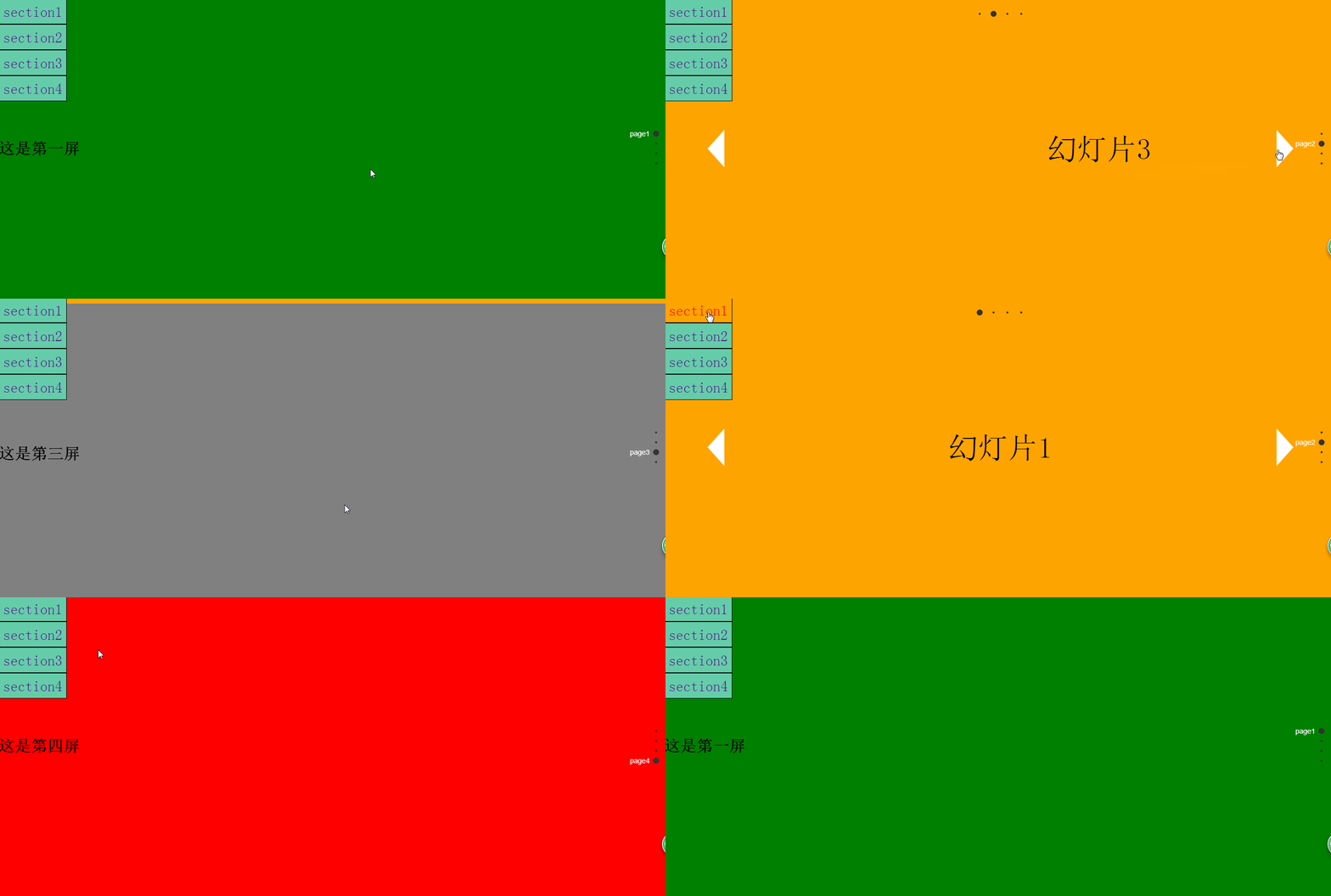
整段流程走完,一個可上下翻屏、內含橫向幻燈片、帶右側圓點導航的頁面就完成了。真正需要花時間的不是引入,而是把 sectionsColor、anchors、navigation 這幾項與設計稿對齊,以及處理好固定首列的 paddingTop。把上面的配置表存成範本,下次換專案只改選擇器和配色即可。
相關文章
-
徹底搞懂 jQuery 的 $.extend()、$.fn 與 $.fn.extend() 封裝 jQuery placeholder 插件,讓舊版瀏覽器也有提示文字 Highcharts 氣泡圖實作:三維數據一圖呈現 從零學會寫 jQuery 插件:三種類型、七條規範與完整示例 用JS與CSS實作下拉刷新/上拉加載 jQuery 插件 用 jQuery 插件補足 CSS3 效果:11 個實用方案整理 jQuery.fn.extend 與 jQuery.extend 的用法區別詳解 《鋒利的 jQuery》讀書筆記:第 7、8 章插件與實戰 YesTop 插件:一行 jQuery 搞定返回頂部按鈕 拖曳滑塊驗證 jQuery 插件:告別扭曲的圖形驗證碼