掌握了 Bootstrap 的基本元件之後,接下來該把它用在真實專案上。本文示範如何打造一個單頁營銷網站:垂直捲動、視覺衝擊力強、結尾有明確的行動呼籲——這正是目前產品著陸頁最主流的形式。
需求清單
□ 大型全螢幕傳送帶圖片,搭配自訂的響應式歡迎語;
□ 客戶心聲區,以圖片牆(磚塊拼貼)形式呈現;
□ 功能清單,使用大尺寸的 Font Awesome 圖示;
□ 註冊區,含三組自訂價目表;
□ 具備 ScrollSpy 效果的導覽列。
一、專案背景
客戶是一位目光精準的提案者,她經常瀏覽 onepagelove.com 這類單頁網站集,並整理出一份想要的功能清單:現代簡潔的視覺、打在吸睛背景圖上的歡迎語、用醒目圖示突出的商品展示、視覺衝擊力強的客戶留言板、三張一覽無遺的價目表,以及一路引導使用者往下捲動、幾乎讓人無法拒絕按下註冊鈕的節奏。最後她還補上一條:必須完美適配平板與手機。
由於產品尚未公開,她只提供了使用占位圖的設計稿。四個區塊的目標如下:
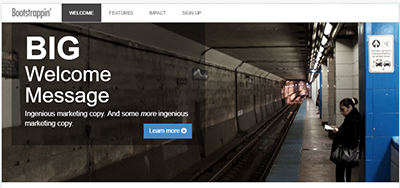
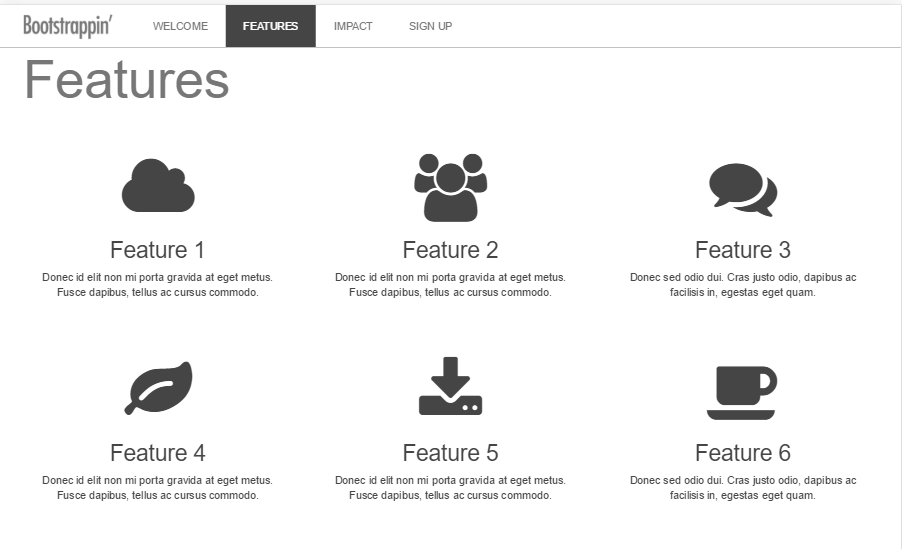
第二部分列出六項功能,分三欄並搭配圖示:
第三部分以圖片牆呈現客戶好評:

第四部分提供三個方案,並在視覺上突出中間那個:
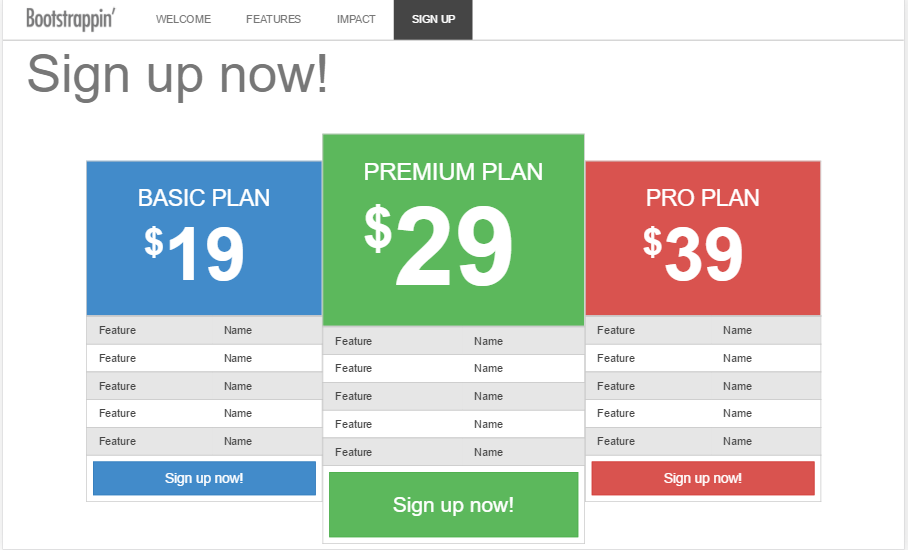
二、初始檔案結構
專案以 Bootstrap 3 的 LESS 與 JavaScript 為核心,搭配 HTML5 Boilerplate 與 Font Awesome 圖示字型。目錄安排如下:
□ Bootstrap 原始檔位於 /less/bootstrap/
□ Font Awesome 的 LESS 位於 /less/font-awesome/
□ 自訂 LESS 直接放在 less 資料夾,檔名以下底線開頭以便辨識:
■ __main.less:匯入所有其他檔的主檔,編譯為 css/main.css
■ _variables.less:在 Bootstrap 變數基礎上新增自訂變數
■ _navbar.less:導覽列樣式
■ _page-content.less:頁面內容樣式
■ _footer.less:頁腳樣式
三、頁面骨架
依需求可切成六個部分:固定頂部導覽列、大圖歡迎語、三欄功能介紹、Impact 客戶好評、Sign up Now 三張價目表、頁腳 Logo。對應的標記骨架:
 <header role="banner"></header>
<div role="main">
 <!-- INTRO SECTION -->
 <section id="welcome"></section>
 <!-- FEATURES SECTION -->
 <section id="features"></section>
 <!-- IMPACT SECTION -->
 <section id="impact"></section>
 <!-- SIGNUP SECTION -->
 <section id="signup"></section>
</div>
<footer role="contentinfo"></footer>
四、導覽列
 <header role="banner">
<nav role="navigation" class="navbar navbar-default navbar-fixed-top">
 <div class="container">
 <div class="navbar-header">
 <button type="button" class="navbar-toggle" data-toggle="collapse" data-target=".navbar-collapse">
 <span class="icon-bar"></span>
 <span class="icon-bar"></span>
 <span class="icon-bar"></span>
 </button>
 <a class="navbar-brand" href="index.html"><img src="img/logo.png" alt="Bootstrappin'" width="120"></a>
 </div>
 <div class="navbar-collapse collapse">
 <ul class="nav navbar-nav">
 <li class="active"><a href="#welcome">Welcome</a></li>
 <li><a href="#features">Features</a></li>
 <li><a href="#impact">Impact</a></li>
 <li><a href="#signup">Sign Up</a></li>
 </ul>
 </div>
 </div>
</nav>
</header>
中大視口的顯示:

小視口的折疊狀態:
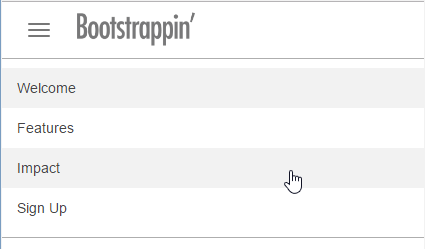
接下來做四處樣式調整。
(1)開啟 _navbar.less,把折疊按鈕移回右側:
 .navbar-toggle {
 ...
 float: right;
 margin-right: @navbar-padding-horizontal;
 ...
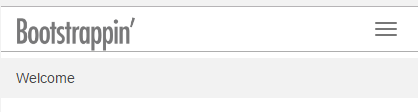
再調整三條橫線的尺寸,使其與品牌圖示的視覺重量一致:
 // Bars
.icon-bar {
 display: block;
 width: 24px;   // edited
 height: 3px;   // edited
 border-radius: 0;   // edited
}
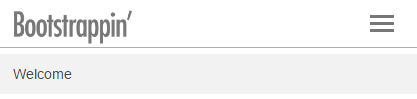
接著調整中大視口下導覽項的內距並轉為大寫:
 // Uncollapse the nav
@media (min-width: @grid-float-breakpoint) {
 ...
 > li {
 ...
 > a {
 padding-top: ((@navbar-height - @line-height-computed) / 2);
 padding-bottom: ((@navbar-height - @line-height-computed) / 2);
 padding-left: 24px;    // added
 padding-right: 24px;   // added
 text-transform: uppercase;   // added
 }
 ...

(2)開啟 _variables.less 調整導覽列變數。先改高度:
 // Basics of a navbar
@navbar-height: 56px;   // edited
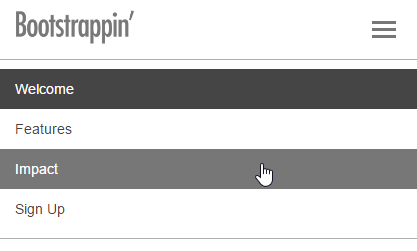
再改小視口下的連結顏色與狀態色:
 // Navbar links
@navbar-default-link-color: @navbar-default-color;
@navbar-default-link-hover-color: #fff;        // edited
@navbar-default-link-hover-bg: @gray;          // edited
@navbar-default-link-active-color: #fff;       // edited
@navbar-default-link-active-bg: @gray-dark;    // edited
 ...
小視口效果:
(3)開啟 __main.less,移除本次不再需要的匯入:
 // Other custom files
 @import "_page-content.less";
 @import "_footer.less";
 //@import "_banner.less";
 //@import "_buttons-custom.less";
中大視口效果:

五、頁腳
 <footer role="contentinfo">
 <div class="container">
 <p class="footer-brand">
 <a href="bootstrap-code-06.html">
 <img src="img/logo.png" width="80" alt="Bootstrappin'">
 </a>
 </p>
 </div>
</footer>
在 _footer.less 中移除先前的字級與藍色背景設定:
 footer[role="contentinfo"] {
 padding-top: 20px;
 padding-bottom: 20px;
 //font-size: @font-size-small;
 //background-color: darken(@navbar-inverse-bg, 18%);
 ...

六、自訂全螢幕大圖
先寫出內容標記:
 <section id="welcome" class="jumbotron">
 <div class="container">
 <h1><strong>Big</strong> Welcome Message</h1>
 <p>Ingenious marketing copy. And some <em>more</em> ingenious marketing copy.
 <a href="#features" class="btn btn-lg btn-primary pull-right"> Learn more <span class="icon fa fa-arrow-circle-down"></span></a></p>
 </div>
</section>

第一步是撐高顯示區並放入背景圖。開啟 _page-content.less:
 #welcome {
 height: 300px;
 background-color: #191919;
 color: #fff;
 .btn { margin-top: 16px; }
}
接著用媒體查詢,在非大螢幕時套用背景圖(Bootstrap 預設斷點下,大螢幕指 991px 以上):
 #welcome {
 ...
 @media (max-width: @screen-sm-max) {
 background: #191919 url('../img/subway-906x600.jpg') center center no-repeat;
 }
}

平板尺寸(768px~991px)加高至 480px:
 @media (min-width: @screen-sm-min) {
 height: 480px;
}
大螢幕則改為 540px 並換用 1600px 寬的圖,同時設定 background-size: cover 避免變形:
 @media (min-width: @screen-md-min) {
 height: 540px;
 background: #191919 url('../img/subway-1600x1060.jpg') center center no-repeat;
 -webkit-background-size: cover;
 -moz-background-size: cover;
 -o-background-size: cover;
 background-size: cover;
}
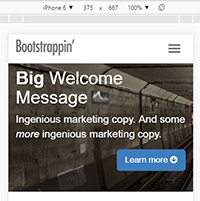
讓歡迎語跳出來。客戶希望文字超大,Bootstrap 的 jumbotron 已放大 1.5 倍,我們再往上推,並在文字下方襯一個半透明方塊以提高可讀性。
小螢幕下目前已有不錯的基礎:
(1)在 container 內新增一個 welcome-message 的 div 包住標題與段落。
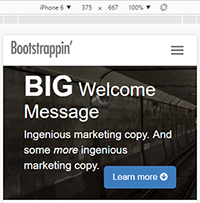
(2)為它加上樣式:用 HSLA 半透明黑底、絕對定位鋪滿、父層設為相對定位作為參照、加上內距,並把 strong 放大轉大寫:
 #welcome {
 ...
 position: relative;
 .welcome-message {
 background-color: hsla(0, 0, 1%, 0.4);
 position: absolute;
 top: 0; bottom: 0; left: 0; right: 0;
 padding: 30px 40px;
 strong {
 font-size: 1.5em;
 text-transform: uppercase;
 }
 ...
(3)編譯後重新整理,背景變暗、文字更聚焦:
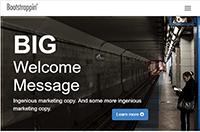
(4)在既有的 @screen-sm-min 媒體查詢中補上規則:讓 container 成為新的定位參照點,右側內縮 20%、底邊改為 auto 使方塊收縮貼合內容,並把「Big」獨立成一行:
 @media (min-width: @screen-sm-min) {
 height: 480px;
 .container { position: relative; }
 .welcome-message {
 right: 20%;
 bottom: auto;
 strong { display: block; }
 }
}
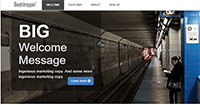
(5)大螢幕下限制方塊寬度:
 @media (min-width: @screen-md-min) {
 ...
 .welcome-message { right: 50%; }
}
七、功能列表
用格線系統先搭出骨架:
 <!-- FEATURES SECTION -->
<section id="features">
 <div class="container">
 <h1>Features</h1>
 <div class="row">
 <div class="features-item col-md-4">
 <span class="icon fa fa-cloud"></span>
 <h2>Feature 1</h2>
 <p>Donec id elit non mi porta gravida at eget metus. Fusce dapibus, tellus ac cursus commodo. </p>
 </div>
 ...
 </div>
 </div>
</section>
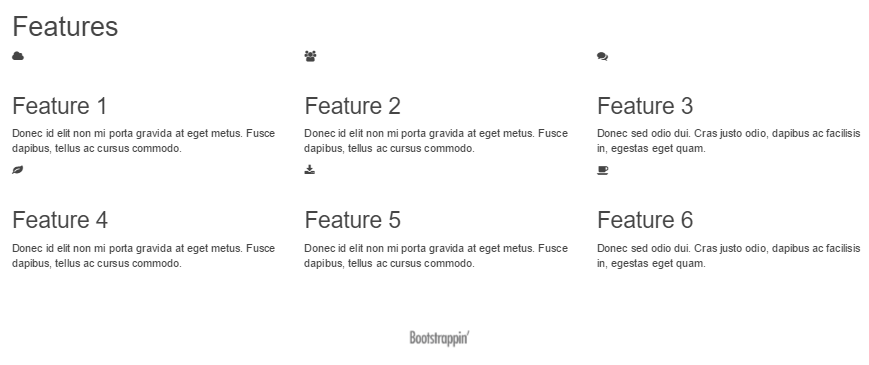
目標很清楚:放大圖示、文字居中、讓格線平整。
(1)在 _page-content.less 新增功能區的區塊註解。
(2)為 .features-item 居中、加內距、設固定高度(避免浮動元素交錯),並把圖示放大到 90px:
 #features {
 .features-item {
 text-align: center;
 padding: 20px;
 height: 270px;
 clear: none;
 .icon { font-size: 90px; }
 }
}
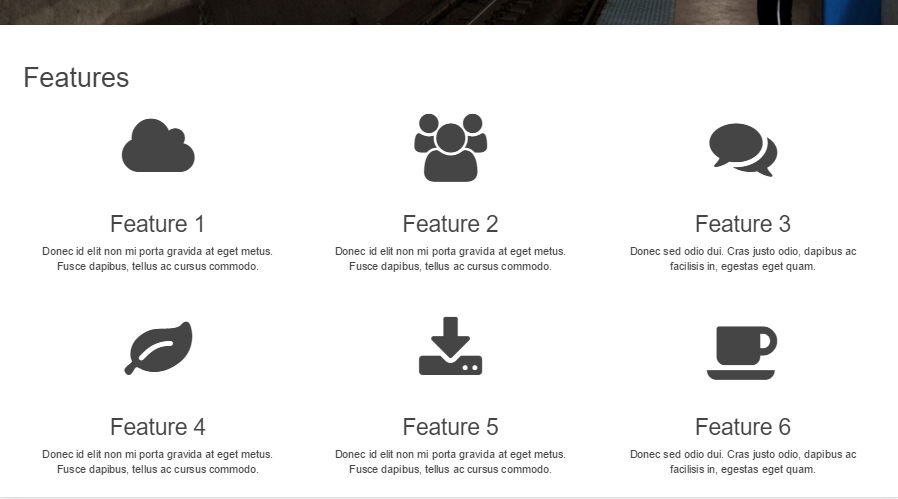
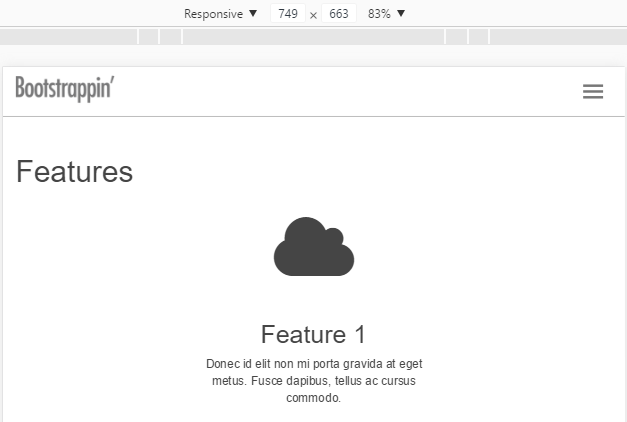
(3)平板等小視口希望顯示為兩欄,因此補上 col-sm-6:
<div class="features-item col-md-4 col-sm-6">

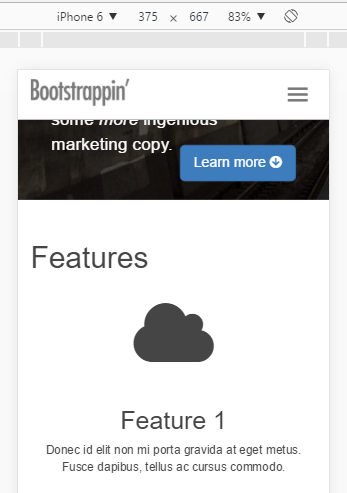
(4)再往下到超小視口,會自動堆成一欄。
(5)但在 500~767px 這個區間,單欄會讓文字行寬過長、閱讀困難:
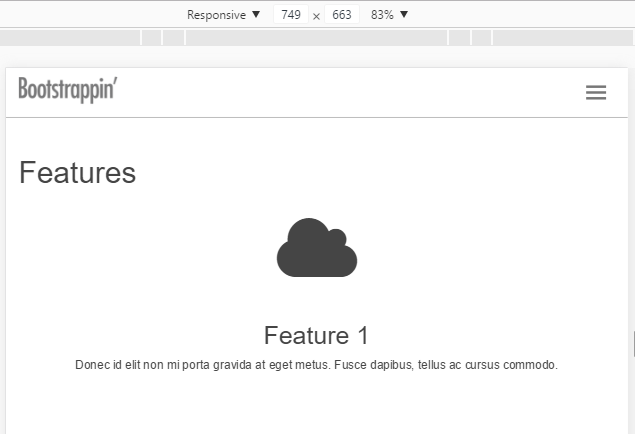
(6)解法是加一個媒體查詢限制最大寬度,並套用 Bootstrap 的 .center-block() 混人居中:
 #features {
 .features-item {
 ...
 @media (max-width: @screen-xs-max) {
 max-width: 320px;
 .center-block();
 }
 ...
八、客戶好評區
這一區要呈現成功客戶的笑臉與好評,每條包含圖片、評論文字與姓名:
 <!-- IMPACT SECTION -->
<section id="impact">
 <div class="container">
 <h1>Impact</h1>
 <div class="reviews">
 <div class="hreview review-item-1 thumbnail">
 <img src="img/smiling1-by-RomainGuy-600x900.jpg" alt="Customer Photo1">
 <div class="caption">
 <blockquote class="description"><p>Lorem ipsum dolor sit amet, consectetur adipiscing elit.</p></blockquote>
 <p class="reviewer">Smiling Customer1</p>
 </div><!-- /.caption -->
 </div><!-- /.hreview -->
 ...
 </div><!-- /.reviews -->
 </div>
</section>
每條評論都使用 hreview 微格式標記(參考:microformats.org/wiki/hreview)。為了便於排版,我們同時掛上 Bootstrap 的 thumbnail 類,並把評論內容包進 caption 的 div——這樣每條評論就成為一個完整的視覺單元,圖片與說明的比例由 Bootstrap 的縮圖樣式負責維持。
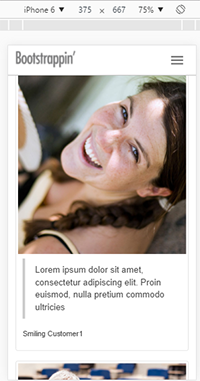
目標是一面高低錯落的圖片牆。由於要露出臉部並預留疊字空間,所有圖片都事先統一為相同寬度。若沒有格線類,它們會單純直向排列;把視窗縮到約 320~400px 就能看到這種單欄狀態:
8.1 定位與美化說明文字
(1)在 _page-content.less 加上區塊註解。
(2)為 .hreview 建立定位基礎:相對定位、內距、移除縮圖預設邊框、避免清除浮動:
 #impact {
 .hreview {
 position: relative;
 padding: 0 10px;
 border: none;
 clear: none;
 }
}
(3)說明文字改為半透明背景並絕對定位於圖片底部:
 .caption {
 position: absolute;
 top: auto;
 left: 10px;
 right: 10px;
 bottom: 0;
 line-height: 1.1;
 background: hsla(0, 0, 10%, 0.55);
}
(4)清除 blockquote 與 .reviewer 的預設間距:
 .caption {
 ...
 blockquote, .reviewer { margin: 0 6px; padding: 0; }
(5)評論文字指定字型、字級與顏色:
 blockquote {
 margin-top: 4px;
 border: none;
 font-family: @font-family-serif;
 font-size: @font-size-large;
 color: #fff;
}
(6)評論者姓名置於內容下方、靠右對齊:
 .reviewer {
 margin-top: 2px;
 margin-bottom: 4px;
 text-align: right;
 color: @gray-lighter;
}

8.2 逐張調整說明位置
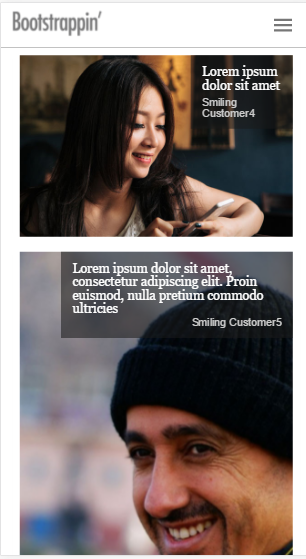
每張照片的構圖不同,可用的留白位置也不同,因此需要為每張圖個別指定說明文字的落點。這正是 review-item-1、review-item-2 這些 class 的用途:
 #impact {
 .review-item-4 .caption {
 top: 0; left: 62%; right: 10px; bottom: auto;
 .reviewer { margin-top: 6px; text-align: left; }
 }
 .review-item-5 .caption {
 top: 0; left: 17%; right: 10px; bottom: auto;
 }
}
其餘各張的完整規則如下,可依實際照片自行微調:
 .review-item-1 .caption { top: 0; left: 10px; right: 20%; bottom: auto; }
 .review-item-2 .caption { top: auto; left: 10px; right: 17%; bottom: 0; }
 .review-item-3 .caption { top: auto; left: 17%; right: 10px; bottom: 0; }
 .review-item-4 .caption { top: 0; left: 62%; right: 10px; bottom: auto;
 .reviewer { margin-top: 6px; text-align: left; } }
 .review-item-5 .caption { top: 0; left: 17%; right: 10px; bottom: auto; }
 .review-item-6 .caption { top: 0; left: 10px; right: 63%; bottom: auto;
 .reviewer { margin-top: 6px; text-align: left; } }
 .review-item-7 .caption { top: 0; left: 62%; right: 10px; bottom: auto;
 .reviewer { margin-top: 6px; text-align: left; } }
8.3 加上格線類
用 col-sm-6 在小視口做兩欄、col-md-4 在中大視口做三欄:
<div class="hreview review-item-1 thumbnail col-sm-6 col-md-4">

這裡有個關鍵差異:功能列表那區我們用固定高度讓格線平整,但圖片牆需要高低不一,這就必須借助 JavaScript 來計算可用空間。
8.4 引入 Masonry
拼貼效果由 David DeSandro 開發的 Masonry 套件負責:它會計算可用空間,用最適合的圖塊去填,讓高度不同的方塊形成整齊的磚牆。
(1)至 masonry.desandro.com 下載。
(2)將 masonry.pkgd.min.js 的內容貼進 js/plugins.js。這樣做雖然讓單一檔案變大,但不增加 HTTP 請求數。
8.5 初始化
(1)為所有評論的父元素加上 js-masonry 類,讓套件知道作用範圍。
(2)在同一元素上以 data 屬性指定參與拼貼的子項:
<div class="reviews js-masonry" data-masonry-options='{"itemSelector":".hreview"}'>
(3)重新整理後會發現圖片之間的空白消失了。

8.6 修齊圖片
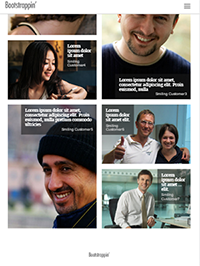
套件未能正確取得圖片尺寸時,部分圖會超出預期高度:

(1)在 _page-content.less 加上註解區塊。
(2)中大螢幕下直接隱藏第 4 張,讓三欄完美對齊:
 #impact {
 @media (min-width: @screen-md-min) {
 .review-item-4 { display: none; }
 }
}

(3)兩欄時只需裁掉少許。用同時指定最小與最大寬度的媒體查詢,限定只在小視口生效:
 @media (min-width: @screen-sm-min) and (max-width: @screen-sm-max) {
 .review-item-5 {
 height: 474px;    // 與相鄰圖片底部對齊
 overflow: hidden; // 隱藏溢出部分
 img { width: 100%; }
 }
}
8.7 適配極小視窗
Masonry 在小微螢幕上會造成圖片覆蓋:
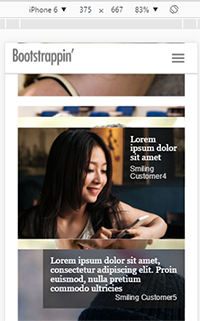
兩種解法:一是為每個評論加 col-xs-12;二是寫一點 LESS 限制寬度。第二種的做法是在媒體查詢中把容器最大寬度設為 400px,再用 .center-block() 居中:
 @media (max-width: @screen-xs-max) {
 .reviews {
 max-width: 400px;
 .center-block();
 }
}
九、價目表
9.1 標記與檔案準備
 <section id="signup">
 <div class="container">
 <h1>Sign up now!</h1>
 <div class="package package-basic col-md-4">
 <table class="table table-striped">
 <thead>
 <tr><th colspan="2"><h2>Basic Plan</h2><div class="price">$19</div></th></tr>
 </thead>
 <tfoot>
 <tr><td colspan="2"><a href="#" class="btn">Sign up now!</a></td></tr>
 </tfoot>
 <tbody>
 <tr><td>Feature</td><td>Name</td></tr>
 <tr><td>Feature</td><td>Name</td></tr>
 <tr><td>Feature</td><td>Name</td></tr>
 <tr><td>Feature</td><td>Name</td></tr>
 <tr><td>Feature</td><td>Name</td></tr>
 </tbody>
 </table>
 </div><!-- /.package .package-basic -->
 <div class="package package-premium col-md-4"> ... </div>
 <div class="package package-pro col-md-4"> ... </div>
 </div>
</section>
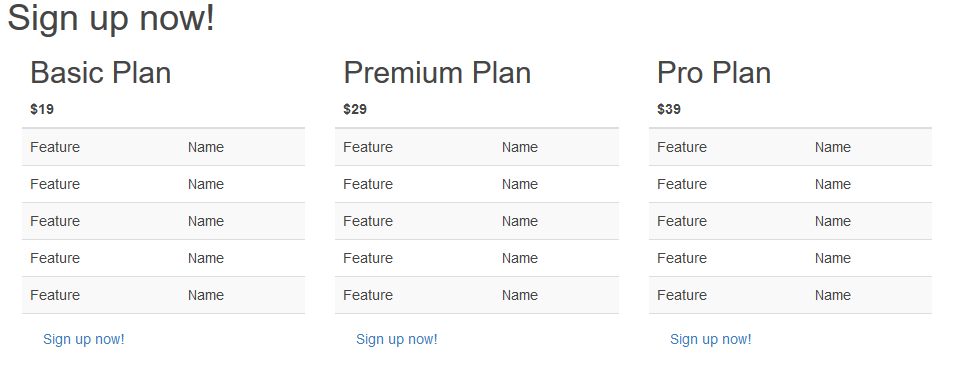
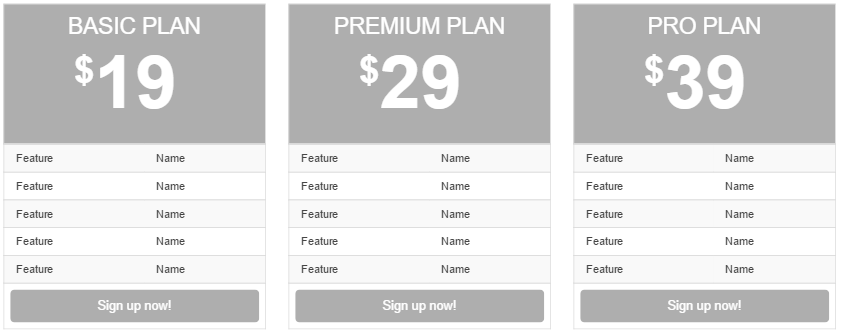
建立 _pricing-tables.less 並在 __main.less 中匯入。三個父容器各自帶 col-md-4 提供三欄基礎;表格內部的結構是:thead 放跨兩欄的標題與價格,tfoot 放註冊鈕,tbody 放兩欄的功能清單。
9.2 表格頭
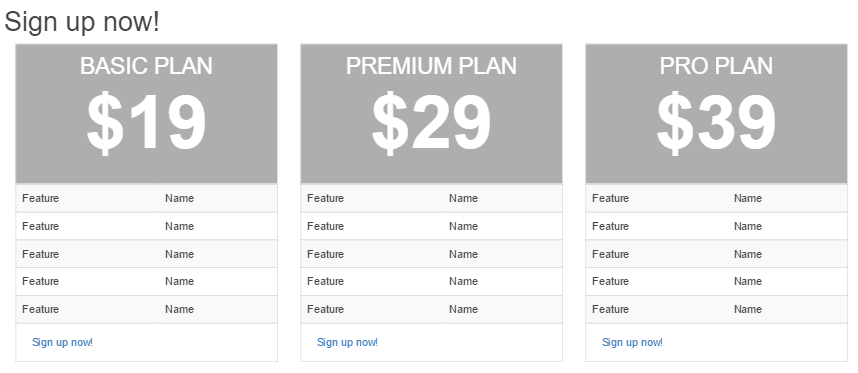
需要:居中、中性灰背景、白字、標題轉大寫、放大價格、補內距。
 #signup {
 table {
 border: 1px solid @table-border-color;
 float: none;
 thead th {
 text-align: center;
 background-color: @gray-light;
 color: #fff;
 padding-top: 12px;
 padding-bottom: 32px;
 h2 { text-transform: uppercase; }
 }
 }
}
再加上價格樣式:
 .price {
 font-size: 7em;
 line-height: 1;
}
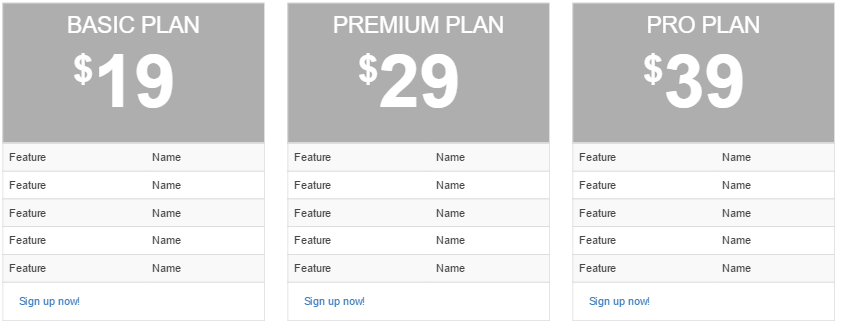
美元符號需要單獨縮小,因此為它包一個 span:
<div class="price"><span>$</span>19</div>
 .price {
 ...
 span { font-size: .5em; vertical-align: super; }
}
最後用負的 margin-left 補償符號變小後造成的視覺偏移:
.price { margin-left: -0.25em; ... }
9.3 表格身與表格腳
 #signup {
 table {
 ...
 tbody { td { padding-left: 16px; padding-right: 16px; } }
 a.btn {
 .btn-lg;
 display: block;
 width: 100%;
 background-color: @gray-light;
 color: #fff;
 }
9.4 三張表的差異化
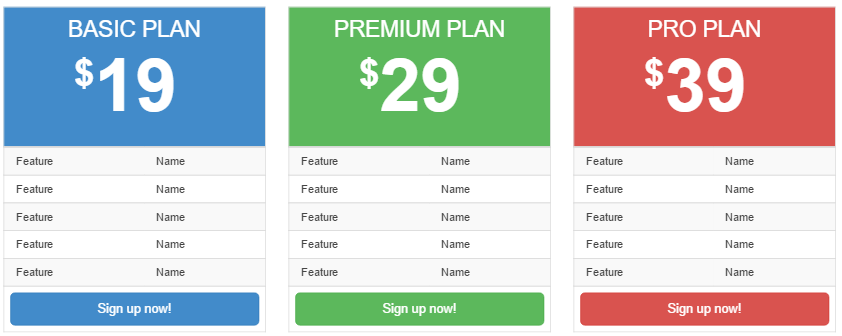
設計稿中 Basic 為藍、Premium 為綠、Pro 為紅,先定義三級品牌色變數:
 @brand-primary: #428bca;
 @brand-secondary: #5cb85c;
 @brand-tertiary: #d9534f;
套用表頭與按鈕,這裡用 Bootstrap 的 .button-variant() 混合物一次產生按鈕及其 hover、active 狀態的樣式(參數依序為文字色、背景色、邊框色):
 #signup .package-basic table {
 thead th { background-color: @brand-primary; }
 .btn { .button-variant(#fff; @brand-primary; darken(@brand-primary, 5%)); }
 }
 #signup .package-premium table {
 thead th { background-color: @brand-secondary; }
 .btn { .button-variant(#fff; @brand-secondary; darken(@brand-secondary, 5%)); }
 }
 #signup .package-pro table {
 thead th { background-color: @brand-tertiary; }
 .btn { .button-variant(#fff; @brand-tertiary; darken(@brand-tertiary, 5%)); }
 }
9.5 適配小視口
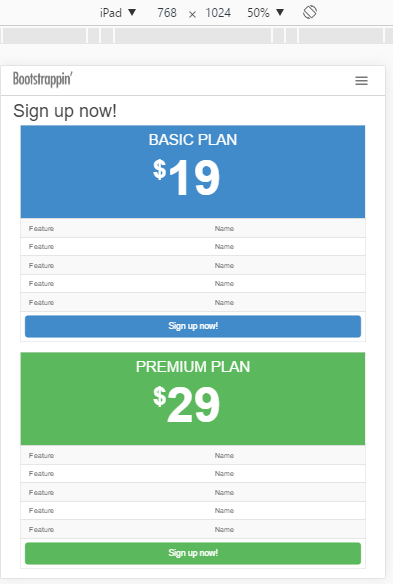
在約 480~992px 之間,表格會撐滿整個螢幕寬度,太寬了:
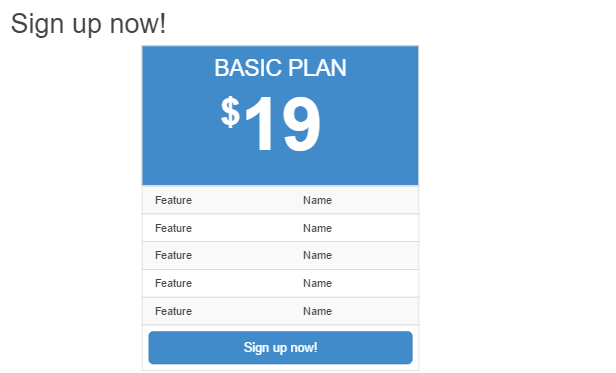
只有三個表,做兩欄沒有意義,因此限制最大寬度並居中:
 @media (max-width: @screen-sm-max) {
 #signup .package {
 max-width: 400px;
 .center-block();
 }
}
9.6 突出中間方案
在中大螢幕下,把 Basic 與 Pro 縮小並下推,讓 Premium 在視覺上跳出來:
 // Visually enhance the premium plan
 @media (min-width: @screen-md-min) {
 // 縮小並下推兩側
 #signup .package-basic table,
 #signup .package-pro table {
 width: 90%;
 margin-top: 36px;
 }
 // 放大中間方案的標題與按鈕
 #signup .package-premium table {
 thead th {
 font-size: 1.5em;
 h2 { font-size: 1.5em; }
 }
 a.btn {
 font-size: 2em;
 padding-top: 24px;
 padding-bottom: 24px;
 }
 }
 }
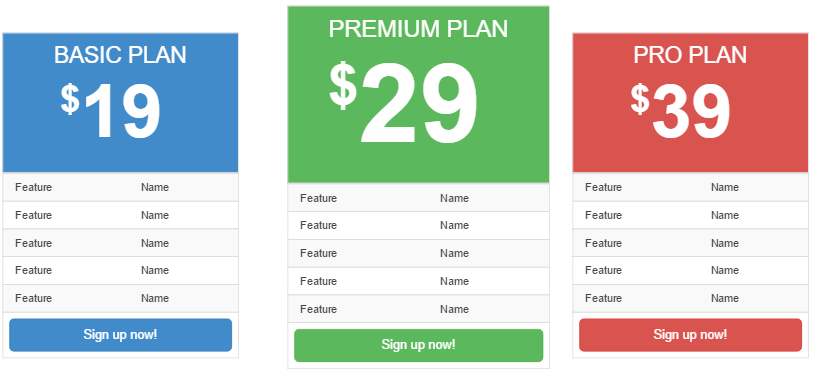
接著讓三張表靠近一些,這裡用到負的 margin 與 z-index:
 // Squeeze tables together
 #signup .package-basic {
 margin-top: -58px;
 margin-left: 58px;   // 抵消上行的右推,維持相對位置
 z-index: 1;
 }
 #signup .package-premium { z-index: 1000; }
 #signup .package-pro {
 margin-right: -30px; // 向左推
 z-index: 1;
 }
三行的用意:用負的右外距把左側的 Basic 表向右推,同時以等量左外距抵銷以維持整體平衡;用負的左外距把右側的 Pro 表向左推;最後調整 z-index 讓左右兩張位於中間那張之下。
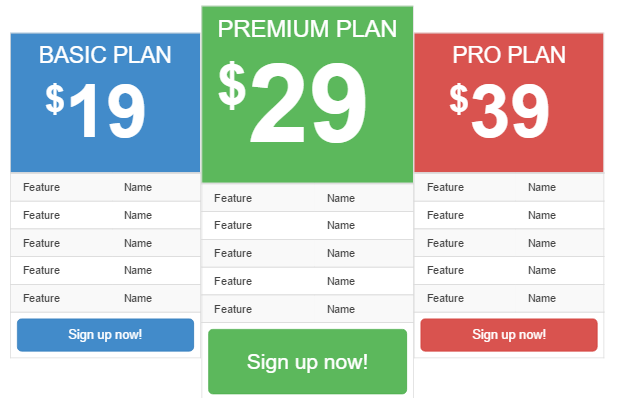
在更大的斷點再微調 Basic 的位置:
 @media (min-width: @screen-lg-min) {
 #signup .package-basic {
 margin-right: -65px;
 margin-left: 65px;
 }
}
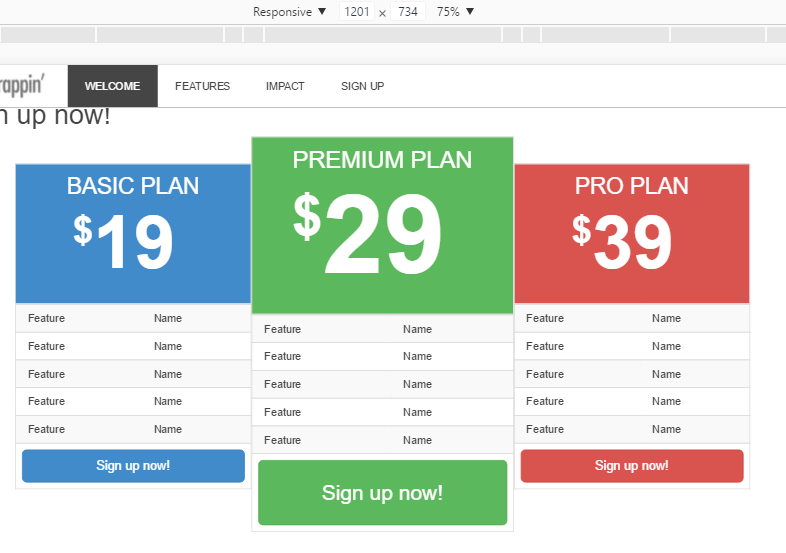
十、最後修飾
10.1 強化各區標題
以 Features 為例,目前的標題太不起眼:
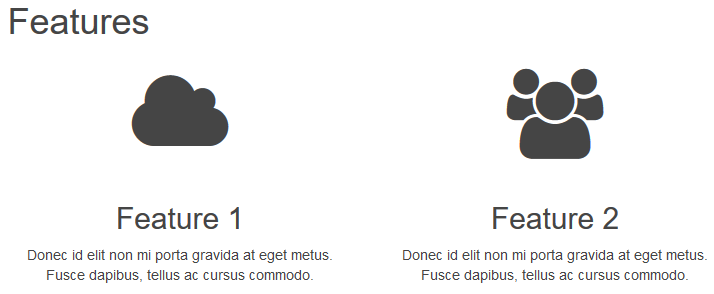
策略是降低對比度、加大內距。只針對三個 ID 套用:
 #features, #impact, #signup {
 padding-top: 36px;
 padding-bottom: 48px;
 h1 {
 font-size: 5em;
 color: @gray;
 line-height: 1.3;
 padding-bottom: 24px;
 }
}
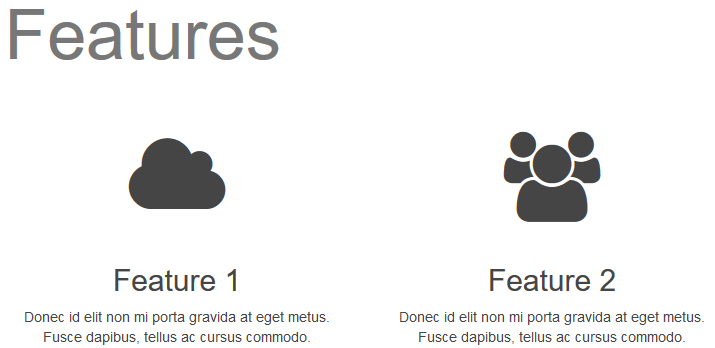
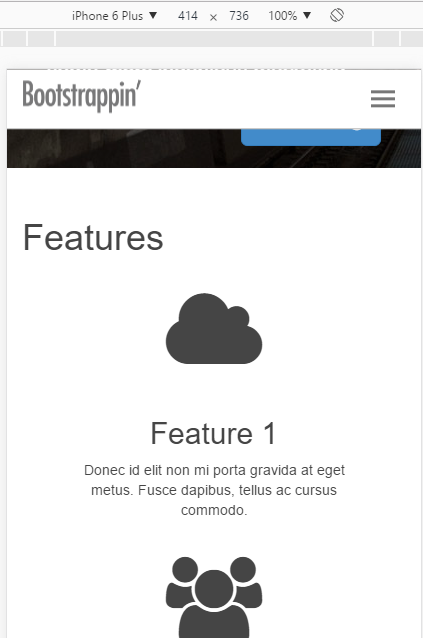
但小視窗下 5em 太大了,需另外收斂並加上左右外距。為了不影響大視窗,把它包進媒體查詢:
 // Adjust section headings for extra-small viewports only
 @media (max-width: @screen-xs-max) {
 #features, #impact, #signup {
 margin-left: 30px;
 margin-right: 30px;
 h1 { font-size: 3em; }
 }
}
10.2 加上 ScrollSpy
(1)在 body 上加入 ScrollSpy 屬性:
<body data-spy="scroll" data-target=".navbar">
若頁面有多個導覽列,需在 data-target 中明確指出,通常做法是給目標導覽列一個 id 再指向它。
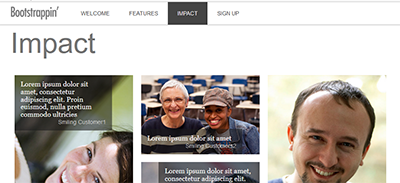
(2)儲存重新整理後,點擊導覽即可定位到對應區塊:
加上滾動動畫。在 js/main.js 的 ready 中補上:
 $('.navbar [href^=#]').click(function(e){
 e.preventDefault();                                  // 阻止預設跳轉
 var div = $(this).attr('href');
 $("html, body").animate({ scrollTop: $(div).position().top }, "slow");
 });
這段做了三件事:選取導覽列中指向頁內錨點的連結、取消預設的瞬間跳轉、把捲動改成 slow 速度的動畫。
十一、成果回顧
把視窗來回拉伸,檢查各斷點的排版,這個單頁營銷站已經完成:
□ 使用 jumbotron 的大字歡迎語,背景圖搶眼且具響應能力;
□ 使用 Font Awesome 圖示的三欄功能列表;
□ 以 Masonry 拼貼的客戶好評圖片牆,完美適配各種視窗;
□ 自訂的三方案價目表,中間方案在中大視窗更突出;
□ 以 ScrollSpy 與 jQuery 增強的導覽列,含動畫捲動。
做完這個專案,你應該已經掌握了:Bootstrap 各元件的細節、如何把 Bootstrap 的 LESS 與 JavaScript 整合進自己的專案結構、如何用 Font Awesome 取代 glyphicons 取得更豐富的圖示,以及如何透過自訂 LESS 達成對設計結果的精準控制。
線上展示:https://ycdoit.com/show/bootstrap-code-06.html
以上就是這個 Bootstrap 單頁營銷網站的完整實作,希望對你的專案有所幫助。
- 上一篇文章: JS 動態建立元素的三種方法與適用場景
- 下一篇文章: JavaScript 動態為類與實例擴充方法的兩種寫法