JavaScript 結合 HTML5 打造多媒體影音播放器
編輯:關於JavaScript
之前介紹過,在 HTML5 中可以通過 <video> 標簽在網頁中播放影片,無需再安裝額外插件,這給用戶帶來了極大的便利。但基本的 <video> 標簽只提供了功能簡陋的播放器界面,如果想要改變播放器的外觀和功能,就需要結合 <canvas> 標簽和 JavaScript,制作出炫酷的播放控制器。
{drawImage}
那麼,canvas 畫布如何與 video 視頻標簽結合,做出各種視頻效果呢?秘訣在於:通過畫布把視頻內容重新描繪一次,將視頻的每一幀都轉換成畫布的圖像,這樣就能用 JavaScript 提供的圖像控制方法來操控它們。也就是說,炫酷播放器真正操作的並不是 video,而是描繪出影像的 canvas。
能把影像描繪到畫布中的方法是 drawImage,它允許在 canvas 中插入畫布(canvas)、圖像(img)和視頻(video)等元素。
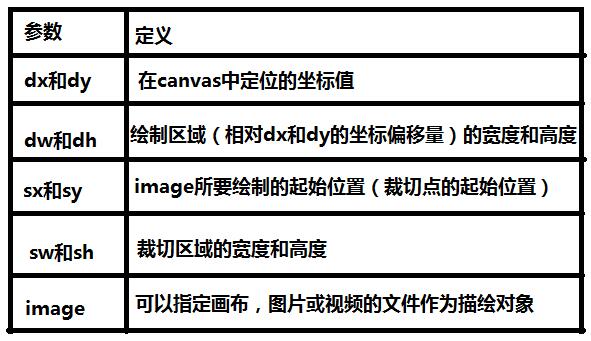
drawImage 方法有三種:
drawImage(image,dx,dy)//原比例繪制圖像
drawImage(image,dx,dy,dw,dh)//按設置長寬繪制圖像
drawImage(image,sx,sy,sw,sh,dx,dy,dw,dh)//裁切後繪制圖像
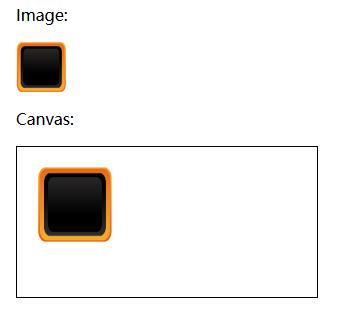
<html> <head> <meta charset="utf-8"/> <style> canvas{ border:1px solid black; } </style> <script > function draw(){ var imgx = new Image(); imgx.src = 'img/gophers-Slice_Scoreboard.png'; imgx.onload = function(){ var canvas = document.getElementById('myCanvas'); var context = canvas.getContext('2d'); context.drawImage(this,20,20,75,75); } } </script> </head> <body onload="draw()"> <p>Image:</p> <img id="pic"src="img/gophers-Slice_Scoreboard.png" alt="pic" width="50" height="50"> <p>Canvas:</p> <canvas id="myCanvas" style="border:1px solid;"> </canvas> </body> </html>
單純用 drawImage 描繪圖像,也許還看不出 canvas 的強大;真正精彩的,是在畫布描繪的基礎上加入 JavaScript 語句所實現的各種特效與功能。
接下來示範如何用 JavaScript 動態調整視頻播放器的大小。
<html> <head> <meta charset="utf-8"/> <style> </style> <script > function eventWindowLoaded(){ var videoElement=document.getElementById("theVideo"); var widthtoHeightRatio=videoElement.width/videoElement.height; var sizeElement=document.getElementById("videoSize"); sizeElement.addEventListener('change',videoSizeChanged,false); function videoChanged(e){ var target=e.target; var videoElement=document.getElementById("theVideo"); videoElement.width=target.value; videoElement.height=target.value/widthtoHeightRatio; } } </script> </head> <body onload="eventWindowLoaded()"> <div> <form>Video Size: <input type="range" id="videoSize" min="80" max="1280" step="1" value="320"/> </form> </div> <div> <video autoplay loop controls id="theVideo" src="funny.mp4" width="320" height="240"></video> </div> </body> </html>
這裡通過一個 range 滑塊,實時改變 video 元素的寬高,並借助固定的寬高比保持畫面不變形,從而形成可拖動縮放的播放器。以上就是本文的全部內容,希望對大家的學習有所幫助。
- 上一篇文章: 讓編輯器支持 Word 粘貼與截屏粘貼的 JS 實現
- 下一篇文章: 基於 JavaScript 實現前端文件的斷點續傳