讓 BootstrapValidator 也能驗證 UEditor 的實作技巧
編輯:關於JavaScript
為什麼 UEditor 無法直接被 BootstrapValidator 驗證
UEditor 的內容位於 iframe 中,並不是一般表單欄位,因此 BootstrapValidator 很難直接取得輸入值。若希望維持一致的視覺與提示,可以加入一個隱藏文字框,讓它承接編輯器內容,再對該欄位進行驗證。
完成後的效果如下:

建立表單與隱藏欄位
在 UEditor 後方加入文字框,並用 CSS 將高度、邊框與邊距歸零。注意避免使用 display:none,否則驗證狀態也可能被隱藏。
<form id="defaultForm" style="padding-top:15px;width:100%">
  <div class="col-sm-12 form-group">
    <label id="labelId" class="control-label col-sm-1">UEditor測試</label>
    <div class="col-sm-11 form-group" id="divId">
      <script id="UEId" type="text/plain"></script>
      <input class="form-control" type="text" id="inputId" name="inputName"
             style="height:0px;border:0px;margin:0px;padding:0px" />
    </div>
  </div>
</form>
設定驗證規則
將驗證規則綁定到隱藏文字框的 name 上,即可讓 BootstrapValidator 針對該欄位顯示錯誤提示。
$('#defaultForm').bootstrapValidator({
  fields: {
    inputName: {
      validators: {
        notEmpty: { message: '填寫的數據不能為空' }
      }
    }
  }
});
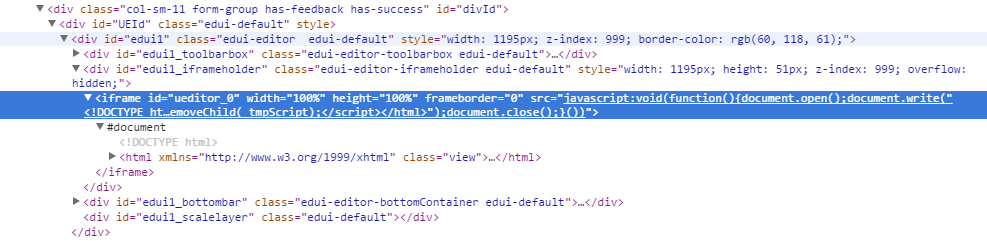
同步 iframe 內的輸入事件
UEditor 生成後,可在其 iframe 中監聽輸入。IE 可使用 onpropertychange,其他瀏覽器則使用 input 事件。
示意圖如下:
var contents = $('#UEId').find('iframe').contents();
var fn = function () {
  $("#inputId").val(UE.getEditor("UEId").getContent());
  $('#defaultForm').data('bootstrapValidator')
    .updateStatus('inputName', 'NOT_VALIDATED', null)
    .validateField('inputName');
};
if (document.all) {
  contents.get(0).attachEvent('onpropertychange', fn);
} else {
  contents.on('input', fn);
}
補齊視覺細節
重新驗證時,可同步邊框顏色;透過調整 CSS 的 position 與 margin-top,讓勾叉圖示正常顯示;提交前再次驗證,可避免漏掉最後一次的輸入狀態。

完成後,表單提交時即可直接取得文字框的值,不必另外判斷是否為 UEditor。
相關文章
-
jQuery 表單驗證實戰:從必填標記到即時提醒的完整流程 不靠插件:用原生 jQuery 手寫一個表單驗證 jquery.validate.js 遇到多個相同 name 欄位該怎麼處理 jQuery Validate 表單驗證實作:格式檢查與重名校驗 JavaScript即時表單驗證:input與propertychange雙寫法 用純 jQuery 做一個前端驗證碼:產生、點擊刷新與比對 用 jQuery 為 textarea 加上字數限制與即時剩餘字數提示 jQuery Validation 插件完全指南:規則、提示、美化與遠程校驗 Bootstrap 表單創建實例詳解 用JavaScript實作圖形驗證碼功能