本章將帶大家學習如何使用 Bootstrap 創建表單。透過簡單的 HTML 標籤搭配擴展類名,Bootstrap 就能幫你輕鬆做出各種樣式的表單。
垂直(基本)表單
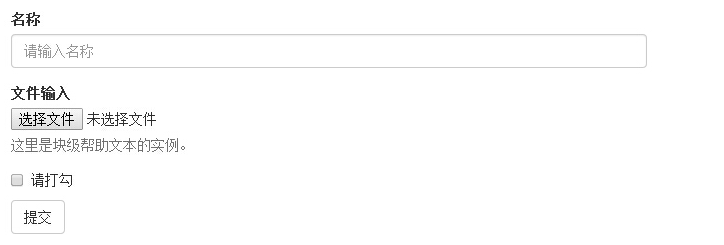
基本表單結構是 Bootstrap 自帶的,各表單控件會自動套用一些全局樣式。創建基本表單的步驟如下:
- 為父 <form> 元素添加 role="form"。
- 將標籤與控件放入帶有 .form-group 類名的 <div> 中,以獲得最佳間距。
- 為所有文本元素 <input>、<textarea> 和 <select> 添加 .form-control 類名。
<form role="form"> <div class="form-group"> <label for="name">名稱</label> <input type="text" class="form-control" id="name" placeholder="請輸入名稱"> </div> <div class="form-group"> <label for="inputfile">文件輸入</label> <input type="file" id="inputfile"> <p class="help-block">這裡是塊級幫助文本的實例。</p> </div> <div class="checkbox"> <label> <input type="checkbox">請打勾 </label> </div> <button type="submit" class="btn btn-default">提交</button> </form>
效果如下:
內聯表單
若希望表單所有元素內聯、向左對齊且標籤並排,只需為 <form> 添加 .form-inline 類名:
<form class="form-inline" role="form"> <div class="form-group"> <label class="sr-only" for="name">名稱</label> <input type="text" class="form-control" id="name" placeholder="請輸入名稱"> </div> <div class="form-group"> <label class="sr-only" for="inputfile">文件輸入</label> <input type="file" id="inputfile"> </div> <div class="checkbox"> <label> <input type="checkbox">請打勾 </label> </div> <button type="submit" class="btn btn-default">提交</button> </form>

- 由於 Bootstrap 中 input、select、textarea 預設寬度為 100%,使用內聯表單時需手動為控件設置寬度。
- 使用 .sr-only 類名可以隱藏內聯表單的標籤(同時兼顧屏幕閱讀器)。
水平表單
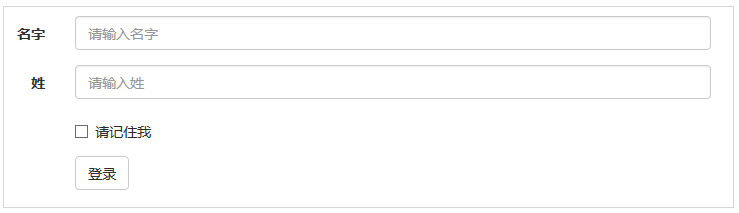
水平表單在標記數量與呈現形式上都有所不同。創建步驟如下:
- 為父 <form> 添加 .form-horizontal。
- 將標籤與控件放入帶有 .form-group 的 <div> 中。
- 為標籤添加 .control-label。
<form class="form-horizontal" role="form"> <div class="form-group"> <label for="firstname" class="col-sm-2 control-label">名字</label> <div class="col-sm-10"> <input type="text" class="form-control" id="firstname" placeholder="請輸入名字"> </div> </div> <div class="form-group"> <label for="lastname" class="col-sm-2 control-label">姓</label> <div class="col-sm-10"> <input type="text" class="form-control" id="lastname" placeholder="請輸入姓"> </div> </div> <div class="form-group"> <div class="col-sm-offset-2 col-sm-10"> <div class="checkbox"> <label> <input type="checkbox">請記住我 </label> </div> </div> </div> <div class="form-group"> <div class="col-sm-offset-2 col-sm-10"> <button type="submit" class="btn btn-default">登錄</button> </div> </div> </form>
效果如下:
支持的表單控件
Bootstrap 支持最常見的表單控件,主要包括 input、textarea、checkbox、radio 與 select。
輸入框(Input)
輸入框是用戶填寫表單數據最常用的元素。Bootstrap 支持所有原生 HTML5 的 input 類型,包括 text、password、datetime、date、month、time、email、url、search、tel、color 等。只有正確聲明 type,input 才能獲得完整樣式。
<form role="form"> <div class="form-group"> <label for="name">標簽</label> <input type="text" class="form-control" placeholder="文本輸入"> </div> </form>

文本框(Textarea)
需要多行輸入時可使用 textarea,並透過 rows 屬性調整高度(行數越少盒子越小,反之越大)。
<form role="form"> <div class="form-group"> <label for="name">文本框</label> <textarea class="form-control" rows="3"></textarea> </div> </form>

複選框(Checkbox)與單選框(Radio)
複選框與單選框用於讓用戶從預設選項中進行選擇:
- 若用戶可多選,使用 checkbox;若只能單選,使用 radio。
- 為一系列 checkbox 或 radio 添加 .checkbox-inline 或 .radio-inline,可讓它們顯示在同一行。
<label for="name">默認的復選框和單選按鈕的實例</label> <div class="checkbox"> <label> <input type="checkbox" value="">選項 1 </label> </div> <div class="checkbox"> <label> <input type="checkbox" value="">選項 2 </label> </div> <div class="radio"> <label> <input type="radio" name="optionsRadios" id="optionsRadios1" value="option1" checked>選項 1 </label> </div> <div class="radio"> <label> <input type="radio" name="optionsRadios" id="optionsRadios2" value="option2">選項 2 - 選擇它將會取消選擇選項 1 </label> </div> <label for="name">內聯的復選框和單選按鈕的實例</label> <div> <label class="checkbox-inline"> <input type="checkbox" id="inlineCheckbox1" value="option1">選項 1 </label> <label class="checkbox-inline"> <input type="checkbox" id="inlineCheckbox2" value="option2">選項 2 </label> <label class="checkbox-inline"> <input type="checkbox" id="inlineCheckbox3" value="option3">選項 3 </label> <label class="checkbox-inline"> <input type="radio" name="optionsRadiosinline" id="optionsRadios3" value="option1" checked>選項 1 </label> <label class="checkbox-inline"> <input type="radio" name="optionsRadiosinline" id="optionsRadios4" value="option2">選項 2 </label> </div>

選擇框(Select)
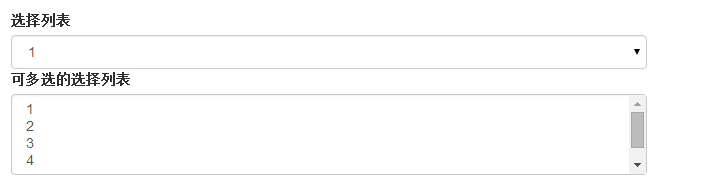
當需要用戶從多個選項中選擇(預設只能選一個)時使用選擇框;添加 multiple 屬性即可支持多選:
<form role="form"> <div class="form-group"> <label for="name">選擇列表</label> <select class="form-control"> <option>1</option> <option>2</option> <option>3</option> <option>4</option> <option>5</option> </select> <label for="name">可多選的選擇列表</label> <select multiple class="form-control"> <option>1</option> <option>2</option> <option>3</option> <option>4</option> <option>5</option> </select> </div> </form>
靜態控件
若需在水平表單的標籤後放置純文本,可在 <p> 上使用 .form-control-static:
<form class="form-horizontal" role="form"> <div class="form-group"> <label class="col-sm-2 control-label">Email</label> <div class="col-sm-10"> <p class="form-control-static">email@example.com</p> </div> </div> <div class="form-group"> <label for="inputPassword" class="col-sm-2 control-label">密碼</label> <div class="col-sm-10"> <input type="password" class="form-control" id="inputPassword" placeholder="請輸入密碼"> </div> </div> </form>

表單控件狀態
除了 :focus 狀態外,Bootstrap 還為禁用輸入框定義了樣式,並提供了表單驗證類。
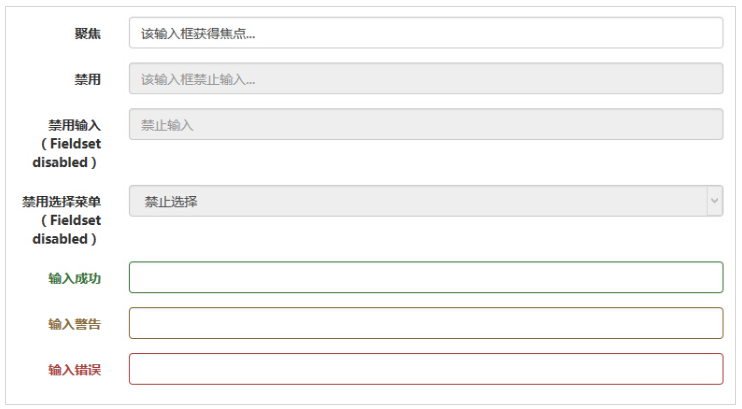
輸入框焦點:當 input 獲得 :focus 時,輪廓會被移除並應用 box-shadow。
禁用的輸入框:添加 disabled 屬性即可禁用輸入框,同時改變其樣式與鼠標指針。
禁用的字段集:為 <fieldset> 添加 disabled 屬性,可禁用其內的所有控件。
驗證狀態:Bootstrap 內建了錯誤、警告與成功三種驗證樣式,只需為父元素添加 .has-warning、.has-error 或 .has-success 即可。
<form class="form-horizontal" role="form"> <div class="form-group"> <label class="col-sm-2 control-label">聚焦</label> <div class="col-sm-10"> <input class="form-control" id="focusedInput" type="text" value="該輸入框獲得焦點..."> </div> </div> <div class="form-group"> <label for="inputPassword" class="col-sm-2 control-label">禁用</label> <div class="col-sm-10"> <input class="form-control" id="disabledInput" type="text" placeholder="該輸入框禁止輸入..." disabled> </div> </div> <fieldset disabled> <div class="form-group"> <label for="disabledTextInput" class="col-sm-2 control-label">禁用輸入(Fieldset disabled)</label> <div class="col-sm-10"> <input type="text" id="disabledTextInput" class="form-control" placeholder="禁止輸入"> </div> </div> <div class="form-group"> <label for="disabledSelect" class="col-sm-2 control-label">禁用選擇菜單(Fieldset disabled)</label> <div class="col-sm-10"> <select id="disabledSelect" class="form-control"> <option>禁止選擇</option> </select> </div> </div> </fieldset> <div class="form-group has-success"> <label class="col-sm-2 control-label" for="inputSuccess">輸入成功</label> <div class="col-sm-10"> <input type="text" class="form-control" id="inputSuccess"> </div> </div> <div class="form-group has-warning"> <label class="col-sm-2 control-label" for="inputWarning">輸入警告</label> <div class="col-sm-10"> <input type="text" class="form-control" id="inputWarning"> </div> </div> <div class="form-group has-error"> <label class="col-sm-2 control-label" for="inputError">輸入錯誤</label> <div class="col-sm-10"> <input type="text" class="form-control" id="inputError"> </div> </div> </form>
表單控件大小
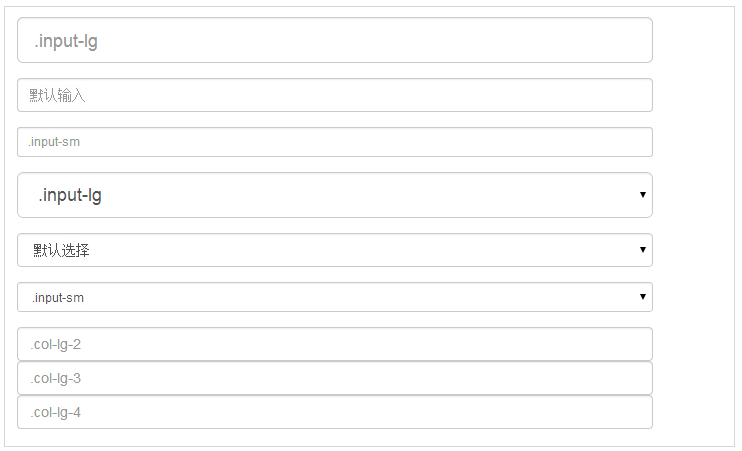
可分別使用 .input-lg 和 .col-lg-* 來設置表單的高度與寬度:
<form role="form"> <div class="form-group"> <input class="form-control input-lg" type="text" placeholder=".input-lg"> </div> <div class="form-group"> <input class="form-control" type="text" placeholder="默認輸入"> </div> <div class="form-group"> <input class="form-control input-sm" type="text" placeholder=".input-sm"> </div> <div class="form-group"></div> <div class="form-group"> <select class="form-control input-lg"> <option value="">.input-lg</option> </select> </div> <div class="form-group"> <select class="form-control"> <option value="">默認選擇</option> </select> </div> <div class="form-group"> <select class="form-control input-sm"> <option value="">.input-sm</option> </select> </div> <div class="row"> <div class="col-lg-2"> <input type="text" class="form-control" placeholder=".col-lg-2"> </div> <div class="col-lg-3"> <input type="text" class="form-control" placeholder=".col-lg-3"> </div> <div class="col-lg-4"> <input type="text" class="form-control" placeholder=".col-lg-4"> </div> </div> </form>
表單幫助文本
Bootstrap 表單控件可在輸入框上添加塊級幫助文本。只需在 <input> 後使用 .help-block,即可添加一個佔據整個寬度的內容塊:
<form role="form"> <span>幫助文本實例</span> <input class="form-control" type="text" placeholder=""> <span class="help-block">一個較長的幫助文本塊,超過一行, 需要擴展到下一行。本實例中的幫助文本總共有兩行。</span> </form>

以上就是使用 Bootstrap 創建表單的方法整理,希望對大家有所幫助。如有疑問歡迎留言交流。
- 上一篇文章: Bootstrap 排版知識慕課筆記整理
- 下一篇文章: Bootstrap 響應式實用工具實例詳解