Bootstrap 導航條入門:四個實戰案例
編輯:關於JavaScript
導航條(navbar)在 Bootstrap 中是獨立元件,跟一般的導航(nav)明顯不同:navbar 有背景色、可以是純連結、表單,或兩者混合的組合。以下用四個實作把常用變化走一遍。
實戰一:含二級選單與搜尋表單的導航條
<!DOCTYPE HTML>
<html>
<head>
<meta charset="utf-8">
<title>導航條</title>
<link rel="stylesheet" href="https://netdna.bootstrapcdn.com/bootstrap/3.1.1/css/bootstrap.min.css">
<style>body { margin: 30px; padding: 30px; }</style>
</head>
<body>

<div class="navbar navbar-default" role="navigation">
  <div class="navbar-header">
    <a href="##" class="navbar-brand">標題</a>
  </div>

  <ul class="nav navbar-nav">
    <li class="active"><a href="##">首頁</a></li>
    <li class="dropdown">
      <a href="##" data-toggle="dropdown" class="dropdown-toggle">
        博客<span class="caret"></span>
      </a>
      <ul class="dropdown-menu">
        <li><a href="##">二級菜單</a></li>
      </ul>
    </li>
    <li><a href="##">論壇</a></li>
  </ul>

  <form action="##" class="navbar-form navbar-left" role="search">
    <div class="form-group">
      <input type="text" class="form-control" placeholder="請輸入關鍵詞" />
    </div>
    <button type="submit" class="btn btn-default">搜索</button>
  </form>
</div>

<script src="https://libs.baidu.com/jquery/1.9.0/jquery.min.js"></script>
<script src="https://maxcdn.bootstrapcdn.com/bootstrap/3.2.0/js/bootstrap.min.js"></script>
</body>
</html>

除了 navbar-brand、navbar-nav、navbar-form,導航條裡還可以用:
navbar-btn:導航條中的按鈕navbar-text:導航條中的文字navbar-link:導航條中的普通連結
實戰二:固定在頂部與底部
<!-- 頂部固定 -->
<div class="navbar navbar-default navbar-fixed-top" role="navigation">
  <div class="navbar-header">
    <a href="##" class="navbar-brand">標題</a>
  </div>
  <ul class="nav navbar-nav">
    <li class="active"><a href="##">首頁</a></li>
    <li><a href="##">博客</a></li>
    <li><a href="##">論壇</a></li>
  </ul>
</div>

<!-- 底部固定 -->
<div class="navbar navbar-default navbar-fixed-bottom" role="navigation">
  <div class="navbar-header">
    <a href="##" class="navbar-brand">標題</a>
  </div>
  <ul class="nav navbar-nav">
    <li class="active"><a href="##">首頁</a></li>
    <li><a href="##" >博客</a></li>
    <li><a href="##">論壇</a></li>
  </ul>
</div>

<!-- 正文 -->
<div class="content">網頁正文內容</div>
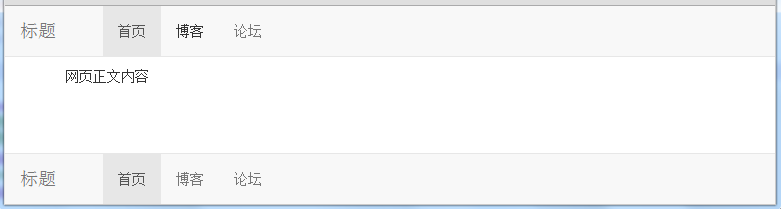
要注意:固定定位的導航條會脫離文件流,正文開頭會被遮住。記得幫 body 或內容容器加上相當於導航條高度的 padding-top( Bootstrap 3 中約 70px)。
實戰三:響應式(可收合)導航條
<div class="navbar navbar-default" role="navigation">
  <div class="navbar-header">
    <!-- data-target 要對應可收合容器的選擇器 -->
    <button class="navbar-toggle" type="button"
            data-toggle="collapse" data-target=".navbar-responsive-collapse">
      <span class="sr-only"></span>
      <span class="icon-bar"></span>
      <span class="icon-bar"></span>
      <span class="icon-bar"></span>
    </button>
    <a href="##" class="navbar-brand">標題</a>
  </div>

  <!-- 小於 768px 時隱藏內容並顯示漢堡圖示,點擊展開 -->
  <div class="collapse navbar-collapse navbar-responsive-collapse">
    <ul class="nav navbar-nav">
      <li class="active"><a href="##">首頁</a></li>
      <li><a href="##">博客</a></li>
      <li><a href="##">論壇</a></li>
    </ul>
  </div>
</div>

三個 icon-bar 就是漢堡圖示的三條線。若要反色(深色底白字),把 navbar-default 換成 navbar-inverse 即可,背景與文字顏色會自動對調。
實戰四:分頁導航
帶頁碼的分頁:
<!-- pagination 正常大小;pagination-lg 放大;pagination-sm 縮小 -->
<ul class="pagination">
  <li><a href="#">«首頁</a></li>
  <li><a href="#">1</a></li>
  <li><a href="#">2</a></li>
  <li class="active"><a href="#">3</a></li>
  <li><a href="#">4</a></li>
  <li><a href="#">5</a></li>
  <li class="disabled"><a href="#">尾頁»</a></li>
</ul>

只有上下頁的翻頁式:
<ul class="pager">
  <li><a href="#">«上一頁</a></li>
  <li class="disabled"><a href="#">下一頁»</a></li>
</ul>

<!-- 左右兩端對齊 -->
<ul class="pager">
  <li class="previous"><a href="#">«上一頁</a></li>
  <li class="next"><a href="#">下一頁»</a></li>
</ul>

搭配心得
active 標示當前所在位置,disabled 讓邊界頁碼不可點,這兩個 class 在導航與分頁上通用。
需要留意的是這些範例基於 Bootstrap 3。若使用 Bootstrap 4/5,navbar 的結構已改為 flex 為基礎(navbar-expand-*、navbar-nav 搭配 mr-auto/ms-auto 配置),navbar-header 與 navbar-toggle 這類 class 已不再需要,分頁元件的寫法也更簡化。查文件時務必先確認版本。
- 上一篇文章: 用 Bootstrap 實作帶過場動畫的彈出視窗
- 下一篇文章: JS 的乘方、開方運算與變數型別轉換入門