這篇把單選框、下拉選單、檔案上傳三個常見表單元件一起做一遍,綜合運用 CSS、HTML 與 JavaScript。
一、單選框
要做的是類似性格測驗的互動:先隱藏一部分內容,點選單選框後才顯示;再依選項的分數給出評語。
 <html>
 <head>
 <title>DHTML技術演示---radio的使用</title>
 <meta http-equiv="Content-Type" content="text/html; charset=utf-8"/>
 <style type="text/css">
 #contentid{ display:none; }  /* 預設隱藏 */
 ul{
   background-color:#80ff00;
   list-style:none;   /* 取消前面的預設圓點 */
   margin:0px;
 }
 ul li{ color:#ff0000; }
 .close{ display:none; }
 .open{ display:block; }
 </style>
 <script type="text/javascript">
 function showContent(oRadioNode){
   var oDivNode = document.getElementById("contentid");
   if (oRadioNode.value == "yes") {
     oDivNode.style.display = "block";
   } else {
     oDivNode.style.display = "none";
   }
 }
 function showResult(){
   var oNolRadioNodes = document.getElementsByName("nol");
   var val = 0;
   for (var x = 0; x < oNolRadioNodes.length; x++) {
     if (oNolRadioNodes[x].checked) {   // 找到被選中的那一項
       val = parseInt(oNolRadioNodes[x].value);
       break;
     }
   }
   if (!val) {
     document.getElementById("erroinfo").innerHTML = "沒有任何答案被選中".fontcolor("red");
     return;
   }
   document.getElementById("erroinfo").innerHTML = "";
   if (val >= 1 && val <= 3) {
     document.getElementById("res_1").className = "open";
     document.getElementById("res_2").className = "close";
   } else {
     document.getElementById("res_1").className = "close";
     document.getElementById("res_2").className = "open";
   }
 }
 </script>
 </head>
 <body>
 <div>
 您要參與問卷調查嗎?<br/>
 <!-- 同 name 的 radio 會互斥 -->
 <input type="radio" name="wenjuan" value="yes" onclick="showContent(this)"/> 是
 <input type="radio" name="wenjuan" value="no" onclick="showContent(this)" checked="checked" /> 否
 <br/>
 </div>
 <div id="contentid">
 問卷調查內容:<br/>
 您的姓名:<input type="text" name="name" /><br/>
 您的電話:<input type="text" name="tel" />
 </div>
 <hr/>
 <h2>歡迎您參與性格測試</h2>
 <h3>第一題:</h3>
 <span>您喜歡的水果是什麼?</span>
 <ul id="nolul">
 <li><input type="radio" name="nol" value="1"/> 葡萄</li>
 <li><input type="radio" name="nol" value="2"/> 西瓜</li>
 <li><input type="radio" name="nol" value="3"/> 蘋果</li>
 <li><input type="radio" name="nol" value="4"/> 芒果</li>
 <li><input type="radio" name="nol" value="5"/> 櫻桃</li>
 </ul>
 <div>
 <input type="button" value="查看測試結果" onclick="showResult()">
 <span id="erroinfo"></span>
 <div id="res_1" class="close">1-3分:你的性格偏內向,建議。。。</div>
 <div id="res_2" class="close">4分以上:你的性格偏外向,建議。。。</div>
 </div>
 </body>
 </html>
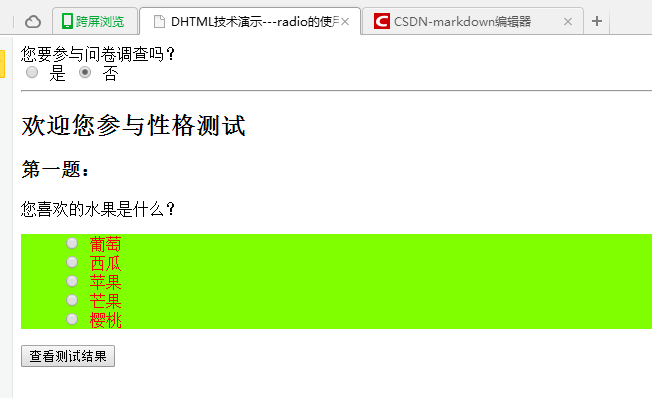
360 瀏覽器 8.1 實測——初始畫面:
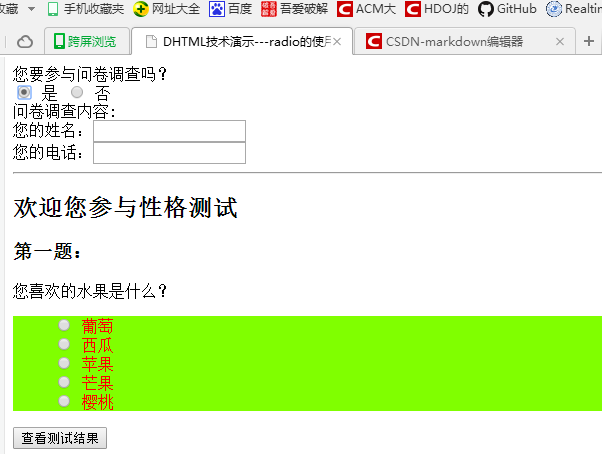
單選框選中「是」:
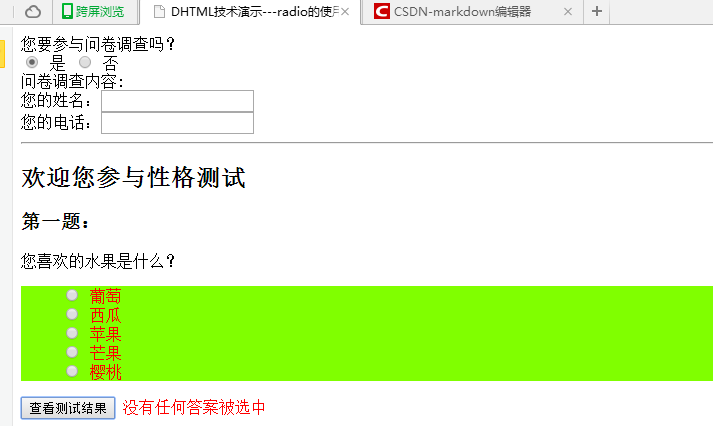
未選水果時的提示:
選水果後的提示:
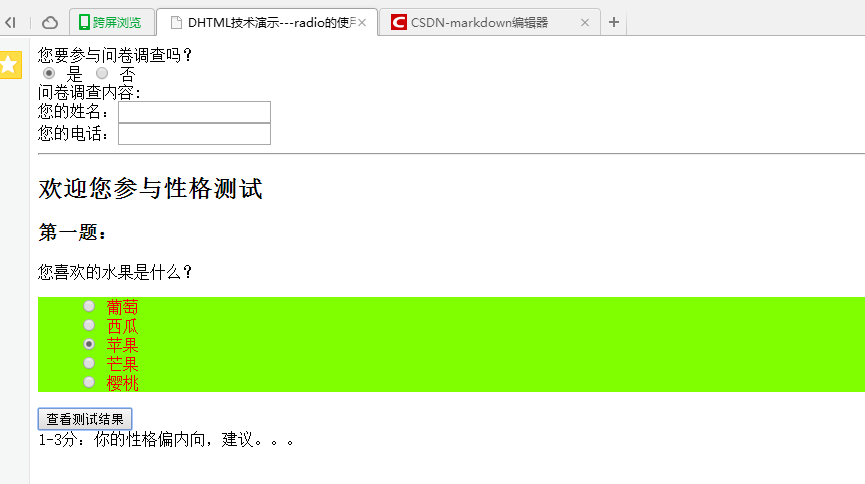
這裡有個實作技巧值得學:用切換 className(open / close)來控制顯示,而不是直接改 style.display。樣式集中在 CSS 裡,邏輯只負責切換 class,好維護得多。
二、下拉列表
 <html>
 <head>
 <title>DHTML技術演示---select的使用</title>
 <meta http-equiv="content-type" content="text/html; charset=UTF-8">
 <style type="text/css">
 .clrclass{
   height:50px; width:50px;
   float:left;
   margin-right:30px;
   margin-bottom:20px;
 }
 #text{ clear:left; }  /* 左邊不能浮動 */
 </style>
 <script type="text/javascript">
 // 做法一:點擊色塊,讀它的背景色套到文字上
 function changeColor(oDicClrNode){
   var colorVal = oDicClrNode.style.backgroundColor;
   document.getElementById("text").style.color = colorVal;
 }
 // 做法二:一般下拉選單
 function changeColor2(){
   var oSelectNode = document.getElementsByName("selectColor")[0];
   var collOptionNodes = oSelectNode.options; // options 取得 select 中的 option 集合
   var colorVar = collOptionNodes[oSelectNode.selectedIndex].value;
   document.getElementById("text").style.color = colorVar;
 }
 // 做法三:用顏色本身作為選項呈現
 function changeColor3(){
   var oSelectNode = document.getElementsByName("selectColor")[1];
   var collOptionNodes = oSelectNode.options;
   var colorVar = collOptionNodes[oSelectNode.selectedIndex].value;
   document.getElementById("text").style.color = colorVar;
 }
 </script>
 </head>
 <body>
 <div class="clrclass" style="background-color:black" onclick="changeColor(this)"></div>
 <div class="clrclass" style="background-color:red" onclick="changeColor(this)"></div>
 <div class="clrclass" style="background-color:green" onclick="changeColor(this)"></div>
 <div class="clrclass" style="background-color:blue" onclick="changeColor(this)"></div>
 <div class="clrclass" style="background-color:#c0c0c0;" onclick="changeColor(this)"></div>
 <div class="clrclass" style="background-color:#00ffff" onclick="changeColor(this)"></div>
 <div id="text">
 <img src=""/><br/>
 顯示效果文字<br/>顯示效果文字<br/>顯示效果文字<br/>顯示效果文字<br/>
 </div>
 <hr/>
 <!-- 給 select 掛 onclick 不合適,因為每次點開下拉列表就會觸發 -->
 <br/>
 <select name="selectColor" onchange="changeColor2()">
 <option value="black">--選擇顏色--</option>
 <option value="red">紅色</option>
 <option value="green">綠色</option>
 <option value="blue">藍色</option>
 <option value="#c0c0c0">銀色</option>
 </select>
 <hr/>
 <select name="selectColor" onchange="changeColor3()">
 <option value="black" style="background-color:black">--選擇顏色--</option>
 <option value="red" style="background-color:red"></option>
 <option value="green" style="background-color:green"></option>
 <option value="blue" style="background-color:blue"></option>
 <option value="#c0c0c0" style="background-color:#c0c0c0"></option>
 </select>
 </body>
 </html>
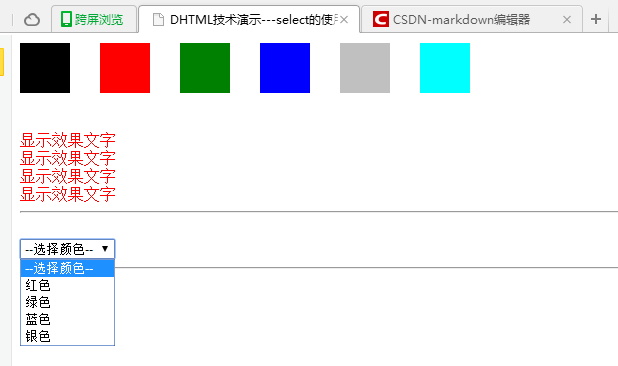
360 瀏覽器 8.1 實測——第一個下拉框用文字說明:
第二個下拉框直接用顏色呈現選項:
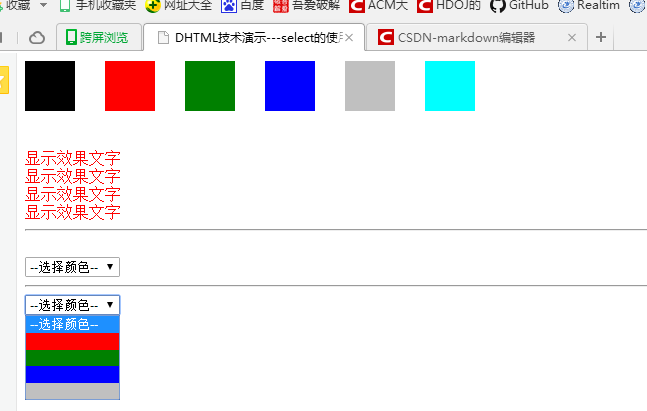
取得選中值的關鍵是 selectNode.selectedIndex 搭配 selectNode.options[index]。另外要注意事件選 onchange 而非 onclick——用 click 的話每次展開列表就會觸發一次。
三、二級連動選單
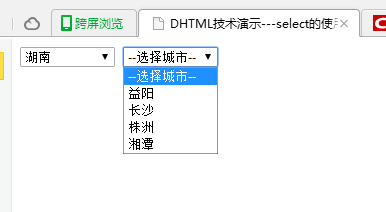
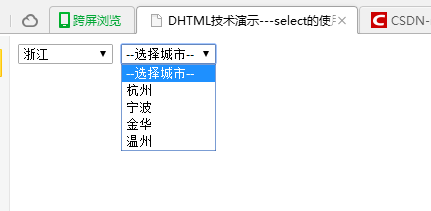
依第一個選單的選項決定第二個選單的內容:
 <html>
 <head>
 <title>DHTML技術演示---select的使用--二級連動菜單</title>
 <meta http-equiv="content-type" content="text/html; charset=utf-8" />
 <script type="text/javascript">
 function selectCity(){
   // 正式環境這份資料應來自後端
   var collProvices = {
     "beijing" : ['海澱區','東城區','西城區','朝陽區'],
     "zhejiang": ['杭州','寧波','金華','溫州'],
     "hunan"   : ['益陽','長沙','株洲','湘潭'],
     "jiangxi" : ['南昌','九江','萍鄉','上饒']
   };
   var oSelNode = document.getElementById("selid");
   var index = oSelNode.selectedIndex;
   var proviceName = oSelNode.options[index].value;
   var arrCities = collProvices[proviceName];

   var oSubSelNode = document.getElementById("subselid");
   // 清空原有選項:直接設定 length 最簡潔
   oSubSelNode.options.length = 1;

   // 把城市逐一加入
   for (var x = 0; x < arrCities.length; x++) {
     var optionNode = document.createElement("option");
     optionNode.innerHTML = arrCities[x];
     // optionNode.value = ...; 正式開發還應設定對應的 value
     oSubSelNode.appendChild(optionNode);
   }
 }
 </script>
 </head>
 <body>
 <select id="selid" onchange="selectCity()">
 <option>--選擇省份--</option>
 <option value="beijing">北京</option>
 <option value="hunan">湖南</option>
 <option value="zhejiang">浙江</option>
 <option value="jiangxi">江西</option>
 </select>
 <select id="subselid">
 <option>--選擇城市--</option>
 </select>
 </body>
 </html>
清空子選單有三種做法:從頭 removeChild(迴圈變數不能遞增,因為移除後長度會自動縮短)、從尾往前移除,或直接把 options.length 設為 1。第三種最簡潔,也是這裡採用的方式。
360 瀏覽器 8.1 實測:
四、file 元件:動態新增與移除附件
這部分純粹是前端 DOM 操作,不涉及後端:
 <html>
 <head>
 <title>DHTML技術--file組件--添加與刪除附件</title>
 <meta http-equiv="content-type" content="text/html; charset=utf-8" />
 <style type="text/css">
 /* a:link 未點擊;a:visited 訪問後;a:hover 滑過;a:active 點擊中
    使用順序:L - V - H - A */
 table a:link, table a:visited, img{
   text-decoration:none;
   color:#0000ff;
 }
 table a:hover{ color:#ff0000; }
 </style>
 <script type="text/javascript">
 function addFile(){
   var oFileTableNode = document.getElementById("fileTable");
   var oTrNode = oFileTableNode.insertRow();   // 新增一行
   var oTdNodeFile = oTrNode.insertCell();     // 新增一個儲存格
   oTdNodeFile.innerHTML = "<input type='file'/>";
   var oTdNodeDel = oTrNode.insertCell();
   oTdNodeDel.innerHTML = "<img src='a.jpg' alt='刪除附件' onclick='deleteFile(this)'/>";
 }
 function deleteFile(oANode){
   // a 的父節點是 td,td 的父節點是 tr
   var oTrNodeDel = oANode.parentNode.parentNode;
   oTrNodeDel.parentNode.removeChild(oTrNodeDel);
 }
 </script>
 </head>
 <body>
 <table id="fileTable">
 <tr>
 <th><a href="javascript:void(0)" onclick="addFile()">添加附件</a></th>
 </tr>
 </table>
 </body>
 </html>
360 瀏覽器 8.1 實測:
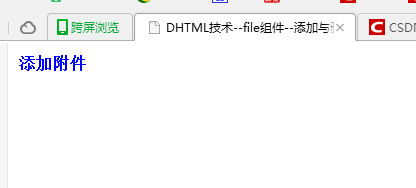
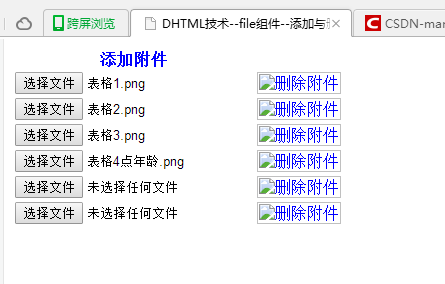
刪除第二列之後:
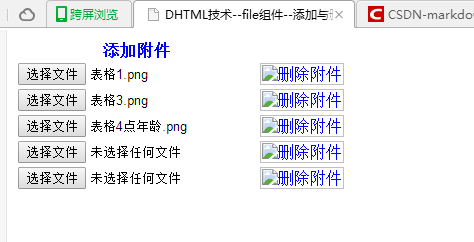
這裡的核心觀念是節點關係的靈活運用:insertRow() 與 insertCell() 讓新增變得很乾淨,而刪除時則靠 parentNode 層層往上找到目標列。若改用 closest('tr'),語意會更清楚:
 function deleteFile(el){
   el.closest('tr').remove();
 }
最後提醒,href="javascript:void(0)" 這種寫法目前不建議使用,改用 <button type="button"> 並以 addEventListener 綁定事件,在可讀性與無障礙性上都更好。