XAML 網頁製作教學:導航列設計與樣式實作
編輯:XML詳解
本系列示範以 XAML 打造網頁式介面,這一篇聚焦導航列。導航列是頁面中較複雜的區域,需要兼顧背景材質、標籤狀態與邊緣陰影。

一、繪製導航列背景
先在 Microsoft Expression Design 中繪製導航列的背景圖案,再將它輸出為 barback.xaml。背景會使用可平鋪的 DrawingBrush,並設定 ViewportUnits="Absolute" 與 TileMode="Tile",讓紋理能隨容器重複填滿。
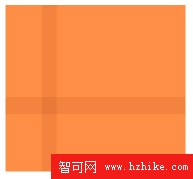
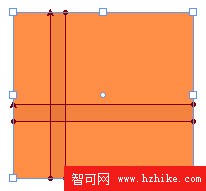
完成後,這個資源會成為導航列背景的基礎,讓後續的標籤與陰影有一致的材質。

二、在 Page 資源中引用背景
將 barback.xaml 加入 Page 的資源字典,再把 Channel 區塊的背景改為靜態資源。這樣做的好處是後續若需要調整材質,只要修改資源即可。
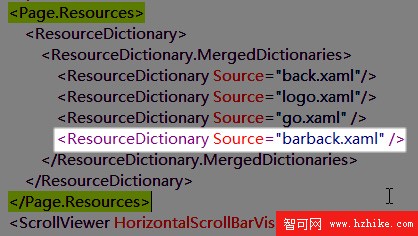
三、建立 Channel 的 Grid 配置
接著在 Channel 中加入 Grid,並規劃左右陰影欄與中間標籤區。Grid 的背景會使用低不透明度的黑色漸層,用來模擬上下邊緣的柔和陰影。

四、一像素白線的標籤效果
在 Grid 底部加入一條橫向填滿的白線。未選取的標籤會向下保留一點邊距,讓白線露出;選取中的標籤則貼合底部,遮住白線,形成與內容區相連的視覺。
五、使用 RadioButton 實作切換標籤
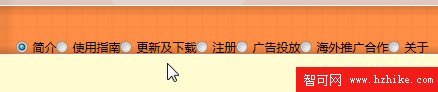
加入多個 RadioButton,並以樣式自訂外觀。樣式重點包括上方圓角、下方直角、橙色漸層、滑鼠手型游標,以及選取時的內距與邊距調整。
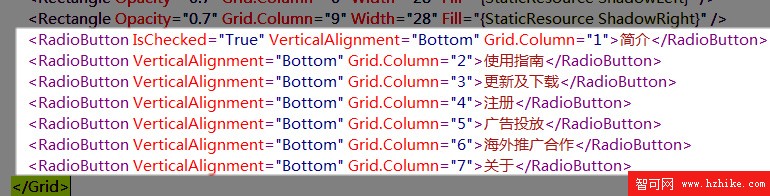
如果還沒套用樣式,畫面會比較生硬;完成樣式後,標籤就會呈現接近網頁分頁的質感。

六、完成效果
完成後,導航列不僅具備可點擊的分頁外觀,也能與整體的金屬材質和陰影層次保持一致。
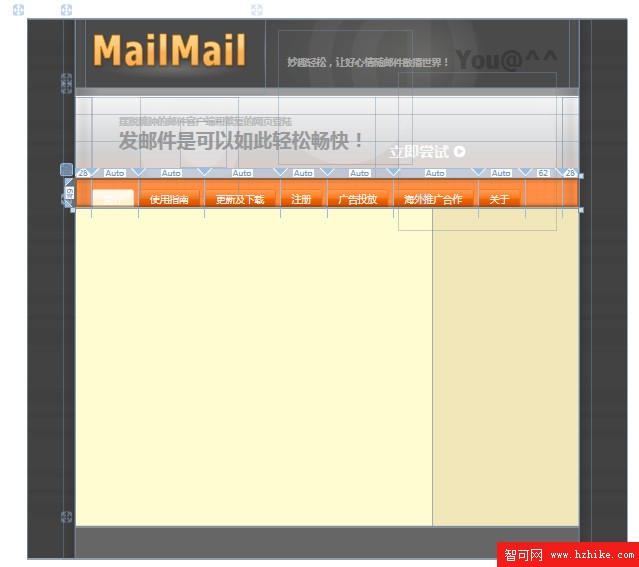
這次的重點在於「用樣式做出網頁感」,而不是只依賴單一控制項的預設外觀。
- 上一篇文章: XAML 網頁製作教學:導航列收尾與版面整合
- 下一篇文章: XAML 網頁製作教學:廣告展示區最終樣貌