先談過渡效果
折疊插件必須搭配過渡效果一起運作。若你已經引入編譯後的 bootstrap.js,就不需要另外載入 transition.js;只有在使用獨立檔案時才需手動補上。
transition.js 本身是一個輔助工具,負責處理 transitionEnd 事件,並模擬 CSS 過渡。其他插件用它來偵測當前瀏覽器是否支援 CSS transition。
折疊插件能給你什麼
為 accordion、導覽選單這類需要收合的元件提供基礎樣式與行為。它依賴過渡效果插件,兩者要一起存在。
效果預覽

Accordion 結構
做法是在既有的 panel 元件上擴展:
 <div class="container" style="margin-top:140px;">
<div class="panel-group" id="accordion">

  <div class="panel panel-default">
    <div class="panel-heading">
      <h4 class="panel-title">
        <a data-toggle="collapse" data-parent="#accordion" href="#collapseOne">Collapsible Group Item #1</a>
      </h4>
    </div>
    <div id="collapseOne" class="panel-collapse collapse in">
      <div class="panel-body">內容文字……</div>
    </div>
  </div>

  <div class="panel panel-default">
    <div class="panel-heading">
      <h4 class="panel-title">
        <a data-toggle="collapse" data-parent="#accordion" href="#collapseTwo">Collapsible Group Item #2</a>
      </h4>
    </div>
    <div id="collapseTwo" class="panel-collapse collapse">
      <div class="panel-body">內容文字……</div>
    </div>
  </div>

  <div class="panel panel-default">
    <div class="panel-heading">
      <h4 class="panel-title">
        <a data-toggle="collapse" data-parent="#accordion" href="#collapseThree">Collapsible Group Item #3</a>
      </h4>
    </div>
    <div id="collapseThree" class="panel-collapse collapse">
      <div class="panel-body">內容文字……</div>
    </div>
  </div>

</div>
</div>
結構可以拆成三層來理解:
第一層是 .panel-group,包住整組面板,範例給它 id="accordion"。
第二層是每個獨立的 .panel,內含 .panel-heading(放標題與連結)與 .panel-body(放內容),兩者靠 href 與 id 配對。
第三層是連結上的 data-parent="#accordion"。這個屬性是 accordion 與單純 collapse 的分水嶺:拿掉它,點開第二個面板時第一個不會自動收起,就只是各自獨立的收合區。
更簡約的寫法
不需要 panel 外觀時,一個按鈕加一個區塊就夠了:
 <div class="container" style="margin-top:140px;">
<button type="button" class="btn btn-danger" data-toggle="collapse" data-target="#demo">
  simple collapsible
</button>
<div id="demo" class="collapse in">內容文字……</div>
</div>

三個控制用的 class
.collapse 隱藏內容。
.collapse in 顯示內容。
.collapsing 在過渡進行期間加上,動畫結束即移除。
用 data 屬性宣告
在觸發元素上加 data-toggle="collapse" 與 data-target 即可。data-target 接受 CSS 選擇器,指向要控制的區塊;別忘了該區塊要有 collapse class。若希望預設展開,再加上 in。要讓一組區塊互斥,在容器上補 data-parent="#selector"。
用 JavaScript 控制
 <button type="button" class="btn btn-danger" onClick="Open()">打開</button>
<button type="button" class="btn btn-danger" onClick="Hide()">折疊</button>

<div id="demo" class="collapse in">內容文字……</div>

<script type="text/javascript">
$(function () {
  $("#demo").collapse({ toggle: false });   // 初始化時不自動收合
});

function Open() { $("#demo").collapse("show"); }
function Hide() { $("#demo").collapse("hide"); }
</script>

方法與事件
初始化時可傳入物件,{ toggle: false } 表示不要一載入就收合。
.collapse('toggle') 切換狀態、.collapse('show') 展開、.collapse('hide') 收起。
插件也對外暴露了可監聽的事件:
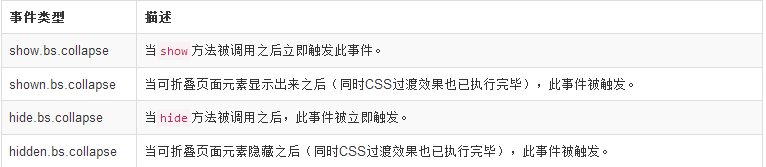
 $('#demo').on('hidden.bs.collapse', function () {
  alert(1);
});
這段就是為元素綁定「收合完成之後」的行為。若想在動畫中做判斷,可改用 show.bs.collapse 與 hide.bs.collapse;四個事件成對出現,依時機挑選即可。