jQuery UI 折疊面板(Accordion)深入解析
編輯:JQuery特效代碼
折疊面板能把不同分類的內容分別放進各面板中層疊擺放,使用者點擊面板標題即可展開、同時自動折疊其他面板。呼叫方式為 $(selector).accordion(options);,常用選項包含 disabled、active、animated、autoHeight、collapsible、event、header、icons 等。
一、基本範例
$(function () {
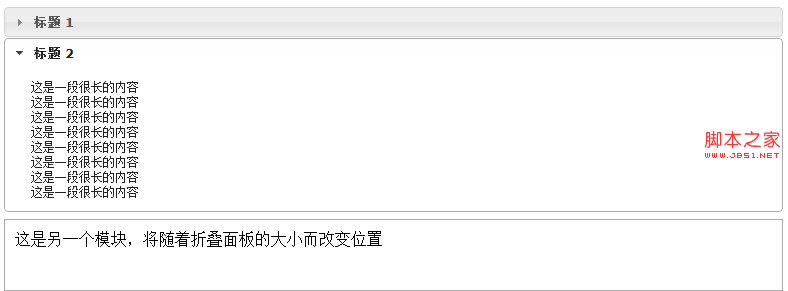
  $("#accordion").accordion({ autoHeight: false });
});
<div id="accordion">
  <h3><a href="#">標題 1</a></h3>
  <div>這是一段較少的內容</div>
  <h3><a href="#">標題 2</a></h3>
  <div>這是一段很長的內容……</div>
</div>
二、自訂折疊面板圖示
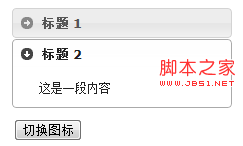
可透過 icons 選項指定展開與收合時的圖示,並用 toggle 在兩種圖示風格間切換:
var triangle_icon = { header: "ui-icon-triangle-1-e", headerSelected: "ui-icon-triangle-1-s" };
var circle_arrow_icon = { header: "ui-icon-circle-arrow-e", headerSelected: "ui-icon-circle-arrow-s" };

$('#accordion').accordion();
$("#toggle").toggle(function () {
  $("#accordion").accordion("option", "icons", circle_arrow_icon);
}, function () {
  $("#accordion").accordion("option", "icons", triangle_icon);
});
三、可自訂排列順序的折疊面板
折疊面板常作為分類主面板使用,使用者往往希望能調整面板位置。做法是搭配 sortable:
$("#accordion")
  .accordion({ header: "> div > h4" }) // 指定標題為容器下 div 中的 h4
  .sortable();                          // 封裝為可排序元件
四、折疊面板的方法
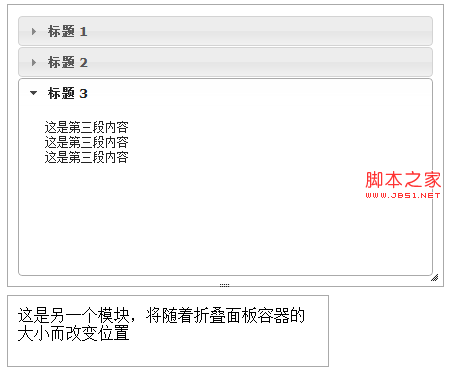
常用方法有 destroy、disable、enable、option、widget、activate、resize。例如 $('#accordion').accordion("activate", 2);。若搭配 fillSpace 讓面板自動填滿父元素,並在容器 resizable 的 resize 事件中呼叫折疊面板的 resize 方法,即可達到同步縮放的效果:
$("#accordion").accordion({ fillSpace: true });
$("#container").resizable({
  minHeight: 150,
  resize: function () { $("#accordion").accordion("resize"); }
});
五、折疊面板的事件
主要為 change 與 changestart,其 ui 物件包含 newHeader、oldHeader、newContent、oldContent 四個屬性,皆為 jQuery 物件,分別代表當前與前一個面板的標題與內容。
- 上一篇文章: 用 jQuery 實作簡單拖曳效果(相容主流瀏覽器)
- 下一篇文章: jQuery UI 自動完成(Autocomplete)元件深入解析