Bootstrap 元件入門:導覽列、標籤頁與麵包屑導覽一次上手
編輯:關於JavaScript
導覽元件的共同骨架
Bootstrap 的導覽類元件其實共用同一套標記結構:外層一律掛上 .nav 這個基礎類別,而彼此之間的差異全靠修飾類別(modifier)決定。也就是說,把 nav-tabs 換成 nav-pills,同樣一份 HTML 就能呈現完全不同的風格。
先看一個可以直接跑起來的最小頁面:
<!DOCTYPE html>
<html>
<head>
<meta charset="utf-8">
<link rel="stylesheet" href="css/bootstrap.min.css" />
<style>
.container { margin-top: 20px; }
</style>
</head>
<body>
<div class="container">
<div class="col-md-3">
<ul class="nav nav-tabs">
<li class="active"><a href="#">Home</a></li>
<li><a href="#">Profile</a></li>
<li><a href="#">Messages</a></li>
</ul>
</div>
</div>
<script type="text/javascript" src="js/jquery.min.js"></script>
<script type="text/javascript" src="js/bootstrap.min.js"></script>
</body>
</html>
一、標籤頁樣式
.nav-tabs 一定要搭配 .nav 才會生效,這是很多人第一次寫卻沒樣式的常見原因。若再補上 .nav-stacked,原本橫向排列的項目就會改為縱向堆疊。
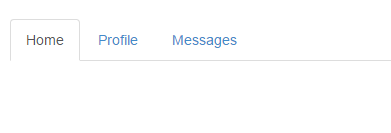
<ul class="nav nav-tabs">
<li class="active"><a href="#">Home</a></li>
<li><a href="#">Profile</a></li>
<li><a href="#">Messages</a></li>
</ul>
二、膠囊式標籤頁
把修飾類別換成 .nav-pills,外觀立刻從方角標籤變成膠囊按鈕。
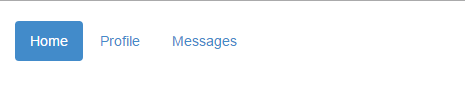
想把某個項目標示為停用狀態,加上 disabled 類別即可:
<li class="disabled"><a href="#">Profile</a></li>
要注意的是,這只是視覺上的淡化:滑鼠移入不會有 hover 回饋,但點擊行為並沒有被真正攔截,如果需要徹底封鎖,仍得在 JavaScript 端處理。
三、加入下拉選單
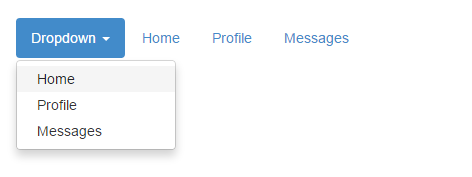
在 li 上加上 dropdown,再透過 data-toggle="dropdown" 觸發,就能把第二層選單收進去:
<ul class="nav nav-pills">
<li class="dropdown active">
<a class="dropdown-toggle" data-toggle="dropdown" href="#">Dropdown <span class="caret"></span></a>
<ul class="dropdown-menu">
<li><a href="#">Home</a></li>
<li><a href="#">Profile</a></li>
<li><a href="#">Messages</a></li>
</ul>
</li>
<li><a href="#">Home</a></li>
<li><a href="#">Profile</a></li>
<li><a href="#">Messages</a></li>
</ul>
四、標籤的樣式變體

.label 系列可以替文字加上彩色標記,修飾類別對應 Bootstrap 的語意色彩:
<span class="label label-default">Default</span>
<span class="label label-primary">Primary</span>
<span class="label label-success">Success</span>
<span class="label label-info">Info</span>
<span class="label label-warning">Warning</span>
<span class="label label-danger">Danger</span>
五、麵包屑導覽

麵包屑用來標示使用者目前所在的位置層級,結構就是有序列表加上 breadcrumb 類別,最後一層改放 active:
<ol class="breadcrumb">
<li><a href="#">Home</a></li>
<li><a href="#">Library</a></li>
<li class="active">Data</li>
</ol>
把這幾個元件串起來,一個具備完整導覽層級的頁面雛形就成形了。真正上手時建議先固定好 .nav 基礎結構,再逐層疊加修飾類別,除錯會輕鬆很多。
熱門推薦