一、導覽(基礎樣式)
對前端開發者來說,導覽並不陌生。它是網站極重要的元件之一,方便使用者快速找到站內的各項功能與服務,而做法可以說五花八門。這一節要介紹如何用 Bootstrap 產出各種導覽形態。
Bootstrap 把導覽獨立成一個元件,依版本不同可找到對應的原始碼:
✓ LESS 版本:navs.less
✓ Sass 版本:_navs.scss
✓ 編譯後版本:bootstrap.css 第 3450 行~第 3641 行
導覽基礎樣式
Bootstrap 製作導覽條主要靠「.nav」樣式。要注意的是,預設的「.nav」本身不提供外觀,必須搭配另一個樣式才會生效,例如 nav-tabs、nav-pills。以下是一個 tab 導覽條的例子,做法是替 ul 標籤加上 .nav 與 nav-tabs 兩個類別:
<ul class="nav nav-tabs"> <li><a href="##">Home</a></li> <li><a href="##">CSS3</a></li> <li><a href="##">Sass</a></li> <li><a href="##">jQuery</a></li> <li><a href="##">Responsive</a></li> </ul>

/源碼請查閱 bootstrap.css 文件第 3450 行~第 3493 行/
.nav { padding-left: 0; margin-bottom: 0; list-style: none; } .nav> li { position: relative; display: block; } .nav> li > a { position: relative; display: block; padding: 10px 15px; } .nav> li >a:hover, .nav> li >a:focus { text-decoration: none; background-color: #eee; } .nav>li.disabled> a { color: #999; } .nav>li.disabled>a:hover, .nav>li.disabled>a:focus { color: #999; text-decoration: none; cursor: not-allowed; background-color: transparent; } .nav .open > a, .nav .open >a:hover, .nav .open >a:focus { background-color: #eee; border-color: #428bca; } .nav .nav-divider { height: 1px; margin: 9px 0; overflow: hidden; background-color: #e5e5e5; } .nav> li > a >img { max-width: none; }
二、導覽(標籤形 tab 導覽)
標籤形導覽也叫選項卡導覽。當內容需要分塊呈現時,用這種選項卡來分組特別合適。
它透過「nav-tabs」樣式實作,只要在原本的「nav」上追加這個類別:
<ul class="nav nav-tabs"> <li><a href="##">Home</a></li> <li><a href="##">CSS3</a></li> <li><a href="##">Sass</a></li> <li><a href="##">jQuery</a></li> <li><a href="##">Responsive</a></li> </ul>
執行結果如下:

原理相當單純:把選單項(li)設為塊級並讓它們並排,再定義未高亮項的樣式與滑鼠移入的回饋。
/源碼請查閱 bootstrap.css 文件第 3494 行~第 3509 行/
.nav-tabs { border-bottom: 1px solid #ddd; } .nav-tabs > li { float: left; margin-bottom: -1px; } .nav-tabs > li > a { margin-right: 2px; line-height: 1.42857143; border: 1px solid transparent; border-radius: 4px 4px 0 0; } .nav-tabs > li >a:hover { border-color: #eee #eee #ddd; }
不過上面的效果跟我們平常看到的選項卡還差一點:一般選項卡會有一個「目前選中」的狀態,Bootstrap 同樣有提供。想讓「Home」成為選中項,只要在它的標籤上加 class="active":
<ul class="nav nav-tabs"> <li class="active"><a href="##">Home</a></li> … </ul>
效果如下:

對應的樣式:
/源碼請查閱 bootstrap.css 文件第 3510 行~第 3518 行/
.nav-tabs >li.active> a, .nav-tabs >li.active>a:hover, .nav-tabs >li.active>a:focus { color: #555; cursor: default; background-color: #fff; border: 1px solid #ddd; border-bottom-color: transparent; }
除了選中項,選項卡也有「停用」狀態,做法是加上 class="disabled":
<ul class="nav nav-tabs"> <li class="active"><a href="##">Home</a></li> … <li class="disabled"><a href="##">Responsive</a></li> </ul>
效果如下:

這個樣式在預設的「.nav」裡就已內建:
/源碼請查看 bootstrap.css 文件第 3469 行~第 3478 行/
.nav>li.disabled> a { color: #999; } .nav>li.disabled>a:hover, .nav>li.disabled>a:focus { color: #999; text-decoration: none; cursor: not-allowed; background-color: transparent; }
注意:點擊選單項就能切換內容的選項卡效果,需要搭配 JavaScript 外掛才能實現,這部分留待後續文章介紹。
三、導覽(膠囊形 pills 導覽)
「膠囊形」這名字聽起來有點彆扭,因為它的外形比較像我們熟悉的大眾型導覽:選中項高亮並帶圓角。做法與 nav-tabs 幾乎相同,把類別換成 nav-pills 即可:
<ul class="nav nav-pills"> <li class="active"><a href="##">Home</a></li> <li><a href="##">CSS3</a></li> <li><a href="##">Sass</a></li> <li><a href="##">jQuery</a></li> <li class="disabled"><a href="##">Responsive</a></li> </ul>
對應樣式:
/源碼請查閱 bootstrap.css 文件第 3563 行~第 3577 行/
.nav-pills > li { float: left; } .nav-pills > li > a { border-radius: 4px; } .nav-pills > li + li { margin-left: 2px; } .nav-pills >li.active> a, .nav-pills >li.active>a:hover, .nav-pills >li.active>a:focus { color: #fff; background-color: #428bca; }
四、導覽(垂直堆疊)
實務上除了水平導覽,也常需要垂直排列,做法跟前面介紹的垂直按鈕組類似。只要在 nav-pills 的基礎上再加一個 nav-stacked(stacked 就是堆疊的意思):
<ul class="nav nav-pills nav-stacked"> <li class="active"><a href="##">Home</a></li> <li><a href="##">CSS3</a></li> <li><a href="##">Sass</a></li> <li><a href="##">jQuery</a></li> <li class="disabled"><a href="##">Responsive</a></li> </ul>
效果如下:

跟膠囊形導覽相比,主要差别是取消浮動讓項目垂直排列,並在相鄰項之間留出間距:
/源碼請查閱 bootstrap.css 文件第 3578 行~第 3584 行/
.nav-stacked > li { float: none; } .nav-stacked > li + li { margin-top: 2px; margin-left: 0; }
還記得下拉選單裡,組與組之間會有一條分隔線嗎?垂直堆疊導覽也支援同樣的效果,只要在項目之間插入「<li class="nav-divider"></li>」:
<ul class="nav nav-pills nav-stacked"> <li class="active"><a href="##">Home</a></li> <li><a href="##">CSS3</a></li> <li><a href="##">Sass</a></li> <li><a href="##">jQuery</a></li> <li class="nav-divider"></li> <li class="disabled"><a href="##">Responsive</a></li> </ul>
效果如下:
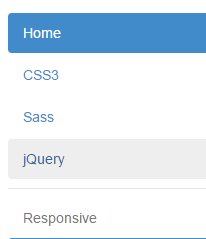
對應樣式:
/源碼請查閱 bootstrap.css 文件第 3485 行~3490 行/
.nav .nav-divider { height: 1px; margin: 9px 0; overflow: hidden; background-color: #e5e5e5; }
你可能會想問:如果在 nav-tabs 上加上 nav-stacked,能不能做出垂直的標籤選項導覽?答案是 Bootstrap V2.x 可以,但 V3.x 把這個效果移除了,推測是作者認為垂直選項卡較少見、視覺上也不夠理想。
五、自適應導覽(使用)
自適應導覽指的是導覽佔滿容器全寬,且各選單項像表格儲存格一樣平均分配寬度。原理跟前面用「btn-group-justified」做的自適應按鈕組一樣,只是換成 nav-justified 這個類別,並且必須與 nav-tabs 或 nav-pills 搭配使用:
<ul class="nav nav-tabs nav-justified"> <li class="active"><a href="##">Home</a></li> <li><a href="##">CSS3</a></li> <li><a href="##">Sass</a></li> <li><a href="##">jQuery</a></li> <li><a href="##">Responsive</a></li> </ul>
效果如下:

自適應導覽(實作原理)
原理不難:把列表(<ul>)寬度設為 100%,再讓每個選單項(<li>)以 display:table-cell 模擬表格儲存格顯示。
/源碼請查閱 bootstrap.css 文件第 3585 行~第 3607 行/
.nav-justified { width: 100%; } .nav-justified > li { float: none; } .nav-justified > li > a { margin-bottom: 5px; text-align: center; } .nav-justified > .dropdown .dropdown-menu { top: auto; left: auto; } @media (min-width: 768px) { .nav-justified > li { display: table-cell; width: 1%; } .nav-justified > li > a { margin-bottom: 0; } }
這裡有個媒體查詢條件「@media (min-width:768px){…}」,代表自適應導覽只在視窗寬度大於 768px 時才呈現上圖那種平均分割的樣子。視窗窄於 768px 時,會改成另一種排版:

也就是說,nav-tabs 與 nav-justified 搭配使用時(自適應選項卡導覽),在視窗小於 768px 的情況下樣式另有處理。
/源碼請查閱 bootstrap.css 文件第 3519 行~第 3562 行/
.nav-tabs.nav-justified { width: 100%; border-bottom: 0; } .nav-tabs.nav-justified > li { float: none; } .nav-tabs.nav-justified > li > a { margin-bottom: 5px; text-align: center; } .nav-tabs.nav-justified > .dropdown .dropdown-menu { top: auto; left: auto; } @media (min-width: 768px) { .nav-tabs.nav-justified > li { display: table-cell; width: 1%; } .nav-tabs.nav-justified > li > a { margin-bottom: 0; } } .nav-tabs.nav-justified > li > a { margin-right: 0; border-radius: 4px; } .nav-tabs.nav-justified > .active > a, .nav-tabs.nav-justified > .active >a:hover, .nav-tabs.nav-justified > .active >a:focus { border: 1px solid #ddd; } @media (min-width: 768px) { .nav-tabs.nav-justified > li > a { border-bottom: 1px solid #ddd; border-radius: 4px 4px 0 0; } .nav-tabs.nav-justified > .active > a, .nav-tabs.nav-justified > .active >a:hover, .nav-tabs.nav-justified > .active >a:focus { border-bottom-color: #fff; } }
六、導覽加下拉選單(二級導覽)
前面做的都是一級導覽,但實際的 Web 頁面常常離不開二級導覽。在 Bootstrap 中做二級導覽反而更省事:把 li 當父容器並加上 dropdown 類別,在其中再嵌一個 ul 列表,其餘沿用下拉選單的做法即可。
<ul class="nav nav-pills"> <li class="active"><a href="##">首頁</a></li> <li class="dropdown"> <a href="##" class="dropdown-toggle" data-toggle="dropdown">教程<span class="caret"></span></a> <ul class="dropdown-menu"> <li><a href="##">CSS3</a></li> … </ul> </li> <li><a href="##">關於我們</a></li> </ul>
效果如下:

用瀏覽器開發者工具觀察會發現:點擊有子選單的項目時會自動加上 open 類別,再點一次就移除。

簡單說,二級導覽的顯示與否就靠這個類別控制,同時它也決定了背景色與邊框:
/源碼查看 bootstrap.css 文件第 3479 行~3484 行/
.nav .open > a, .nav .open >a:hover, .nav .open >a:focus { background-color: #eee; border-color: #428bca; }
下拉選單裡能用分隔線,二級導覽行不行?當然可以,一樣插入「<li class="nav-divider"></li>」這個空標籤就好。
效果如下:

/源碼請查看 bootstrap.css 文件第 3485 行~第 3490 行/
.nav .nav-divider { height: 1px; margin: 9px 0; overflow: hidden; background-color: #e5e5e5; }
七、麵包屑導覽
麵包屑(Breadcrumb)常用於導覽,作用是告訴使用者目前所在的位置。在 Bootstrap 中它同樣是獨立元件:
- LESS 版本:breadcrumbs.less
- Sass 版本:_breadcrumbs.scss
- 編譯版本:bootstrap.css 第 4112 行~第 4129 行
使用方式很簡單,替 ol 加上 breadcrumb 類別:
<ol class="breadcrumb"> <li><a href="#">首頁</a></li> <li><a href="#">我的書</a></li> <li class="active">《圖解CSS3》</li> </ol>
想一想就會發現,目前所在的那一層不需要連結,所以也就不用 a 標籤了。

實作原理:作者用 li+li:before 產生項目之間的分隔符號,因此這個方案在舊版 IE 上會失效(不支援)。
/源碼查看 bootstrap.css 文件第 4112 行~第 4129 行/
.breadcrumb { padding: 8px 15px; margin-bottom: 20px; list-style: none; background-color: #f5f5f5; border-radius: 4px; } .breadcrumb> li { display: inline-block; }
想更深入學習的話,可以參考 Bootstrap 學習教程與 Bootstrap 實戰教程兩個專題。以上就是本文的全部內容,希望對大家的學習有所幫助。