tab 切換大概是最常寫、也最能看出基本功的互動元件。本文把一份最直白的實作拆成 HTML、CSS、JavaScript 三段來看,重點在幾個輔助函式如何安全地跳過空白節點,以及閉包如何正確帶入索引。
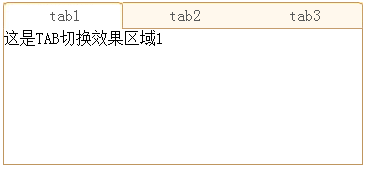
HTML 結構
外層 #menu 裡有兩塊:#nav 是標籤列,#menu_con 是內容區。標籤用 selected 這個 class 標示目前選中;內容區三個 div.tag 只有第一個是 display:block,其餘隱藏。這裡有個小瑕疵:ul 裡直接放了一個清除浮動的 div,語意上不理想,改用 overflow: hidden 或 ::after 偽元素會更乾淨。
 <div id="menu">
 <ul id="nav">
  <li><a href="#" class="selected">tab1</a></li>
  <li><a href="#" class="">tab2</a></li>
  <li><a href="#" class="">tab3</a></li>
 </ul>
 <div id="menu_con">
  <div class="tag" style="display:block">這是TAB切換效果區域1</div>
  <div class="tag" style="display:none">這是TAB切換效果區域2</div>
  <div class="tag" style="display:none">這是TAB切換效果區域3</div>
 </div>
</div>
JavaScript 邏輯
整套腳本包在一個立即執行的函式表達式裡,最後以 tabs 這個物件暴露 set 方法,不污染全域。裡面的 tag、id 只是 getElementById 與 getElementsByTagName 的短寫;first 與 next 則負責取得「第一個/下一個元素節點」,用 elem.nodeType == 1 過濾掉文字節點。
set 方法接收兩個 id:標籤列的容器與內容區的容器。它先各自取出 li 與 div 集合,記下數量,然後為每個 li 綁 onclick。這裡最關鍵的是 (function(i){ return function(){...} })(i)——用 IIFE 把當下的 i 固化成參數,回傳的內部函式才能拿到正確索引。迴圈裡比對 i 與 j:相等就顯示對應面板並把 className 設成 selected,否則隱藏並清空 className。
 var tabs = (function () {
  function tag(name, elem){ return (elem || document).getElementsByTagName(name); }
  function id(name){ return document.getElementById(name); }
  function first(elem){ elem = elem.firstChild; return elem && elem.nodeType == 1 ? elem : next(elem); }
  function next(elem){
    do { elem = elem.nextSibling; } while (elem && elem.nodeType != 1);
    return elem;
  }
  return {
    set: function (elemId, tabId) {
      var elem = tag("li", id(elemId));
      var tabs = tag("div", id(tabId));
      var listNum = elem.length, tabNum = tabs.length;
      for (var i = 0; i < listNum; i++) {
        elem[i].onclick = (function (i) {
          return function () {
            for (var j = 0; j < tabNum; j++) {
              if (i == j) {
                tabs[j].style.display = "block";
                elem[j].firstChild.className = "selected";
              } else {
                tabs[j].style.display = "none";
                elem[j].firstChild.className = "";
              }
            }
          };
        })(i);
      }
    }
  };
})();
window.onload = function(){ tabs.set("nav", "menu_con"); };
CSS 部分
#nav 用一張 bg.gif 鋪底,li 浮動並固定 120px 寬,內容區 #menu_con 則用 1px 的 #BF9660 描邊並拿掉上框線,讓標籤與內容視覺上相連。.selected 換上 tag_bg.gif 做為高亮。
 body{ background:#FFF;}
 a{color:#585858}
 #menu{width:360px;}
 #menu #nav {display:block;width:100%;padding:0;margin:0;list-style:none;
  background:url(../images/bg.gif)}
 #menu #nav li {float:left;width:120px;}
 #menu #nav li a {display:block;line-height:27px;text-decoration:none;
  padding:0 0 0 5px;text-align:center}
 #menu_con{ width:358px;height:135px;border:1px solid #BF9660;border-top:none}
 .selected{background:url(../images/tag_bg.gif);}
 .clear{clear:both}
調用方式
tabs.set("nav", "menu_con");
只要頁面上有多組 tab,各自給一組 id 再呼叫一次 set 即可,狀態彼此獨立。這個版本只示範了點擊切換,實際專案通常還會加上鍵盤方向鍵操作、role="tablist" 等 ARIA 標記,以及內容高度變化時的外框高度自適應——建議動手補齊,會是很好的練習。