對話框與提示框是 Web 開發中最常打交道的界面元素。用得好,操作反饋清晰、流程順暢;用得糟,畫面就會被層層彈窗塞滿。本文把 Bootstrap 開發中用到的這幾類元件——表單對話框、刪除確認框、非阻塞提示框——做個對比整理。
1、Bootstrap 對話框
Bootstrap 內建三種尺寸的 Modal:預設、中等寬度(modal-lg)、全尺寸。它還有個貼心的行為:按 ESC 或點擊遮罩空白處,對話框會自動關閉。三種尺寸之間只是 class 不同,下面是最基本的寫法:
<!--------------------------添加/修改信息的彈出層----------------------------> <div id="add" class="modal fade" tabindex="-1" role="dialog" aria-labelledby="myModalLabel" aria-hidden="true"> <div class="modal-dialog"> <div class="modal-content"> <div class="modal-header bg-primary"> <button type="button" class="close" data-dismiss="modal" aria-hidden="true"></button> <h4 class="modal-title"> <i class="icon-pencil"></i> <span id="lblAddTitle" style="font-weight:bold">添加信息</span> </h4> </div> <form class="form-horizontal form-bordered form-row-strippe" id="ffAdd" action="" data-toggle="validator" enctype="multipart/form-data"> <div class="modal-body"> <div class="row"> <div class="col-md-12"> <div class="form-group"> <label class="control-label col-md-2">父ID</label> <div class="col-md-10"> <select id="PID" name="PID" type="text" class="form-control select2" placeholder="父ID..." ></select> </div> </div> </div> <div class="col-md-12"> <div class="form-group"> <label class="control-label col-md-2">名稱</label> <div class="col-md-10"> <input id="Name" name="Name" type="text" class="form-control" placeholder="名稱..." /> </div> </div> </div> <div class="col-md-12"> <div class="form-group"> <label class="control-label col-md-2">備注</label> <div class="col-md-10"> <textarea id="Note" name="Note" class="form-control" placeholder="備注..."></textarea> </div> </div> </div> </div> </div> <div class="modal-footer bg-info"> <input type="hidden" id="ID" name="ID" /> <button type="submit" class="btn blue">確定</button> <button type="button" class="btn green" data-dismiss="modal">取消</button> </div> </form> </div> </div> </div>
大致長這樣:
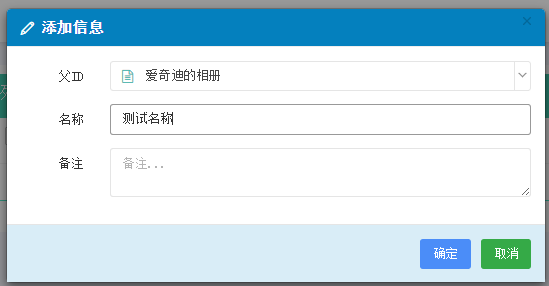
決定尺寸的只有這一行:
<div class="modal-dialog">
另外兩種分別是:
<div class="modal-dialog modal-lg">
以及
<div class="modal-dialog modal-full">
依畫面內容多寡挑一個即可,三者的呼叫方式完全一致。開啟與關閉:
//顯示可以選擇客戶 $("#btnSelectCustomer").show();
$("#add").modal("hide");
彈出式表單通常要驗證,錯誤得即時提示,因此頁面初始化時就要把規則掛上。完整的驗證寫法如下:
//綁定相關事件 function BindEvent() { //判斷表單的信息是否通過驗證 $("#ffAdd").validate({ meta: "validate", errorElement: 'span', errorClass: 'help-block help-block-error', focusInvalid: false, highlight: function (element) { $(element).closest('.form-group').addClass('has-error'); }, success: function (label) { label.closest('.form-group').removeClass('has-error'); label.remove(); }, errorPlacement: function (error, element) { element.parent('div').append(error); }, submitHandler: function (form) { $("#add").modal("hide"); //構造參數發送給後台 var postData = $("#ffAdd").serializeArray(); $.post(url, postData, function (json) { var data = $.parseJSON(json); if (data.Success) { //增加肖像的上傳處理 $('#file-Portrait').fileinput('upload'); //保存成功 1.關閉彈出層,2.刷新表格數據 showTips("保存成功"); Refresh(); } else { showError("保存失敗:" + data.ErrorMessage, 3000); } }).error(function () { showTips("您未被授權使用該功能,請聯系管理員進行處理。"); }); } }); }
問題是這段程式碼每個頁面都要重寫一次。把它封裝成公用函式後,呼叫端就乾淨多了,效果卻一樣:
//綁定相關事件 function BindEvent() { //添加、編輯記錄的窗體處理 formValidate("ffAdd", function (form) { $("#add").modal("hide"); //構造參數發送給後台 var postData = $("#ffAdd").serializeArray(); $.post(url, postData, function (json) { var data = $.parseJSON(json); if (data.Success) { //保存成功 1.關閉彈出層,2.刷新表格數據 showTips("保存成功"); Refresh(); } else { showError("保存失敗:" + data.ErrorMessage, 3000); } }).error(function () { showTips("您未被授權使用該功能,請聯系管理員進行處理。"); }); }); }
2、刪除確認框
1)bootbox
刪除前的那種簡短確認框,沒必要特地寫一個 Modal,用 bootbox 這套小庫就好。它能快速建立 Bootstrap 風格的對話框,也能管理或移除所需的 DOM 元素與事件處理器。
bootbox 模仿原生 JavaScript 的三個方法,簽名具彈性,可自訂標籤與預設值:
bootbox.alert(message, callback)
bootbox.prompt(message, callback)
bootbox.confirm(message, callback)
其中只有 message 是必填;callback 在 confirm 與 prompt 中為必填,用來接收使用者回應。值得注意的是它們都是非同步的,這點與原生方法不同。四者背後其實都走同一個通用方法:
bootbox.dialog(options)
更多 API 可查:https://bootboxjs.com/documentation.html
Alert
bootbox.alert("Hello world!", function() { Example.show("Hello world callback"); });
Confirm
bootbox.confirm("Are you sure?", function(result) { Example.show("Confirm result: "+result); });
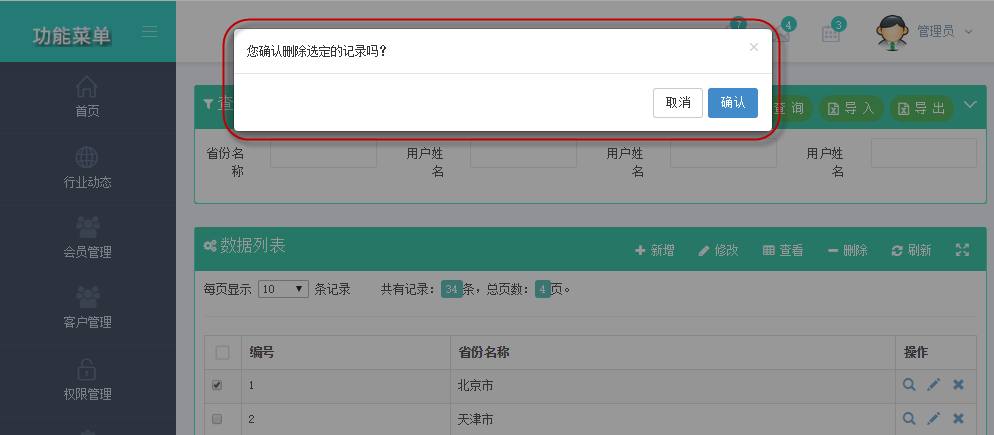
實際應用在刪除上:
bootbox.confirm("您確認刪除選定的記錄嗎?", function (result) { if (result) { //最後去掉最後的逗號, ids = ids.substring(0, ids.length - 1); //然後發送異步請求的信息到後台刪除數據 var postData = { Ids: ids }; $.get("/Province/DeletebyIds", postData, function (json) { var data = $.parseJSON(json); if (data.Success) { showTips("刪除選定的記錄成功"); Refresh();//刷新頁面數據 } else { showTips(data.ErrorMessage); } }); } });
Prompt
bootbox.prompt("What is your name?", function(result) { if (result === null) { Example.show("Prompt dismissed"); } else { Example.show("Hi <b>"+result+"</b>"); } });
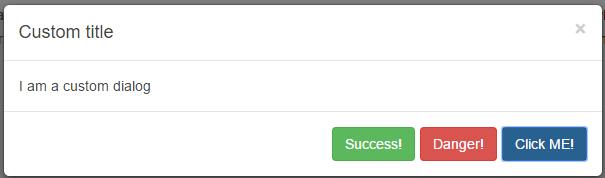
Custom Dialog
需要更複雜的結構時,改用通用方法:
bootbox.dialog(…)
2)sweetalert
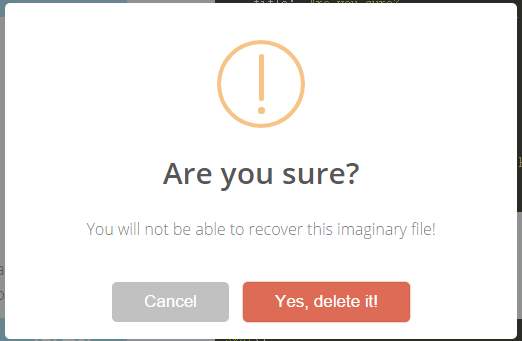
bootbox 雖然符合 Bootstrap 風格,但視覺上略顯樸素。如果想要更討喜的外觀,sweetalert(https://t4t5.github.io/sweetalert/)是個不錯的選擇:
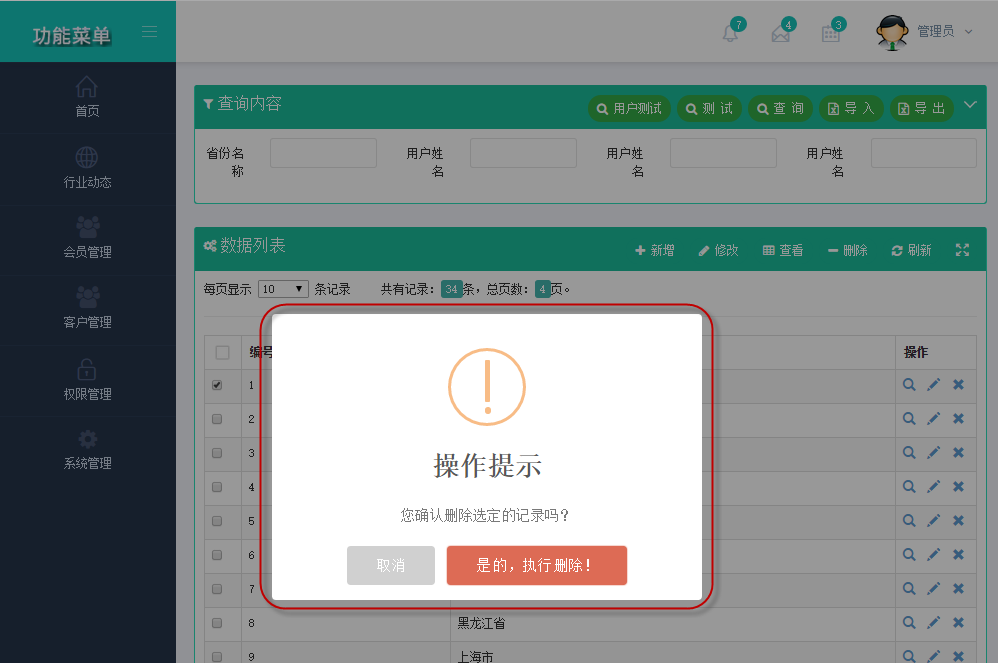
swal({ title: "操作提示", text: newtips, type: "warning", showCancelButton: true, confirmButtonColor: "#DD6B55", cancelButtonText: "取消", confirmButtonText: "是的,執行刪除!", closeOnConfirm: true }, function () { delFunction(); });
similar 的效果:

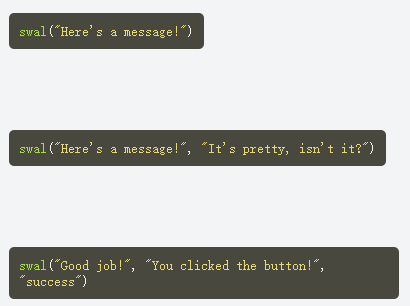
最簡單的呼叫可以寫得很短:
3、非阻塞的信息提示
上面兩種都屬於「阻塞式」對話框,會打斷使用者操作。有些場合——例如 Ajax 回傳的成功訊息——我們只希望它安靜地閃一下,最好還能自動消失。這時候就輪到 jNotify 與 toastr 上場。
1)jNotify
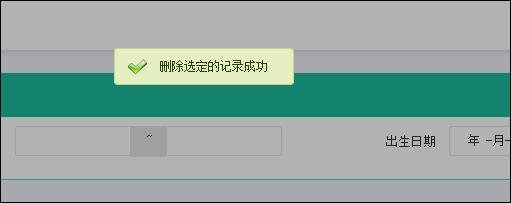
jNotify 是一款基於 jQuery 的結果提示框外掛,支援成功、失敗、提醒三種樣式,能優雅地呈現 Ajax 回傳的操作結果。它相容性良好,可自訂內容、位置與參數。
jSuccess(message,{option}); jError("操作失敗,請重試!!"); jNotify("注意:請完善你的<strong>個人資料!</strong>");
可調整的參數:
autoHide : true, // 是否自動隱藏提示條 clickOverlay : false, // 是否單擊遮罩層才關閉提示條 MinWidth : 200, // 最小寬度 TimeShown : 1500, // 顯示時間:毫秒 ShowTimeEffect : 200, // 顯示到頁面上所需時間:毫秒 HideTimeEffect : 200, // 從頁面上消失所需時間:毫秒 LongTrip : 15, // 當提示條顯示和隱藏時的位移 HorizontalPosition : "right", // 水平位置:left, center, right VerticalPosition : "bottom", // 垂直位置:top, center, bottom ShowOverlay : true, // 是否顯示遮罩層 ColorOverlay : "#000", // 設置遮罩層的顏色 OpacityOverlay : 0.3, // 設置遮罩層的透明度 onClosed:fn //關閉提示框後執行函數,可以再次調用其他jNotify。如上面的三個依次調用.
我在公用腳本裡封裝了兩個方法,讓呼叫端更省事:
//顯示錯誤或提示信息(需要引用jNotify相關文件) function showError(tips, TimeShown, autoHide) { jError( tips, { autoHide: autoHide || true, // added in v2.0 TimeShown: TimeShown || 1500, HorizontalPosition: 'center', VerticalPosition: 'top', ShowOverlay: true, ColorOverlay: '#000', onCompleted: function () { // added in v2.0 //alert('jNofity is completed !'); } } ); } //顯示提示信息 function showTips(tips, TimeShown, autoHide) { jSuccess( tips, { autoHide: autoHide || true, // added in v2.0 TimeShown: TimeShown || 1500, HorizontalPosition: 'center', VerticalPosition: 'top', ShowOverlay: true, ColorOverlay: '#000', onCompleted: function () { // added in v2.0 //alert('jNofity is completed !'); } } ); }
搭配 Ajax 使用:
var postData = $("#ffAdd").serializeArray(); $.post(url, postData, function (json) { var data = $.parseJSON(json); if (data.Success) { //增加肖像的上傳處理 $('#file-Portrait').fileinput('upload'); //保存成功 1.關閉彈出層,2.刷新表格數據 showTips("保存成功"); Refresh(); } else { showError("保存失敗:" + data.ErrorMessage, 3000); } }).error(function () { showTips("您未被授權使用該功能,請聯系管理員進行處理。"); });
2)toastr
toastr 則是 Gnome/Growl 風格的非阻塞提醒庫,可設定成功、錯誤、警告、提示四種型態,位置與動畫都能透過參數調整。官網甚至提供勾選參數產生設定程式碼的功能,相當省事。
外掛網址:https://codeseven.github.io/toastr/
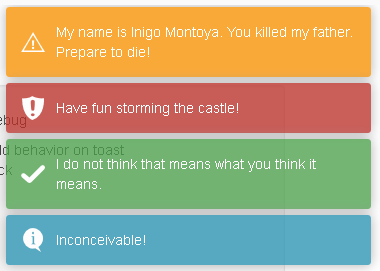
//顯示一個警告,沒有標題 toastr.warning('My name is Inigo Montoya. You killed my father, prepare to die!') //顯示一個成功,標題 toastr.success('Have fun storming the castle!', 'Miracle Max Says') //顯示錯誤標題 toastr.error('I do not think that word means what you think it means.', 'Inconceivable!') //清除當前的列表 toastr.clear()
參數說明:
//參數設置,若用默認值可以省略以下面代 toastr.options = { "closeButton": false, //是否顯示關閉按鈕 "debug": false, //是否使用debug模式 "positionClass": "toast-top-full-width",//彈出窗的位置 "showDuration": "300",//顯示的動畫時間 "hideDuration": "1000",//消失的動畫時間 "timeOut": "5000", //展現時間 "extendedTimeOut": "1000",//加長展示時間 "showEasing": "swing",//顯示時的動畫緩沖方式 "hideEasing": "linear",//消失時的動畫緩沖方式 "showMethod": "fadeIn",//顯示時的動畫方式 "hideMethod": "fadeOut" //消失時的動畫方式 }; //成功提示綁定 $("#success").click(function(){ toastr.success("祝賀你成功了"); })
以上就是我在專案裡對對話框與提示框的處理心得,希望對大家改善 Web 界面有幫助。