Bootstrap 的 File Input 是個素質不錯的上傳控件,視覺上比我先前用的 Uploadify 更精緻,功能也更完整。不過網路上可直接參考的案例不多,當初也是一邊試一邊摸。本文就把我框架裡實際跑通的用法整理出來。
1、外掛介紹
專案首頁:https://plugins.krajee.com/file-input
大量 Demo:https://plugins.krajee.com/file-basic-usage-demo
它是 Bootstrap 3.x 的擴充元件,本質是一個增強版的 HTML5 文件輸入控件,支援上傳前預覽、多檔上傳等能力。
最基本只需要兩個檔案:
bootstrap-fileinput/css/fileinput.min.css
bootstrap-fileinput/js/fileinput.min.js
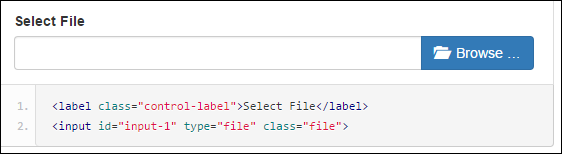
預設外觀如下,和其他上傳控件一樣可接受各類檔案,也能限制副檔名:
若要中文化,再補一個語言包:
bootstrap-fileinput/js/fileinput_locale_zh.js
在 MVC 的 Bundles 集合中註冊這三個檔案:
//添加對bootstrap-fileinput控件的支持 css_metronic.Include("~/Content/MyPlugins/bootstrap-fileinput/css/fileinput.min.css"); js_metronic.Include("~/Content/MyPlugins/bootstrap-fileinput/js/fileinput.min.js"); js_metronic.Include("~/Content/MyPlugins/bootstrap-fileinput/js/fileinput_locale_zh.js");
之後頁面就會出現中文說明與提示:
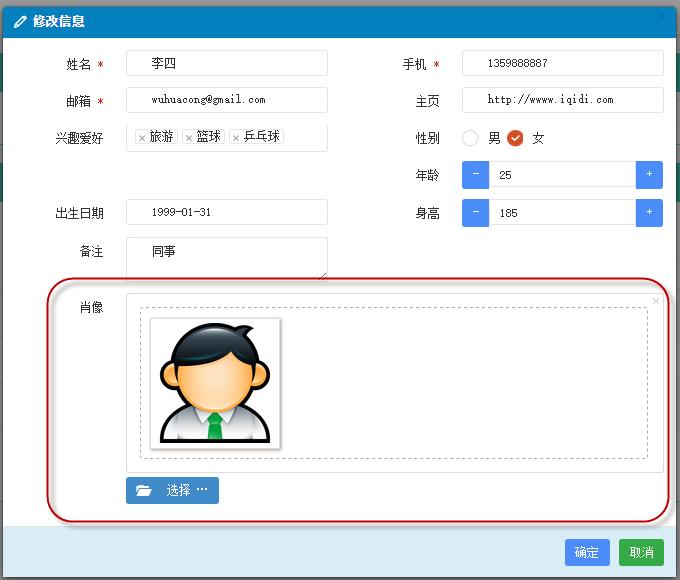
2、實際用法
先寫一個公用函式負責初始化,各頁面重複呼叫即可:
//初始化fileinput控件(第一次初始化) function initFileInput(ctrlName, uploadUrl) { var control = $('#' + ctrlName); control.fileinput({ language: 'zh', //設置語言 uploadUrl: uploadUrl, //上傳的地址 allowedFileExtensions : ['jpg', 'png','gif'],//接收的文件後綴 showUpload: false, //是否顯示上傳按鈕 showCaption: false,//是否顯示標題 browseClass: "btn btn-primary", //按鈕樣式 previewFileIcon: "<i class='glyphicon glyphicon-king'></i>", }); }
頁面上放一個 file 輸入框:
<div class="row" style="height: 500px"> <input id="file-Portrait1" type="file"> </div>
呼叫初始化:
//初始化fileinput控件(第一次初始化) initFileInput("file-Portrait", "/User/EditPortrait");
光是初始化還不夠,真正上傳需要前端處理事件、後端負責存檔。以表單保存為例:
//添加記錄的窗體處理 formValidate("ffAdd", function (form) { $("#add").modal("hide"); //構造參數發送給後台 var postData = $("#ffAdd").serializeArray(); $.post(url, postData, function (json) { var data = $.parseJSON(json); if (data.Success) { //增加肖像的上傳處理 initPortrait(data.Data1);//使用寫入的ID進行更新 $('#file-Portrait').fileinput('upload'); //保存成功 1.關閉彈出層,2.刷新表格數據 showTips("保存成功"); Refresh(); } else { showError("保存失敗:" + data.ErrorMessage, 3000); } }).error(function () { showTips("您未被授權使用該功能,請聯系管理員進行處理。"); }); });
注意這兩行:
//增加肖像的上傳處理 initPortrait(data.Data1);//使用寫入的ID進行更新 $('#file-Portrait').fileinput('upload');
第一行的作用是重建上傳的附加內容——例如剛剛新增紀錄所取得的 ID。這樣後端在存檔時才知道要把它關聯到哪一筆資料上,思路和 Uploadify 一樣。
//初始化圖像信息 function initPortrait(ctrlName, id) { var control = $('#' + ctrlName); var imageurl = '/PictureAlbum/GetPortrait?id=' + id + '&r=' + Math.random(); //重要,需要更新控件的附加參數內容,以及圖片初始化顯示 control.fileinput('refresh', { uploadExtraData: { id: id }, initialPreview: [ //預覽圖片的設置 "<img src='" + imageurl + "' class='file-preview-image' alt='肖像圖片' title='肖像圖片'>", ], }); }
上傳位址 /User/EditPortrait 對應的後端方法也一併附上:
/// <summary> /// 上傳用戶頭像圖片 /// </summary> /// <param name="id">用戶的ID</param> /// <returns></returns> public ActionResult EditPortrait(int id) { CommonResult result = new CommonResult(); try { var files = Request.Files; if (files != null && files.Count > 0) { UserInfo info = BLLFactory<User>.Instance.FindByID(id); if (info != null) { var fileData = ReadFileBytes(files[0]); result.Success = BLLFactory<User>.Instance.UpdatePersonImageBytes(UserImageType.個人肖像, id, fileData); } } } catch (Exception ex) { result.ErrorMessage = ex.Message; } return ToJsonContent(result); }
這樣檔案就會落到伺服器的檔案系統,資料庫同時記錄必要資訊。
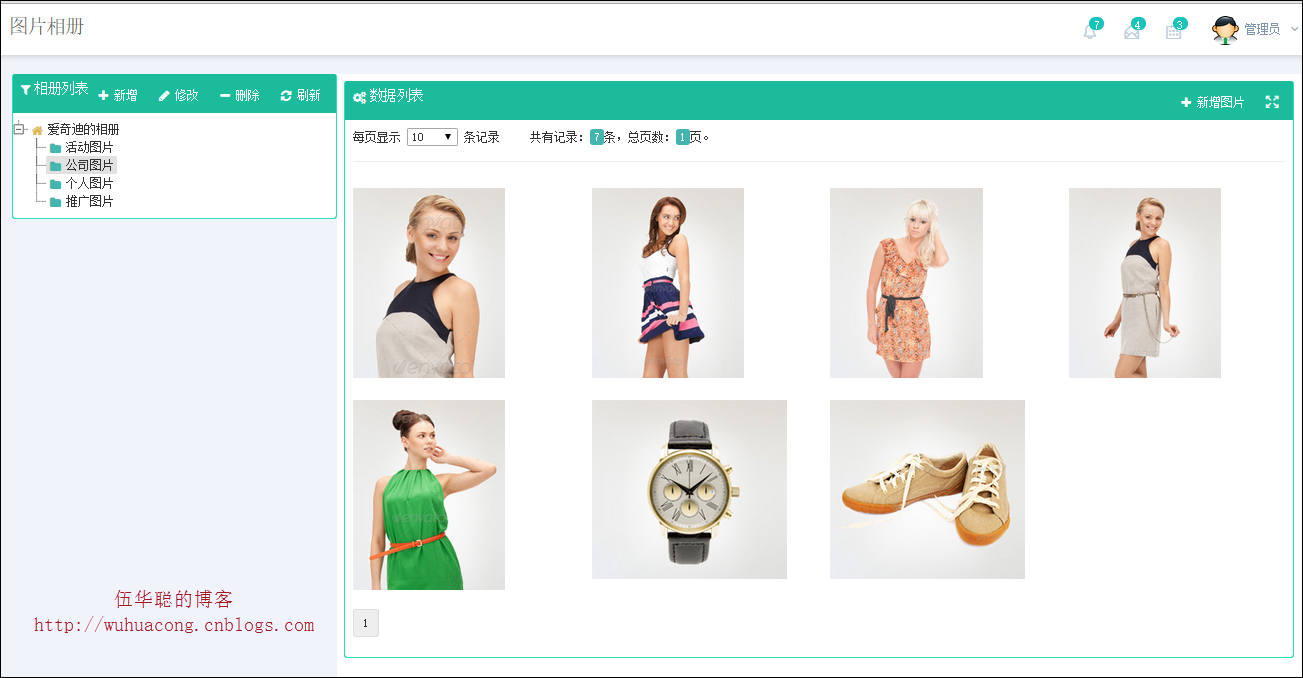
同一個控件拿來做圖片相冊也一樣好用:
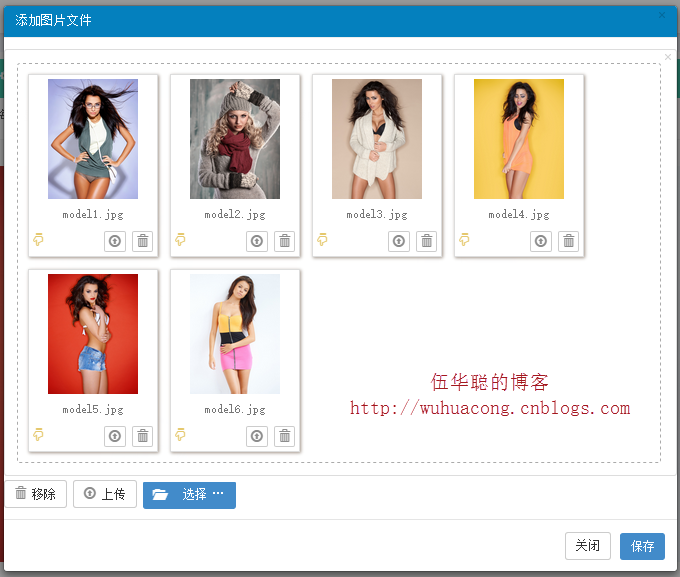
這裡打開上傳按鈕並放寬檔案數量限制:
//初始化fileinput控件(第一次初始化) $('#file-Portrait').fileinput({ language: 'zh', //設置語言 uploadUrl: "/FileUpload/Upload", //上傳的地址 allowedFileExtensions : ['jpg', 'png','gif'],//接收的文件後綴, maxFileCount: 100, enctype: 'multipart/form-data', showUpload: true, //是否顯示上傳按鈕 showCaption: false,//是否顯示標題 browseClass: "btn btn-primary", //按鈕樣式 previewFileIcon: "<i class='glyphicon glyphicon-king'></i>", msgFilesTooMany: "選擇上傳的文件數量({n}) 超過允許的最大數值{m}!", });
以上就是 File Input 這個上傳外掛的完整用法整理,希望對大家有幫助。