先前談菜單模塊時提到,菜單是從資料庫動態讀取後組出來的,連每個項目的圖示樣式也來自資料庫。這就帶出一個前置問題:得先把 Bootstrap 提供的圖示清單抽出來存好,後台編輯時才有得選。本篇就來處理這件事。
1、菜單與三套圖示庫
從下圖可以看到,為了讓菜單好看,三級菜單的每一項都配了一個圖示,而它們全部取自 Bootstrap 的圖示庫:

Bootstrap 圖示庫包含三類:
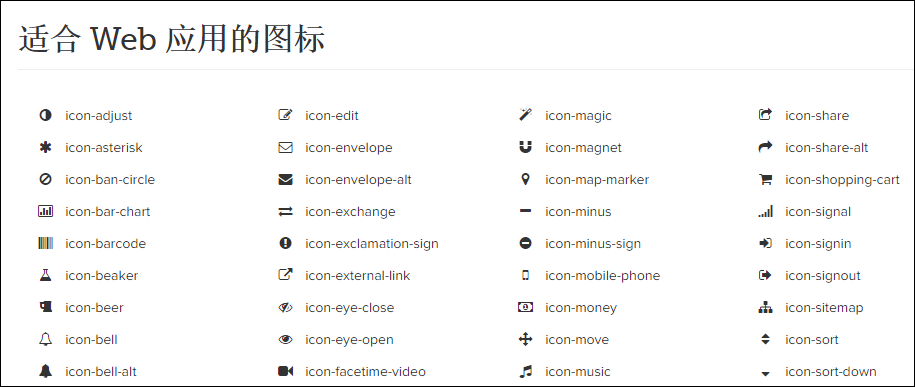
Font Awesome:Bootstrap 專用的圖示字型。裡面所有圖示都是向量,可任意縮放,不必為不同尺寸各做一版;凡是 CSS 能套在字型上的樣式,也都能用在這些圖示上。
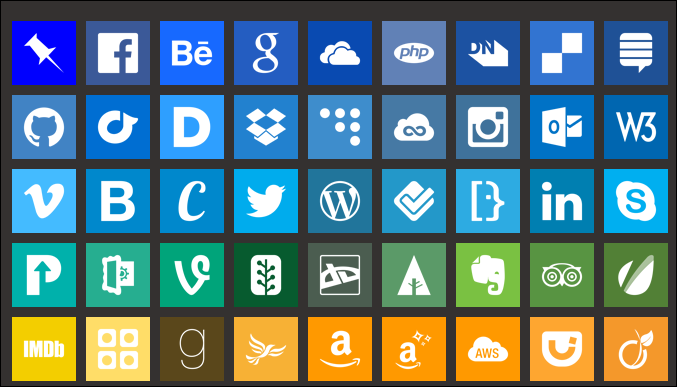
Simple Icons:收集眾多網站的 Logo,提供高品質且多種尺寸的 png 圖片,版權歸各所屬公司。
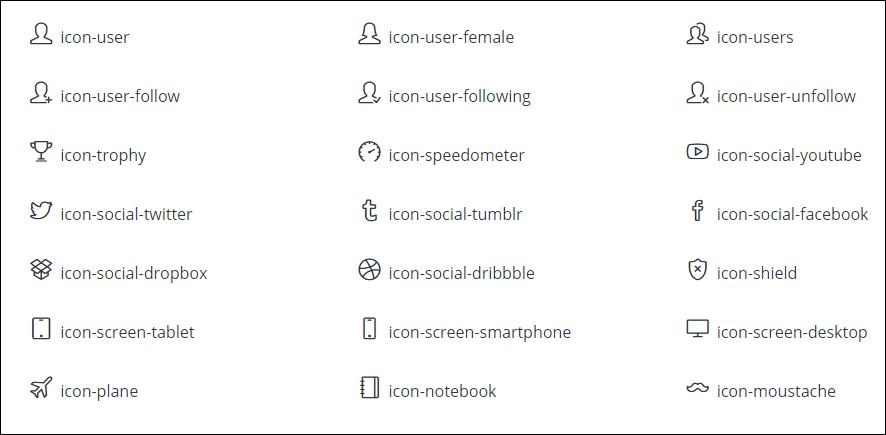
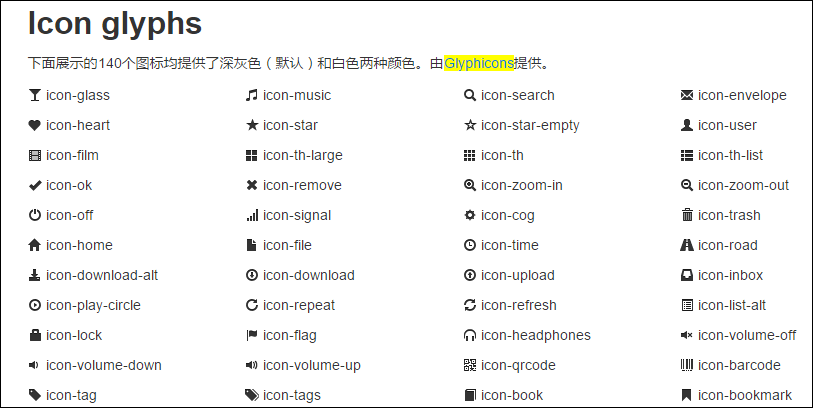
Glyphicons:包含 200 個符號字型的圖表集合。Glyphicons Halflings 原本是付費的,Bootstrap 與作者協商後,開發者可免費使用。
要啟用這三套圖示,引入對應樣式即可:
<link href="/Content/metronic/font-awesome/css/font-awesome.min.css" rel="stylesheet"/> <link href="/Content/metronic/simple-line-icons/simple-line-icons.min.css" rel="stylesheet"/> <link href="/Content/metronic/bootstrap/css/bootstrap.min.css" rel="stylesheet"/>
它們都能配合 Bootstrap 的主題化配色:


要放大也很容易:
2、把圖示清單抽出來
要在菜單編輯界面提供圖示選擇器,就得先把這些資訊存進資料庫,否則無從動態配置。
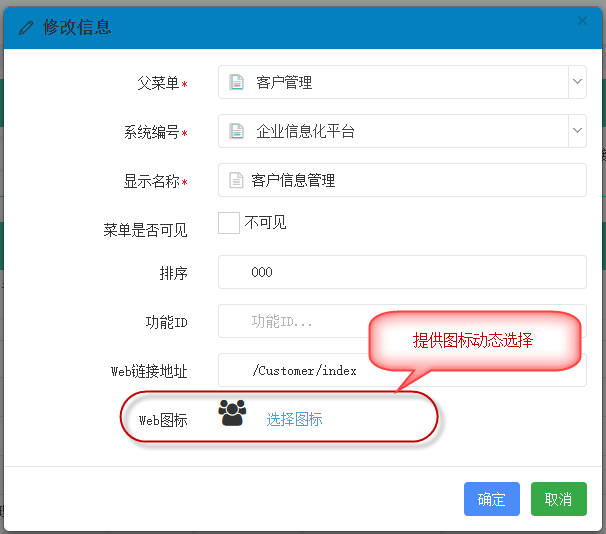
有了這份清單,界面就能列出全部圖示供人挑選。
三個樣式檔的結構其實很類似。以 font-awesome.min.css 為例,圖示定義大致如下:

simple-line-icons 的寫法差不多:

Glyphicons 也同理:
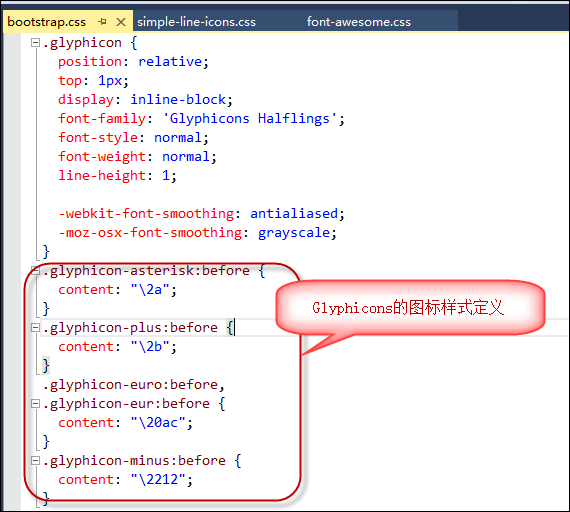
既然格式統一,用正則表達式去比對就能把需要的部分撈出來。先定義比對規則與檔案清單:
string regex = "^\\.(<name>.*):before\\s*\\{"; List<string> filePathList = new List<string>() { "~/Content/themes/metronic/assets/global/plugins/bootstrap/css/bootstrap.css", "~/Content/themes/metronic/assets/global/plugins/font-awesome/css/font-awesome.css", "~/Content/themes/metronic/assets/global/plugins/simple-line-icons/simple-line-icons.css", };
讀檔後比對取出結果:
string content = FileUtil.FileToString(realPath); List<string> matchList = CRegex.GetList(content, regex, 1);
最後寫入資料表:
BootstrapIconInfo info = new BootstrapIconInfo() { DisplayName = item, ClassName = prefix + item, CreateTime = DateTime.Now, SourceType = sourceType, }; BLLFactory<BootstrapIcon>.Instance.Insert(info);
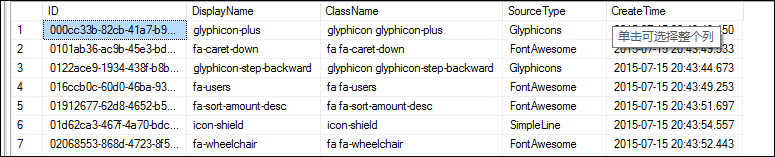
入庫後的樣子如下,往後要呈現圖示,直接取用各欄位即可:
3、圖示的顯示與選擇
資料入庫後就能分類顯示,每類再搭配分頁方便查找:

頁面結構和一般的列表差不多,只是少了表頭:
<div class="portlet box green-meadow"> <div class="portlet-title"> <div class="caption"> <i class="fa fa-filter"></i> 圖標信息 </div> </div> <div class="portlet-body flip-scroll"> <div> <span>每頁顯示</span> <select id="rows" onchange="ChangeRows()"> <option>50</option> <option selected>100</option> <option>200</option> <option>1000</option> </select> <span>條記錄</span> <span>共有記錄:</span><span id='totalCount' class="label label-success">0</span>條,總頁數:<span id='totalPageCount' class="label label-success">0</span>頁。 </div> <hr /> <div class="row" style="padding-left:20px"> <div class="portlet-body" id="grid_body"></div> <div class="paging-toolbar"> <ul id='grid_paging'></ul> </div> </div> </div> </div>
圖示實際渲染在這個容器裡:
<div class="portlet-body" id="grid_body"></div>
動態取資料並組出 HTML 的腳本:
$.getJSON(iconUrl + "&" + condition, function (data) { $("#icon_body").html(""); $.each(data.rows, function (i, item) { var tr = "<a href=\"javascript:;\" onclick=\"GetIcon('" + item.ClassName + "')\" class=\"icon-btn\" title=\"" + item.DisplayName + "\">"; tr += " <i class=\"" + item.ClassName + " \" style=\"font-size: 2.2em\"></i>";// //tr += "<div>" + item.DisplayName + "</div>"; tr += "</a>"; $("#icon_body").append(tr); });
使用者點選後,只要改寫 span 的 class 就能即時預覽:
$("#i_WebIcon").attr("class", classname);
再包一個彈出對話框顯示分類圖示,讓使用者挑完回傳,整個流程就完整了:

如此一來,圖示從樣式檔被提取、入庫、顯示到可供動態選擇,一條路就全部打通。
以上就是 Bootstrap 圖示提取與利用的實作經驗,希望對大家有幫助。