用 JS 模擬手機九宮格手勢密碼登入(含完整邏輯)
編輯:關於JavaScript
手邊沒有案子,就動手做了一個小 demo,把過程記錄下來給大家參考。功能與邏輯都寫在註解裡,直接看程式碼即可。
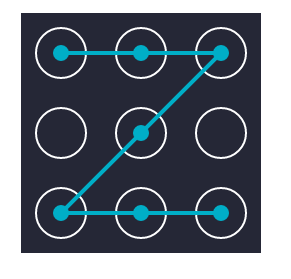
成品效果:
JS 部分
整體需要畫出兩個九宮格:第一個同時負責「登入」與「首次設定」,第二個則是「再次輸入」,用來和第一次畫出的軌跡比對,確認兩次是否一致。
先畫第一個九宮格:
 $("#gesturepwd").GesturePasswd({
  backgroundColor: "#252736", // 背景色
  color: "#FFFFFF",           // 主要控制項顏色
  roundRadii: 25,             // 大圓點半徑
  pointRadii: 6,              // 大圓點被選中時圓心的半徑
  space: 30,                  // 大圓點之間的間距
  width: 240,                 // 元件寬度
  height: 240,                // 元件高度
  lineColor: "#00aec7",       // 使用者劃出線條的顏色
  zindex: 100                 // 元件的 css z-index
});
第二個九宮格用同樣的參數,只是換一個容器:
 /// 載入第二個九宮格
function getur() {
  $("#gesturepsa").GesturePasswd({
    backgroundColor: "#252736",
    color: "#FFFFFF",
    roundRadii: 25,
    pointRadii: 6,
    space: 30,
    width: 240,
    height: 240,
    lineColor: "#00aec7",
    zindex: 100
  });
}
HTML 部分
 <div>
 <center><br><br>
 <div id="gesturepwd"></div>
 <div id="gesturepsa" style="display:none"></div>
 </center>
</div>
登入時先請後端查詢這位使用者有沒有設定過手勢密碼:有就呼叫 add(),沒有就呼叫 upup() 走首次設定流程。
 <script>
$(function () {
  var urlinfo = window.location.href;
  var UserName = urlinfo.split("_")[1];
  $.ajax({
    type: "POST",
    url: "../../Home/Details",
    dataType: 'json',
    anyc: false,
    data: { UserName: UserName },
    success: function (data) {
      if (data.msg == "True") {
        $("#pass").text(data.pass);
        alert("請輸入手勢密碼!")
        add();
      } else {
        alert("請設置手勢密碼!")
        upup();
      }
    }
  })
})
</script>
已設定過的使用者:add()
 /// 設置過手勢密碼的使用者
function add() {
  $("#gesturepwd").on("hasPasswd", function (e, passwd) {
    var result;
    if (passwd == $("#pass").text()) {
      result = true;
    } else {
      result = false;
    }
    if (result == true) {
      $("#gesturepwd").trigger("passwdRight");
      setTimeout(function () {
        // 密碼驗證正確後的其他操作,例如打開新頁面
        // alert("密碼正確!")
        $("#gesturepwd").hide();
        $("#Indexs").show();
      }, 500); // 延遲半秒照顧視覺效果
    } else {
      $("#gesturepwd").trigger("passwdWrong");
      // 密碼驗證錯誤後的其他操作
    }
  });
}
這裡透過 hasPasswd 事件拿到使用者滑出的軌跡 passwd,與隱藏元素 pass 中的密碼比對,一致就進入下一步。示範用的 demo 為了方便直接把密碼放在頁面元素中,實際開發請務必移到後端比對,若一定要放在前端,也請先加密處理。
首次設定的使用者:upup()
 /// 沒有設置過手勢密碼的使用者
function upup() {
  /// 第一次設置
  $("#gesturepwd").on("hasPasswd", function (e, passwd) {
    $("#pass").text(passwd)
    alert("請再次輸入!");
    getur();
    $("#gesturepwd").hide();
    $("#gesturepsa").show();
  });
  /// 第二次設置
  Recursive();
}
第一次滑出的密碼先暫存到 pass 元素,接著呼叫 Recursive() 進行二次確認:
 /// 遞歸(循環調用自己)
function Recursive() {
  $("#gesturepsa").on("hasPasswd", function (e, passwd) {
    var urlinfo = window.location.href;
    var UserName = urlinfo.split("_")[1];
    if (passwd == $("#pass").text()) {
      $.ajax({
        type: "POST",
        url: "../../Home/GrtturePassword",
        dataType: 'json',
        anyc: false,
        data: { GesturePassword: passwd, UserName: UserName },
        success: function (data) {
          alert(data);
          $("#gesturepsa").hide();
          $("#Indexs").show();
        }
      })
    } else {
      $("#gesturepsa").trigger("passwdWrong");
      alert("兩次密碼不一致,請重新輸入!");
      $("#gesturepsa").remove();
      $("#gesturepwd").after("<div id='gesturepsa'></div>")
      getur();
      Recursive();
    }
  });
}
第二次的軌跡與第一次比對,相同就用 AJAX 送到後端保存;不同則銷毀當前九宮格、重建一個,再透過遞歸重新綁定事件,直到通過為止。若不想讓使用者無限重試,也可以加上次數限制,超過就要求改用其他方式驗證。
- 上一篇文章: JavaScript Math 物件常用方法整理與亂數取值公式
- 下一篇文章: Bootstrap 圖表元件 Chart.js 使用教學