Bootstrap Fileinput 檔案上傳元件完整用法:從單檔到多檔拖曳上傳
編輯:關於JavaScript
整理了一些 Bootstrap Fileinput 的實用設定,包含中文化、拖曳上傳、副檔名驗證與多檔同時上傳,記錄下來也方便日後查閱。
一、效果階梯
原生 input[type=file]——實在不能看。
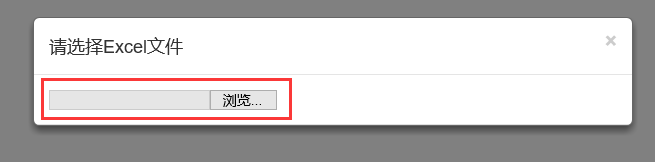
初級進化:直接套用預設樣式

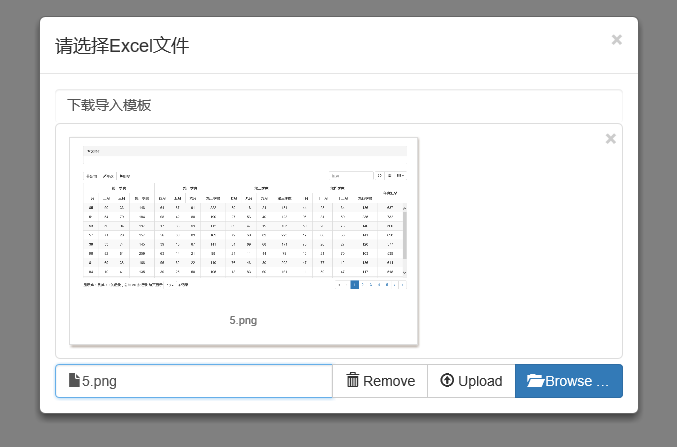
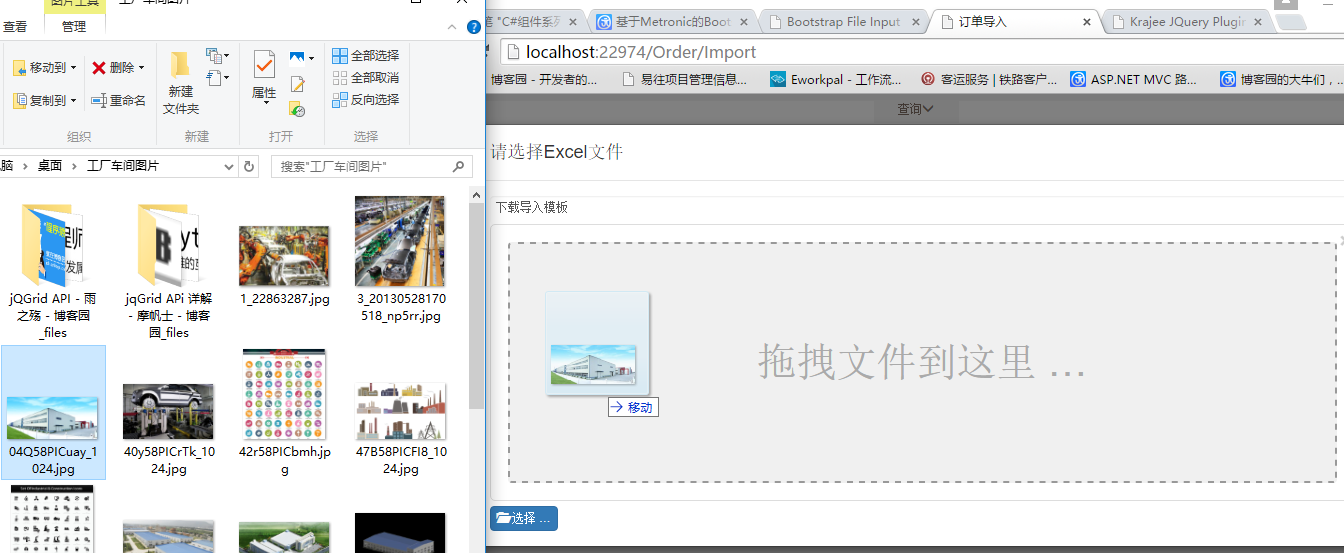
進階:中文字串、拖曳上傳、副檔名白名單
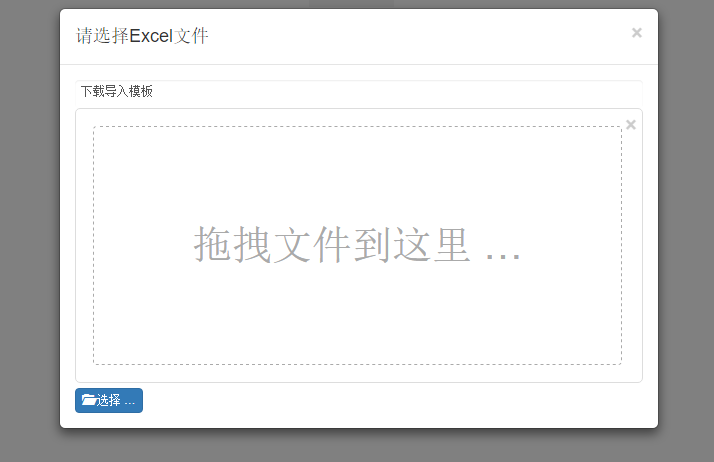
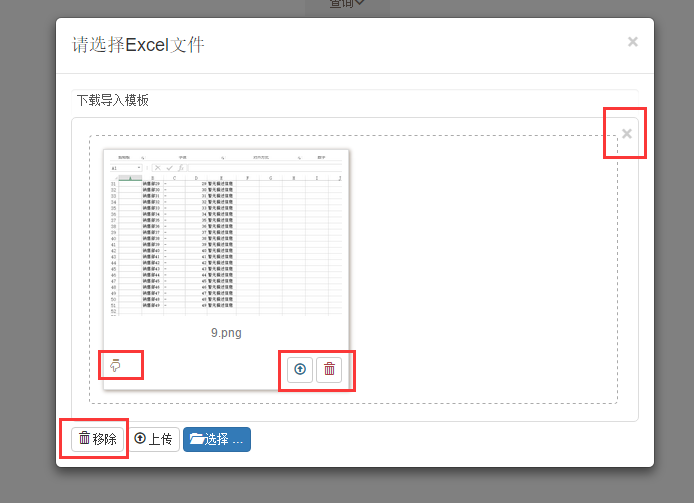
拖曳:
上傳中:


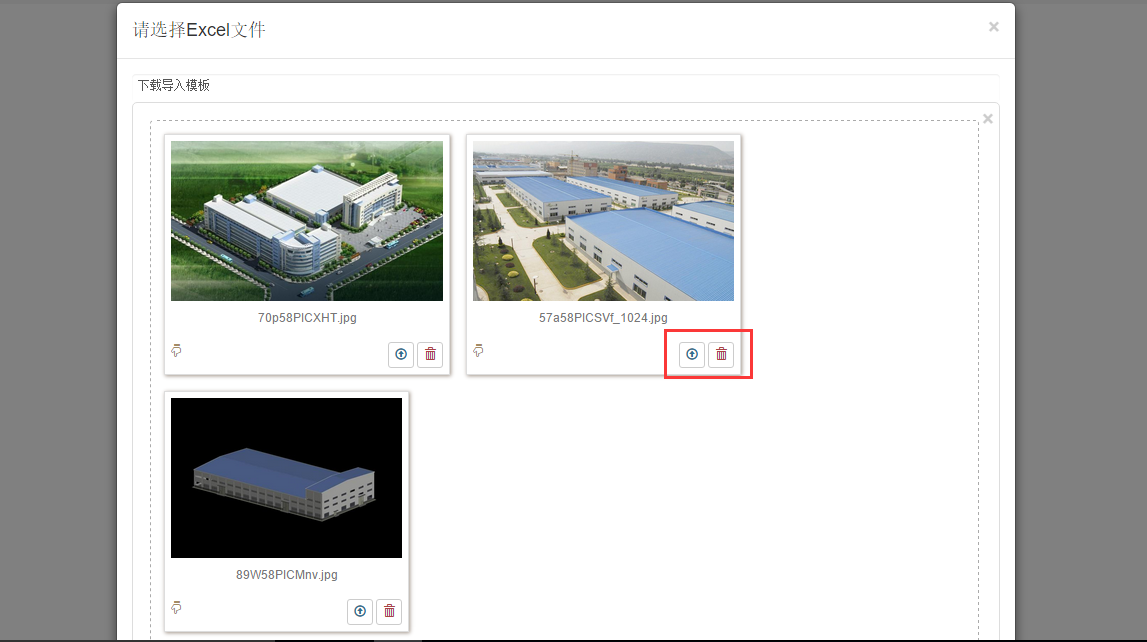
究極進化:多檔並行上傳

二、程式碼實作
1. 引入資源
bundles.Add(new ScriptBundle("~/Content/bootstrap-fileinput/js").Include(
    "~/Content/bootstrap-fileinput/js/fileinput.min.js",
    "~/Content/bootstrap-fileinput/js/fileinput_locale_zh.js"   // 中文語系檔
));
bundles.Add(new StyleBundle("~/Content/bootstrap-fileinput/css").Include(
    "~/Content/bootstrap-fileinput/css/fileinput.min.css"
));

@Scripts.Render("~/Content/bootstrap-fileinput/js")
@Styles.Render("~/Content/bootstrap-fileinput/css")
2. 頁面標籤
<input type="file" name="txt_file" id="txt_file" multiple class="file-loading" />
multiple 決定能不能一次選多檔,class="file-loading" 是元件的樣式掛勾。
3. JavaScript 初始化
$(function () {
    var oFileInput = new FileInput();
    oFileInput.Init("txt_file", "/api/OrderApi/ImportOrder");
});

var FileInput = function () {
    var oFile = new Object();

    oFile.Init = function (ctrlName, uploadUrl) {
        var control = $('#' + ctrlName);
        control.fileinput({
            language: 'zh',                        // 訊息中文化
            uploadUrl: uploadUrl,                  // 後端接收端點
            allowedFileExtensions: ['jpg', 'gif', 'png'],
            showUpload: true,
            showCaption: false,
            browseClass: "btn btn-primary",
            maxFileCount: 10,                      // 一次最多幾個檔
            enctype: 'multipart/form-data',
            validateInitialCount: true,
            previewFileIcon: "<i class='glyphicon glyphicon-king'</i>",
            msgFilesTooMany: "選擇上傳的檔案數量({n}) 超過允許的最大值 {m}!",
            // dropZoneEnabled: false,             // 是否顯示拖曳區
            // maxFileSize: 0,                     // 單位 KB,0 表示不限制
            // minImageWidth / maxImageWidth ...   // 圖片尺寸限制
        });

        // 上傳完成回呼
        $("#txt_file").on("fileuploaded", function (event, data, previewId, index) {
            $("#myModal").modal("hide");
            var result = data.response.lstOrderImport;
            if (result == undefined) {
                toastr.error('檔案格式不正確');
                return;
            }
            var oTable = new TableInit();
            oTable.Init(result);
            $("#div_startimport").show();
        });
    };

    return oFile;
};
兩點說明:
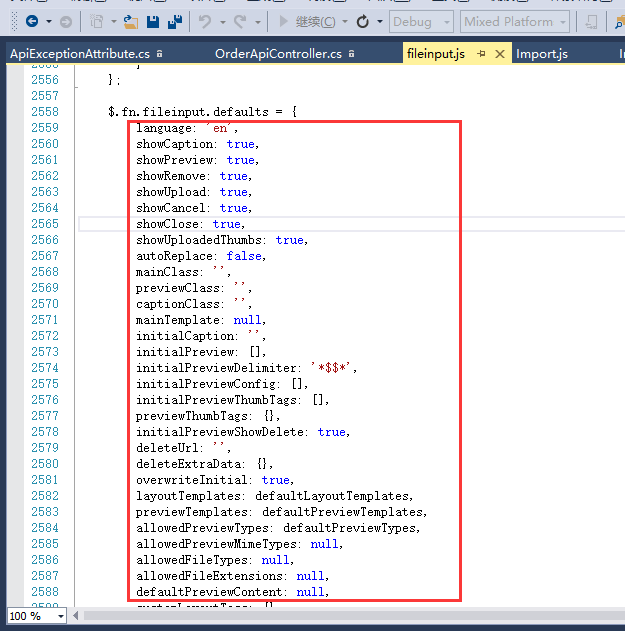
(1)fileinput() 吃的是一個 JSON 設定物件,每個屬性對應一項初始化特性,不設就用預設值。想知道全部可用選項,直接翻 fileinput.js 原始碼最後的 defaults 區塊最準。
(2)fileuploaded 是上傳完成後的回呼,後端處理完檔案才會進入這個方法。
4. 後端 C# 接收
[ActionName("ImportOrder")]
public object ImportOrder()
{
    var oFile = HttpContext.Current.Request.Files["txt_file"];
    var lstOrderImport = new List<DTO_TO_ORDER_IMPORT>();

    // 依副檔名決定用哪種 Workbook 實作
    IWorkbook workbook = null;
    if (oFile.FileName.EndsWith(".xls")) {
        workbook = new HSSFWorkbook(oFile.InputStream);
    } else if (oFile.FileName.EndsWith(".xlsx")) {
        workbook = new XSSFWorkbook(oFile.InputStream);
    }
    if (workbook == null) { return new { }; }

    // ……此處進行 Excel 解析與寫入資料庫
    lstOrderImport = lstOrderImport.OrderBy(x => x.IMPORT_STATU).ToList();
    return new { lstOrderImport = lstOrderImport };
}
這裡用 NPOI 處理 Excel;若上傳的是圖片,改用 GDI+ 相關 API 處理即可。
5. 多檔為什麼能「同時」上傳
選三個檔,前端會送出三次非同步請求,後端的 ImportOrder 會被進入三次。也就是說,多檔並行的本質是「多個獨立請求」,而不是單一請求裡的執行緒調度。這一點在設計後端時要留意:三個請求可能同時讀寫同一批資料,交易與鎖的處理必須自己顧好。
三、小結
Fileinput 本質上就是個上傳元件,沒有什麼玄妙的進階技巧。真正值得花力氣的地方是把提示訊息、錯誤處理與進度回饋做細緻,讓使用者知道現在發生了什麼事——這才是提升體驗的關鍵。