表單是後台系統與註冊流程的核心,而 Bootstrap 把表單樣式抽象得非常乾淨:一個 .form-control 負責所有輸入元件的外觀,再搭配幾個容器類決定排列方式與狀態。這篇把各版本原始碼位置與常用寫法整理成一份可查的說明。
表單相關的原始碼位置:LESS 為 forms.less,SASS 為 _forms.scss。
一、Bootstrap 對哪些元素做了定制
框架只重寫了 fieldset、legend、label 三個標籤:
fieldset { min-width: 0; padding: 0; margin: 0; border: 0; }
legend {
  display: block; width: 100%; padding: 0; margin-bottom: 20px;
  font-size: 21px; line-height: inherit; color: #333;
  border: 0; border-bottom: 1px solid #e5e5e5;
}
label { display: inline-block; margin-bottom: 5px; font-weight: bold; }
而 input、select、textarea 則靠 .form-control 這個類統一處理,效果包含五點:寬度撐滿 100%、加上淺灰色(#ccc)邊框、4px 圓角、聚焦時邊框與陰影會變化、placeholder 顏色為 #999。
二、內聯表單
在 input 前面放一個 label 會導致 input 換行。若一定要保留 label 又不想換行,就把 label 放進 .form-group 容器:
<div class="form-group">
  <label class="sr-only">郵箱地址</label>
</div>
<div class="form-group">
  <input type="email" class="form-control" placeholder="請輸入郵箱號">
</div>

若希望整組表單都在一行內顯示,只要在 form 上加上 .form-inline,原理是把表單控制項設為 display: inline-block:
<form class="form-inline">
  <div class="form-group">
    <label class="sr-only">郵箱</label>
    <input class="form-control" type="email" placeholder="請輸入郵箱號">
  </div>
  <div class="form-group">
    <label class="sr-only">密碼</label>
    <input type="password" class="form-control" placeholder="請輸入密碼">
  </div>
  <div class="checkbox">
    <label><input type="checkbox"> 記住密碼 </label>
  </div>
  <div class="form-group">
    <button class="btn btn-default">進入郵箱</button>
  </div>
</form>
你可能會發現:明明寫了 label,畫面上卻看不到文字。原因是它帶了 .sr-only:
.sr-only {
  position: absolute; width: 1px; height: 1px; padding: 0; margin: -1px;
  overflow: hidden; clip: rect(0, 0, 0, 0); border: 0;
}
看似多此一舉,其實是 Bootstrap 值得稱讚的細節:視覺上隱藏,但仍保留給螢幕閱讀器朗讀,讓視障使用者知道每個欄位的用途。這是無障礙設計的標準做法,不該省。
三、水平表單
要讓標籤與輸入框左右並排,需滿足兩個條件:在 form 上使用 .form-horizontal,並搭配格線系統。.form-horizontal 主要做三件事:調整控制項的 padding 與 margin、把 .form-group 的表現改成類似格線的 row、讓 .control-label 在 768px 以上靠右對齊。
.form-horizontal .control-label, .form-horizontal .radio, .form-horizontal .checkbox,
.form-horizontal .radio-inline, .form-horizontal .checkbox-inline {
  padding-top: 7px; margin-top: 0; margin-bottom: 0;
}
.form-horizontal .radio, .form-horizontal .checkbox { min-height: 27px; }
.form-horizontal .form-group { margin-right: -15px; margin-left: -15px; }
.form-horizontal .form-control-static { padding-top: 7px; }
@media (min-width: 768px) {
  .form-horizontal .control-label { text-align: right; }
}
.form-horizontal .has-feedback .form-control-feedback { top: 0; right: 15px; }
<form class="form-horizontal">
  <div class="form-group">
    <label class="col-sm-2 control-label">郵箱</label>
    <div class="col-sm-10">
      <input type="email" class="form-control" placeholder="請輸入郵箱">
    </div>
  </div>
  <div class="form-group">
    <label class="col-sm-2 control-label">密碼</label>
    <div class="col-sm-10">
      <input type="password" class="form-control" placeholder="請輸入密碼">
    </div>
  </div>
  <div class="form-group">
    <div class="col-sm-10 col-sm-offset-2">
      <label><input type="checkbox"> 記住密碼 </label>
    </div>
  </div>
  <div class="form-group">
    <div class="col-sm-10 col-sm-offset-2">
      <button class="btn btn-default">進入郵箱</button>
    </div>
  </div>
</form>

四、各類輸入元件
單行輸入框
使用 input 時務必加上 type,因為 Bootstrap 是以 input[type="..."] 的形式定義樣式,缺少 type 就拿不到正確外觀:
<form role="form">
  <div class="form-group">
    <input type="email" class="form-control" placeholder="enter email">
  </div>
</form>
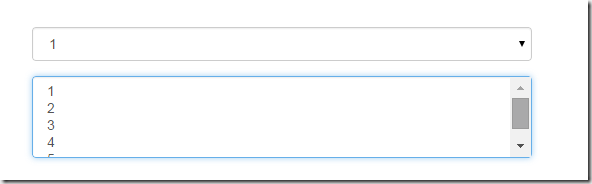
下拉選擇框
加上 multiple 屬性即可變成多行多選:
<form role="form">
  <div class="form-group">
    <select class="form-control">
      <option>1</option><option>2</option><option>3</option>
    </select>
  </div>
  <div class="form-group">
    <select multiple class="form-control">
      <option>1</option><option>2</option><option>3</option>
    </select>
  </div>
</form>
文本域 textarea
用法與原生相同,rows 控制高度、cols 控制寬度。但一旦加上 .form-control,寬度已經是 100%,cols 就可以省了:
<form role="form">
  <div class="form-group">
    <textarea class="form-control" rows="3"></textarea>
  </div>
</form>

核取方塊與單選按鈕
checkbox 與 radio 若直接和 label 併用容易出現對齊問題,Bootstrap 的作法是把它們各自包進 .checkbox 或 .radio 容器:
<form>
  <div class="checkbox">
    <label><input type="checkbox"> 記住密碼 </label>
  </div>
  <div class="radio">
    <label><input type="radio" name="optionsRadios" id="optionsRadios1" checked> 喜歡 </label>
  </div>
  <div class="radio">
    <label><input type="radio" name="optionsRadios" id="optionsRadios2"> 不喜歡 </label>
  </div>
</form>
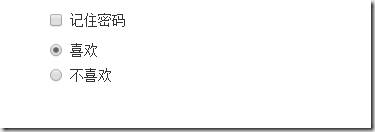
對齊是靠這幾段樣式處理的——用負的 margin-left 把 input 拉回容器左側,讓文字與方框視覺對齊:
.radio, .checkbox {
  display: block; min-height: 20px; padding-left: 20px;
  margin-top: 10px; margin-bottom: 10px;
}
.radio label, .checkbox label { display: inline; font-weight: normal; cursor: pointer; }
.radio input[type="radio"], .radio-inline input[type="radio"],
.checkbox input[type="checkbox"], .checkbox-inline input[type="checkbox"] {
  float: left; margin-left: -20px;
}
.radio + .radio, .checkbox + .checkbox { margin-top: -5px; }
讓核取方塊與單選鈕水平排列
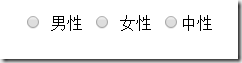
在 label 上加 .checkbox-inline 或 .radio-inline 即可:
.radio-inline, .checkbox-inline {
  display: inline-block; padding-left: 20px; margin-bottom: 0;
  font-weight: normal; vertical-align: middle; cursor: pointer;
}
.radio-inline + .radio-inline, .checkbox-inline + .checkbox-inline {
  margin-top: 0; margin-left: 10px;
}
<div class="form-group">
  <label class="radio-inline"><input type="radio" name="sex" value="option1"> 男性 </label>
  <label class="radio-inline"><input type="radio" name="sex" value="option2"> 女性 </label>
  <label class="radio-inline"><input type="radio" name="sex" value="option3"> 中性 </label>
</div>
五、表單控制項的三種狀態
1. 焦點狀態
透過 :focus 偽類實作。Bootstrap 移除了瀏覽器預設的 outline,改用藍色邊框加外陰影:
.form-control:focus {
  border-color: #66afe9; outline: 0;
  -webkit-box-shadow: inset 0 1px 1px rgba(0,0,0,.075), 0 0 8px rgba(102, 175, 233, .6);
  box-shadow: inset 0 1px 1px rgba(0,0,0,.075), 0 0 8px rgba(102, 175, 233, .6);
}
也就是說,想要有聚焦效果,控制項就必須帶 .form-control:
<form class="form-horizontal">
  <div class="form-group">
    <div class="col-xs-6">
      <input type="text" class="input-lg" placeholder="無聚焦效果">
    </div>
    <div class="col-xs-6">
      <input type="text" class="form-control input-lg" placeholder="有聚焦效果">
    </div>
  </div>
</form>

file、radio、checkbox 的焦點樣式與一般 input 不同,用的是虛線 outline:
input[type="file"]:focus, input[type="radio"]:focus, input[type="checkbox"]:focus {
  outline: thin dotted; outline: 5px auto -webkit-focus-ring-color; outline-offset: -2px;
}
2. 禁用狀態
在控制項上加 disabled 屬性即可:
.form-control[disabled], .form-control[readonly], fieldset[disabled] .form-control {
  cursor: not-allowed; background-color: #eee; opacity: 1;
}
input[type="radio"][disabled], input[type="checkbox"][disabled],
.radio[disabled], .radio-inline[disabled], .checkbox[disabled], .checkbox-inline[disabled],
fieldset[disabled] input[type="radio"], fieldset[disabled] input[type="checkbox"],
fieldset[disabled] .radio, fieldset[disabled] .radio-inline,
fieldset[disabled] .checkbox, fieldset[disabled] .checkbox-inline {
  cursor: not-allowed;
}
<input type="text" class="form-control" placeholder="表單已禁用" disabled>

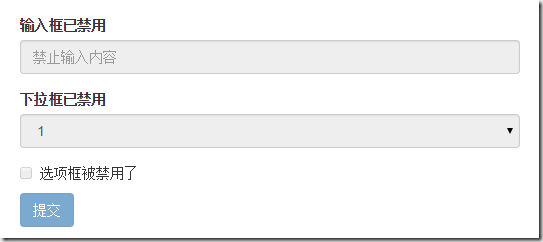
若把 disabled 放在 fieldset 上,整個欄位域內的所有控制項都會被一併禁用,這在「切換編輯權限」時特別好用:
<form role="form">
  <fieldset disabled>
    <div class="form-group">
      <label>輸入框已禁用</label>
      <input type="text" class="form-control" placeholder="禁止輸入內容">
    </div>
    <div class="form-group">
      <label>下拉框已禁用</label>
      <select class="form-control">
        <option>1</option><option>2</option><option>3</option>
      </select>
    </div>
    <div class="checkbox">
      <label><input type="checkbox"> 選項框被禁用了 </label>
    </div>
    <button type="submit" class="btn btn-primary">提交</button>
  </fieldset>
</form>
效果如下(滑鼠移上去會出現禁用游標,靜態截圖看不出來):
3. 驗證狀態
Bootstrap 提供三種語意色:.has-warning(黃,警告)、.has-error(紅,錯誤)、.has-success(綠,成功)。使用時加在 .form-group 容器上,三者的樣式邏輯相同,只有顏色不同:
<form>
  <div class="form-group has-success">
    <label>成功狀態</label>
    <input type="text" class="form-control" placeholder="成功狀態">
  </div>
  <div class="form-group has-error">
    <label>錯誤狀態</label>
    <input type="text" class="form-control" placeholder="錯誤狀態">
  </div>
  <div class="form-group has-warning">
    <label>警告狀態</label>
    <input type="text" class="form-control" placeholder="警告狀態">
  </div>
</form>
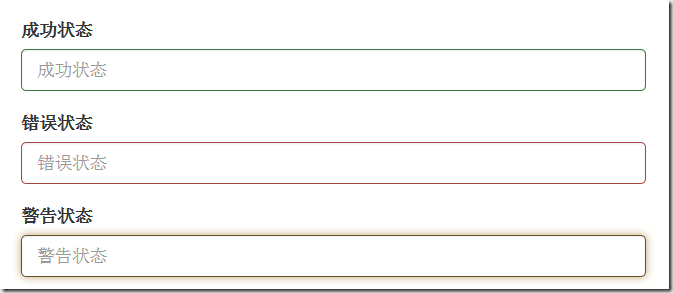
若想同時顯示對應的提示圖示,再加上 .has-feedback(必須與上面三種狀態類併用),並放入帶 .form-control-feedback 的 glyphicon。Bootstrap 的小圖示是以 @font-face 做的:
<span class="glyphicon glyphicon-warning form-control-feedback"></span>
<form>
  <div class="form-group has-success has-feedback">
    <label>成功狀態</label>
    <input type="text" class="form-control" placeholder="成功狀態">
    <span class="glyphicon glyphicon-ok form-control-feedback"></span>
  </div>
  <div class="form-group has-error has-feedback">
    <label>錯誤狀態</label>
    <input type="text" class="form-control" placeholder="錯誤狀態">
    <span class="glyphicon glyphicon-remove form-control-feedback"></span>
  </div>
  <div class="form-group has-warning has-feedback">
    <label>警告狀態</label>
    <input type="text" class="form-control" placeholder="警告狀態">
    <span class="glyphicon glyphicon-warning-sign form-control-feedback"></span>
  </div>
</form>
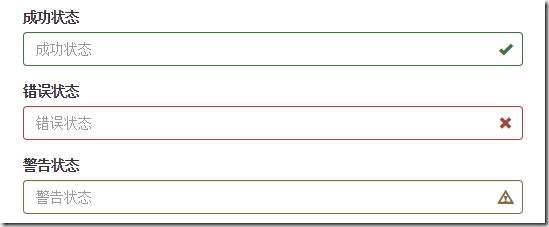
六、表單提示資訊
驗證時的說明文字用 .help-block,它會以區塊形式顯示在控制項下方:
.help-block { display: block; margin-top: 5px; margin-bottom: 10px; color: #737373; }
<form>
  <div class="form-group has-success has-feedback">
    <label>成功狀態</label>
    <input type="text" class="form-control" placeholder="成功狀態">
    <span class="help-block">輸入的資訊正確</span>
    <span class="glyphicon glyphicon-ok form-control-feedback"></span>
  </div>
  <div class="form-group has-error has-feedback">
    <label>錯誤狀態</label>
    <input type="text" class="form-control" placeholder="錯誤狀態">
    <span class="help-block">輸入的資訊有誤</span>
    <span class="glyphicon glyphicon-remove form-control-feedback"></span>
  </div>
  <div class="form-group has-warning has-feedback">
    <label>警告狀態</label>
    <input type="text" class="form-control" placeholder="警告狀態">
    <span class="help-block">請輸入正確的資訊</span>
    <span class="glyphicon glyphicon-warning-sign form-control-feedback"></span>
  </div>
</form>
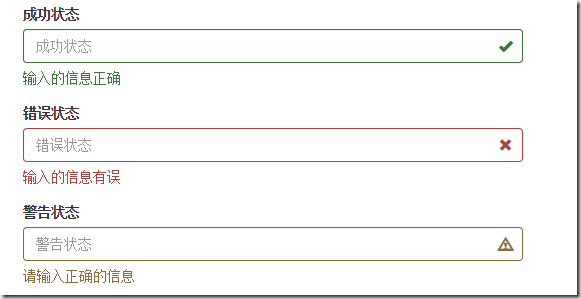
如果不想覆寫 bootstrap.css,又希望提示文字與輸入框並排,可以借一格線系統來排:
<form role="form">
  <div class="form-group">
    <label class="control-label" for="inputSuccess1">成功狀態</label>
    <div class="row">
      <div class="col-xs-6">
        <input type="text" class="form-control" id="inputSuccess1" placeholder="成功狀態">
      </div>
      <span class="col-xs-6 help-block">你輸入的資訊是正確的</span>
    </div>
  </div>
</form>
把這幾個容器類記熟——.form-group 管間距、.form-control 管外觀、.form-inline/.form-horizontal 管排列、狀態類管語意色——Bootstrap 表單基本上就不需要再寫自訂 CSS 了。
相關文章
-
Bootstrap 表單與按鈕慕課筆記整理 Bootstrap 表單創建實例詳解 基於 Bootstrap 的登入表單:兼顧質感與表單驗證 MVC 搭配 Bootstrap 的 Ajax 表單驗證實作 Bootstrap 表單控件全解析:從輸入框到下拉選擇的實戰指南 用 Bootstrap 打造 Material Design 風格表單:jQuery Material Form Plugin 使用指南 第四章:Bootstrap 表單與圖片 —— 從基本格式到校驗狀態 Bootstrap 表單控件全解:從輸入框到驗證狀態 用 Bootstrap 做一個查詢頁面:Panel、Input Group 與 Table 的組合實戰 Bootstrap 智能表單實戰:串接式下拉選單(省市縣三級聯動)