想為一個連結補充說明,工具提示是最不佔版面又直覺的做法。Bootstrap 的 Tooltip 插件靈感來自 Jason Frame 的 jQuery.tipsy,但做了不少改進:不再依賴圖片,改用 CSS 完成動畫效果,標題資訊則用 data 屬性存放。

若只想載入這個功能,引入 tooltip.js 即可;也可以直接載入 bootstrap.js 或壓縮版 bootstrap.min.js。
一、兩種啟用方式
Tooltip 會依需求動態產生內容與標記,預設插入在觸發元素的後面。
1. 透過 data 屬性
只要為錨點加上 data-toggle="tooltip",並把提示文字寫在 title 裡,預設顯示在上方:
<a href="#" data-toggle="tooltip" title="Example tooltip">請懸停在我的上面</a>
2. 透過 JavaScript
$('#identifier').tooltip(options)
這裡有個關鍵差異:Tooltip 不是純 CSS 插件,不像下拉選單那樣寫好 HTML 就能動。它必須靠 jQuery 啟用,否則只會看到瀏覽器原生的 title 提示。要一次啟用頁面上所有工具提示:
$(function () {
  $("[data-toggle='tooltip']").tooltip();
});
二、可用選項
這些選項既可透過 Bootstrap Data API 以 data-* 形式宣告,也可在 JavaScript 呼叫時傳入。

三、基本範例
// HTML
<a href="#" data-toggle="tooltip" title="超文本標識符">HTML5</a>

// JS 需要初始化
$('#section').tooltip();
控制提示顯示行為的屬性相當多:
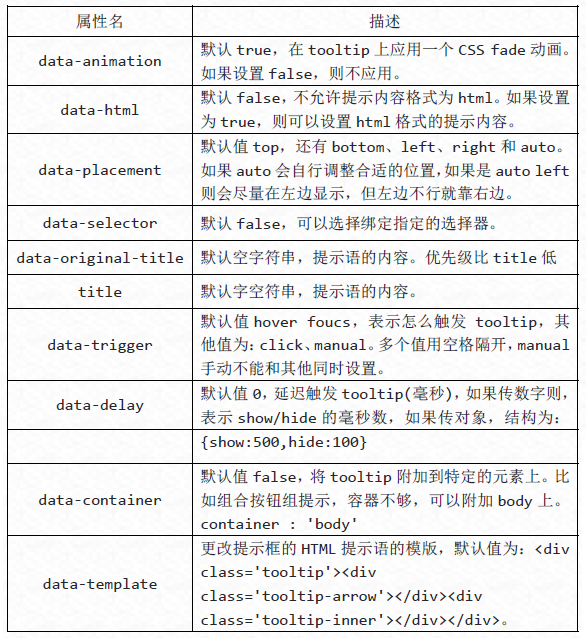
<a href="#" rel="tooltip" data-toggle="tooltip" title="超文本標識符"
   data-animation="false" data-html="true" data-placement="auto"
   data-selector="a[rel=tooltip]" data-trigger="click" data-delay="500"
   data-template="<b>123</b>">HTML5</a>
改用 JavaScript 時,把前面的 data- 去掉當作物件鍵名即可。可用的鍵包含 animation、html、placement、selector、original-title、title、trigger、delay、container、template 等。
$('#section a').tooltip({
  delay: { show: 500, hide: 100 },
  container: 'body'
});
其中 container: 'body' 特別值得推薦。Tooltip 預設插在觸發元素旁邊,若父元素有 overflow: hidden 或 position 設定,提示框會被裁切;把它掛到 body 下就能避開這個問題。
四、四個方法
$('#section a').tooltip('show');    // 顯示
$('#section a').tooltip('hide');    // 隱藏
$('#section a').tooltip('toggle');  // 反轉顯示/隱藏
$('#section a').tooltip('destroy'); // 隱藏並銷毀
五、四個事件
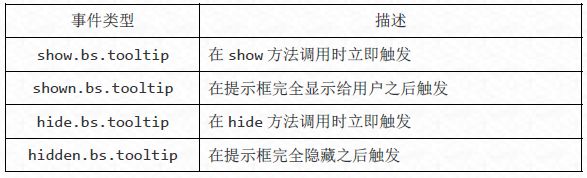
$('#select a').on('show.bs.tooltip', function () {
  alert('呼叫 show 時觸發!');
});
實務上最常用的是 inserted.bs.tooltip——因為提示框是動態產生的,若需要在它插入 DOM 之後調整內容或位置,就必須在這個事件裡處理,在 shown 裡做往往已經太遲。想繼續深入可參考 Bootstrap 學習教程、Bootstrap 實戰教程與 Bootstrap 插件使用教程。