Bootstrap 插件筆記(18):Tooltip 提示工具
編輯:關於JavaScript
提示工具(Tooltip)在滑過元素時顯示一小段說明文字,預設會把提示框插入到觸發元素的後面。與下拉選單那種純 CSS 插件不同,Tooltip 必須用 jQuery 啟用,光加 class 是不會動的。
最小可用範例
<!DOCTYPE html>
<html lang="zh-cn">
<head>
<meta charset="UTF-8">
<meta name="viewport" content="width=device-width, initial-scale=1">
<link href="../../css/bootstrap.min.css" rel="stylesheet">
<script src="https://cdn.bootcss.com/jquery/1.11.1/jquery.min.js"></script>
<script src="../../js/bootstrap.min.js"></script>
<title>ToolTip 提示工具</title>
</head>
<body>
<div class="container">
  <a href="#" data-toggle="tooltip" data-placement="right" title="Tooltip">Tooptip</a>
</div>
<script>
$(function () {
  $('[data-toggle="tooltip"]').tooltip(); // 啟動全部 Tooltip
})
</script>
</body>
</html>
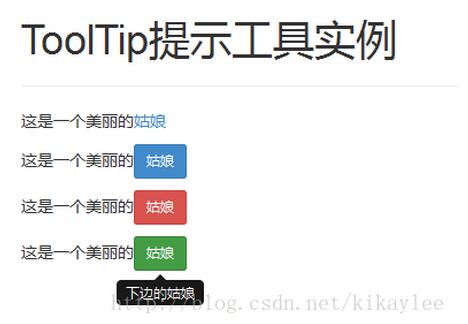
四個方位的實例
<div class="container">
  <div class="page-header"><h1>ToolTip 提示工具實例</h1></div>
  <p>這是一個美麗的<a href="#" data-toggle="tooltip" title="右邊的姑娘" data-placement="right">姑娘</a></p>
  <p>這是一個美麗的<button class="btn btn-sm btn-primary" data-toggle="tooltip" title="左邊的姑娘" data-placement="left">姑娘</button></p>
  <p>這是一個美麗的<button class="btn btn-sm btn-danger" data-toggle="tooltip" title="上邊的姑娘" data-placement="top">姑娘</button></p>
  <p>這是一個美麗的<button class="btn btn-sm btn-success" data-toggle="tooltip" title="下邊的姑娘" data-placement="bottom">姑娘</button></p>
</div>
<script>
$(function () {
  $('[data-toggle="tooltip"]').tooltip();
})
</script>
實務上常調整的選項
data-placement:top / bottom / left / right,也可設auto讓 Bootstrap 依空間自動挑方位。data-trigger:預設hover focus。行動裝置沒有 hover,若要支援觸控,記得保留focus或改用click。data-delay:可設show: 300, hide: 100,避免滑過就閃、增加可讀性。title的內容需自行轉義;若內容來自使用者輸入,務必避免直接當 HTML 插入。
一個常被忽略的細節:Tooltip 元素預設會被插在觸發元素旁邊,若父層有 overflow: hidden,提示框可能被裁掉。這時候可以設 data-container="body",把它掛到 body 底下就不受容器限制了。