在前一篇文章中,我用 getBoundingClientRect 方法實現了一個簡潔的 sticky 組件。這幾天沉下心來重新思考,發現當初的實現還有不少值得打磨的地方,尤其在「取消固定」這一刻的處理上,與許多成熟網站呈現的效果相比總覺得差了口氣。於是本文在原有基礎上,帶來一個功能更完整的改進版本,希望能對你有所啟發。
一、舊版本留下了哪些遺憾
仔細梳理後,上一版 sticky 組件主要存在以下幾個問題。
首先是「會變化」與「不變化」的混淆。從 sticky 的視覺效果來看,元素在固定前後真正保持不變的,是它相對瀏覽器左側的位置以及整體寬度;而可能發生變化的,則是它相對頂部或底部的位置,以及元素自身的高度。可惜舊版把後面這兩個「會變」的量當成了常量來處理。
憑什麼固定時 top 或 bottom 就一定是 0 呢?它完全可以不是 0。比如 top: 20px、bottom: 15px,在某些場景下加上這樣的偏移,反而讓吸附效果更耐看。Bootstrap 官方文檔裡的 affix 組件就是一個功能相近的實例:

它把固定時相對瀏覽器頂部的位置設成了 top: 20px。高度也是同理,為了讓吸附時的呈現更美觀,調整 line-height 或 padding-top 這類與高度相關的屬性,是非常常見的需求。比如天貓花唄的這個頁面就用到了 sticky 組件:

固定前,元素高度是:

固定後,元素高度則變成了另一個值。
第二個問題出在「取消固定」的臨界點處理上。以固定在頂部為例,舊版的做法是:當 target 元素與瀏覽器頂部的距離小於 stickyHeight 時,就直接移除 position: fixed,讓元素瞬間跌回普通文檔流。效果如下:

它在臨界點上「啪」地一下就消失了。而天貓花唄的效果顯然更細膩:

它並非在臨界點瞬間消失,而是重新調整 sticky 元素的 top 值,讓它伴隨滾動條與頁面主體一起平滑地向上滾動。
從體驗上說,天貓花唄的處理顯然更勝一籌;而從功能上說,舊版還藏著一個致命缺陷:當 sticky 元素的高度非常大、超出了瀏覽器可視區域時,無論你怎麼滾動都無法看全它的所有內容。有興趣的朋友可以拿舊版代碼,在自己博客的側邊欄上親自試試。我就是這樣發現了這個 bug,才下定決心改進它。
第三,還有幾處細節上的不足:
1)documentElement.clientHeight 沒有做緩存,導致每次判斷臨界點時都要重新獲取;

2)滾動回調的默認間隔太大,應該再調小一些,這次我用了 5,而 bootstrap 用的是 1,唯有如此才能保證流暢度;
3)有些場景並不需要在 resize 時重設 sticky 元素的寬度,應當增加一個開關來控制;
4)在元素固定與取消固定時,應當提供回調函數,方便其他組件在關鍵節點上做些事情。
二、該如何改進
我重新定義了組件的配置項:
var DEFAULTS = { target: '', //target元素的jq選擇器 type: 'top', //固定的位置,top | bottom,默認為top,表示固定在頂部 wait: 5, //scroll事件回調的間隔 stickyOffset: 0, //固定時距離浏覽器可視區頂部或底部的偏移,用來設置top跟bottom屬性的值,默認為0 isFixedWidth: true, //sticky元素寬度是否固定,默認為true,如果是自適應的寬度,需設置為false getStickyWidth: undefined, //用來獲取sticky元素寬度的回調,在不傳該參數的情況下,stickyWidth將設置為sticky元素的offsetWidth unStickyDistance: undefined, //該參數決定sticky元素何時進入dynamicSticky狀態 onSticky: undefined, ///sticky元素固定時的回調 onUnSticky: undefined ///sticky元素取消固定時的回調 };
其中加粗的幾項是新增或修改的。去掉了原來的 height,改用 unStickyDistance 來替代;固定時相對頂部或底部的位置則用 stickyOffset 指定,這樣在 .sticky--in-top 或 .sticky--in-bottom 的樣式裡就不必再寫死 top 或 bottom 了。只有當 isFixedWidth 為 false 時,才會掛上 resize 時刷新寬度的回調:
!opts.isFixedWidth && $win.resize(throttle(function () { setStickyWidth(); $elem.hasClass(className) && $elem.css('width', stickyWidth); sticky(); }, opts.wait));
本次實現最費思量的,莫過於取消固定時的邏輯。舊版裡 sticky 元素只有兩種狀態:sticky 或 unsticky。這一次不一樣,sticky 狀態又被細分為 staticSticky 與 dynamicSticky——前者指 top 或 bottom 值保持不變的吸附狀態,後者則指 top 或 bottom 值會隨滾動變化的狀態,也就是即將取消固定的那段過渡區間。為了把問題理清楚,我把原本散落在各處的臨界點判斷重構成了下面這副模樣:
setSticky = function () { !$elem.hasClass(className) && $elem.addClass(className).css('width', stickyWidth) && (typeof opts.onSticky == 'function' && opts.onSticky($elem, $target)); return true; }, states = { staticSticky: function () { setSticky() && $elem.css(opts.type, opts.stickyOffset); }, dynamicSticky: function (rect) { setSticky() && $elem.css(opts.type, rules[opts.type].getDynamicOffset(rect)); }, unSticky: function () { $elem.hasClass(className) && $elem.removeClass(className).css('width', '').css(opts.type, '') && (typeof opts.onUnSticky == 'function' && opts.onUnSticky($elem, $target)); } }, rules = { top: { getState: function (rect) { if (rect.top < 0 && (rect.bottom - unStickyDistance) > 0) return 'staticSticky'; else if ((rect.bottom - unStickyDistance) <= 0 && rect.bottom > 0) return 'dynamicSticky'; else return 'unSticky'; }, getDynamicOffset: function (rect) { return -(unStickyDistance - rect.bottom); } }, bottom: { getState: function (rect) { if (rect.bottom > docClientHeight && (rect.top + unStickyDistance) < docClientHeight) return 'staticSticky'; else if ((rect.top + unStickyDistance) >= docClientHeight && rect.top < docClientHeight) return 'dynamicSticky'; else return 'unSticky'; }, getDynamicOffset: function (rect) { return -(unStickyDistance + rect.top - docClientHeight); } } } $win.scroll(throttle(sticky, opts.wait)); function sticky() { var rect = $target[0].getBoundingClientRect(), curState = rules[opts.type].getState(rect); states[curState](rect); }
這裡隱隱帶著一點狀態模式的味道,卻又更為簡潔。寫到這段時,我其實很想用之前了解過的狀態機來實現,想必也能跑通,只是為了少引一個類庫,就先作罷了,等哪天想實踐狀態機時再來試試。
完整實現如下:
var Sticky = (function ($) { function throttle(func, wait) { var timer = null; return function () { var self = this, args = arguments; if (timer) clearTimeout(timer); timer = setTimeout(function () { return typeof func === 'function' && func.apply(self, args); }, wait); } } var DEFAULTS = { target: '', //target元素的jq選擇器 type: 'top', //固定的位置,top | bottom,默認為top,表示固定在頂部 wait: 5, //scroll事件回調的間隔 stickyOffset: 0, //固定時距離浏覽器可視區頂部或底部的偏移,用來設置top跟bottom屬性的值,默認為0 isFixedWidth: true, //sticky元素寬度是否固定,默認為true,如果是自適應的寬度,需設置為false getStickyWidth: undefined, //用來獲取sticky元素寬度的回調,在不傳該參數的情況下,stickyWidth將設置為sticky元素的offsetWidth unStickyDistance: undefined, //該參數決定sticky元素何時進入dynamicSticky狀態 onSticky: undefined, ///sticky元素固定時的回調 onUnSticky: undefined ///sticky元素取消固定時的回調 }; return function (elem, opts) { var $elem = $(elem); opts = $.extend({}, DEFAULTS, opts || {}, $elem.data() || {}); var $target = $(opts.target); if (!$elem.length || !$target.length) return; var stickyWidth, setStickyWidth = function () { stickyWidth = typeof opts.getStickyWidth === 'function' && opts.getStickyWidth($elem) || $elem[0].offsetWidth; }, docClientHeight = document.documentElement.clientHeight, unStickyDistance = opts.unStickyDistance || $elem[0].offsetHeight, setSticky = function () { !$elem.hasClass(className) && $elem.addClass(className).css('width', stickyWidth) && (typeof opts.onSticky == 'function' && opts.onSticky($elem, $target)); return true; }, states = { staticSticky: function () { setSticky() && $elem.css(opts.type, opts.stickyOffset); }, dynamicSticky: function (rect) { setSticky() && $elem.css(opts.type, rules[opts.type].getDynamicOffset(rect)); }, unSticky: function () { $elem.hasClass(className) && $elem.removeClass(className).css('width', '').css(opts.type, '') && (typeof opts.onUnSticky == 'function' && opts.onUnSticky($elem, $target)); } }, rules = { top: { getState: function (rect) { if (rect.top < 0 && (rect.bottom - unStickyDistance) > 0) return 'staticSticky'; else if ((rect.bottom - unStickyDistance) <= 0 && rect.bottom > 0) return 'dynamicSticky'; else return 'unSticky'; }, getDynamicOffset: function (rect) { return -(unStickyDistance - rect.bottom); } }, bottom: { getState: function (rect) { if (rect.bottom > docClientHeight && (rect.top + unStickyDistance) < docClientHeight) return 'staticSticky'; else if ((rect.top + unStickyDistance) >= docClientHeight && rect.top < docClientHeight) return 'dynamicSticky'; else return 'unSticky'; }, getDynamicOffset: function (rect) { return -(unStickyDistance + rect.top - docClientHeight); } } }, className = 'sticky--in-' + opts.type, $win = $(window); setStickyWidth(); $win.scroll(throttle(sticky, opts.wait)); !opts.isFixedWidth && $win.resize(throttle(function () { setStickyWidth(); $elem.hasClass(className) && $elem.css('width', stickyWidth); sticky(); }, opts.wait)); $win.resize(throttle(function () { docClientHeight = document.documentElement.clientHeight; }, opts.wait)); function sticky() { var rect = $target[0].getBoundingClientRect(), curState = rules[opts.type].getState(rect); states[curState](rect); } } })(jQuery);
或許最讓人費解的是 getState 那段的判斷邏輯,這部分的思路在前前一篇博客裡已有較為詳細的說明。
三、博客側邊欄的應用說明
首先要把本次的實現粘貼到博客設置頁的「頁腳 HTML」文本域中,然後加入下面的代碼進行初始化:
var timer = setInterval(function(){ if($('#blogCalendar').length && $('#profile_block').length && $('#sidebar_search').length) { new Sticky('#sideBar', { target: '#main', onSticky: function($elem, $target){ $target.css('min-height',$elem.outerHeight()); $elem.css('left', '65px'); }, onUnSticky: function($elem, $target){ $target.css('min-height',''); $elem.css('left', ''); } }); } },100);
之所以使用 timer,是因為側邊欄的內容都是通過 ajax 加載的,而我們又無法在這些請求裡掛回調,只能借助它們返回的內容來判斷側邊欄是否加載完畢。
四、總結
這個週末我反覆琢磨如何改進 sticky 組件,再加上寫這篇文章,前前後後花了大半天。好歹如今這個組件的功能與實現,能讓自己生出幾分滿意——上回的版本寫完總覺得彆扭,好像缺了點什麼,現在才明白,原來是還差這麼多東西。
眼下它還只能實現固定與取消固定,但對於實際工作而言,這個層次的效果恐怕還不夠。網上常見的那種在吸附的同時支持導航滾動或 tab 導航的功能也很實用,下一篇我將介紹如何基於本文的 sticky 組件,實現 navScrollSticky 與 tabSticky 組件,敬請期待。
感謝你的閱讀:)
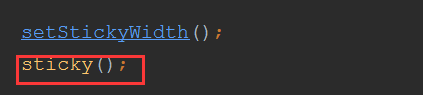
補充說明:在 IE 與火狐中,刷新頁面時,若刷新前頁面存在滾動,刷新操作雖然會把滾動位置還原到刷新前的位置,卻不會觸發 scroll 事件。因此必須在組件初始化之後,立即主動調用一次 sticky 函數: