用 JavaScript 做出表單密碼的隱藏與顯示切換
編輯:關於JavaScript
為了帳號安全,很多人會把密碼設得相當複雜。但問題來了:輸入框裡永遠是一排圓點,打錯了也看不出來,反覆清空重打既惱人又容易出錯。與其犧牲安全性關掉遮罩,不如給使用者一個「眼睛」按鈕,讓他們隨時能查看自己到底打了什麼。
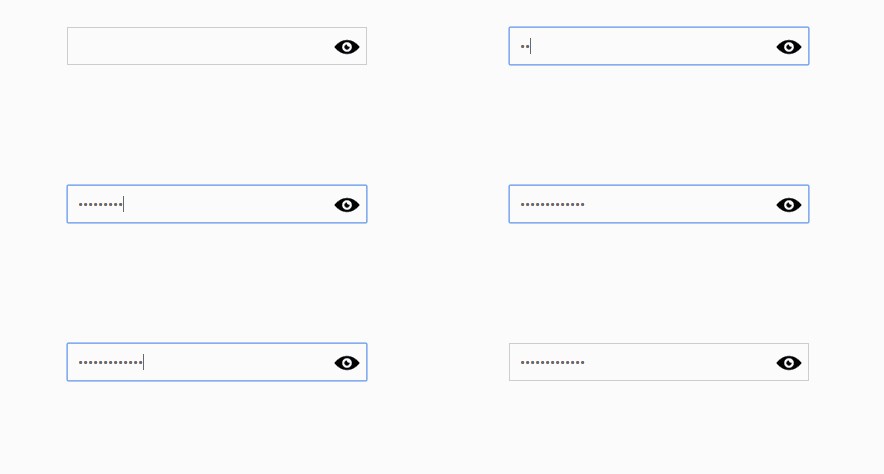
一、頁面結構
結構很單純:外層一個 pass-box 容器,內層放一個 input 與一個 i 標籤(用來當作切換圖示),各自掛上對應的 class。
<div class="pass-box">
    <input type="password" name="pass" />
    <i state="off"></i>
</div>
二、用 CSS 把圖示定位到輸入框內
這個「眼睛」需要疊在 input 之上,所以外層容器要設為 position: relative,再讓 i 絕對定位,微調 top 與 right,最後設定寬高與背景圖。
.pass-box {
    width: 300px;
    margin: 30px auto;
    position: relative;
}
.pass-box input {
    border: #cccccc 1px solid;
    background-color: #fff;
    color: #666;
    padding: 10px;
    width: 100%;
    box-sizing: border-box;
}
.pass-box i {
    display: inline-block;
    width: 30px;
    height: 30px;
    position: absolute;
    right: 5px;
    top: 5px;
    background-image: none;
    background-size: 200% 200%;
    background-position: center;
}
三、加上點擊事件
HTML 裡我們刻意給 i 保留了 state="off" 這個自訂屬性,用來記錄目前是「遮蔽」還是「顯示」:第一次點擊讓密碼明文顯示,第二次點擊恢復遮蔽,如此來回切換。
整個邏輯的關鍵其實只有一句——改寫 input 的 type:要顯示就設成 text,要遮蔽就設回 password。剩下的程式碼只是順手更新狀態與圖示透明度。
var ele_pass_box = document.getElementsByTagName("div")[0];
var ele_pass = ele_pass_box.getElementsByTagName("input")[0];
var ele_eye = ele_pass_box.getElementsByTagName("i")[0];

ele_eye.onclick = function () {
    var state = this.getAttribute("state");
    if (state === "off") {
        ele_pass.setAttribute("type", "text");
        ele_eye.setAttribute("state", "on");
        ele_eye.style.opacity = 0.2;
    } else {
        ele_pass.setAttribute("type", "password");
        ele_eye.setAttribute("state", "off");
        ele_eye.style.opacity = 1;
    }
};
邏輯程式碼就這麼多,量不大。實際測試時,記得留意幾個細節:i 的位置是否會擋到輸入的內容、圖示的切換狀態是否同步、以及鍵盤操作(Tab 切換、Enter 送出)是否仍然順暢。
以上就是「表單密碼隱藏與顯示」的完整做法,希望對大家有所幫助!
- 上一篇文章: JavaScript 計算日期差的幾種實用寫法
- 下一篇文章: 用 JS 實作「不重複載入」的 importOnce
相關文章
-
jQuery 表單驗證實戰:從必填標記到即時提醒的完整流程 不靠插件:用原生 jQuery 手寫一個表單驗證 jquery.validate.js 遇到多個相同 name 欄位該怎麼處理 jQuery Validate 表單驗證實作:格式檢查與重名校驗 JavaScript即時表單驗證:input與propertychange雙寫法 用純 jQuery 做一個前端驗證碼:產生、點擊刷新與比對 用 jQuery 為 textarea 加上字數限制與即時剩餘字數提示 jQuery Validation 插件完全指南:規則、提示、美化與遠程校驗 Bootstrap 表單創建實例詳解 用JavaScript實作圖形驗證碼功能