接到一個小任務:做一個只有兩三屏的 H5 應用,需要橫向全屏滑動切換與一些簡單動畫。原本用 fullPage.js 搭配 jQuery,效能不理想,於是決定自己刻一個。最後以 zepto + Hammer.js 加上輪播思路解決,整包不開 Gzip 約 200KB 左右。以下整理實作思路。
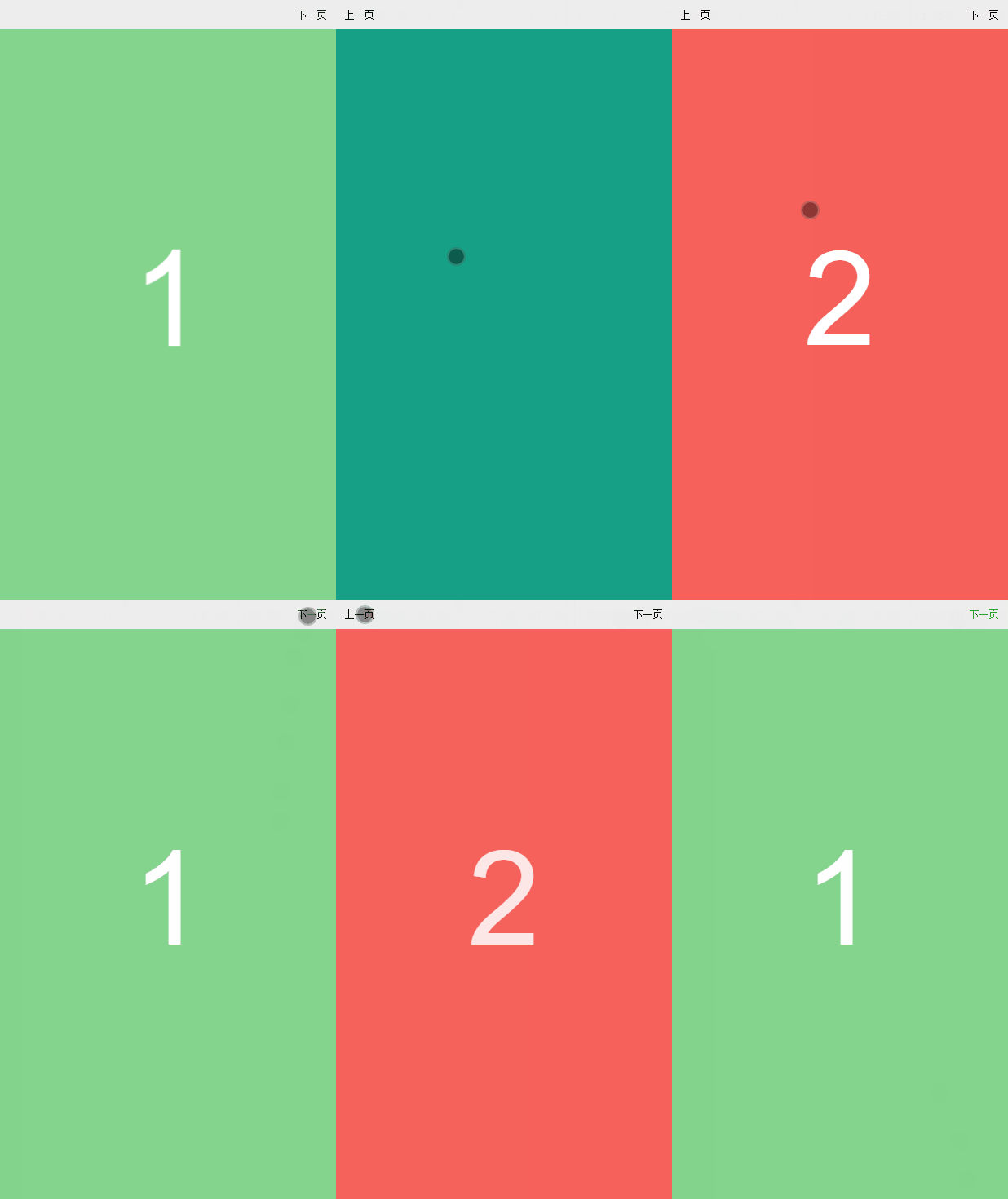
效果演示:
一、實現要點
- 滑屏部分借鏡 Bootstrap 的 carousel 插件,但不需要它那麼複雜,只取輪播的思路
- 切換的觸發在行動端改用 window 的 hashchange 事件,透過錨點連結或改 location.hash 即可切頁
- 手勢操作使用 Hammer.js,API 簡單易用
- 動畫效果可挑選 animate.css 中需要的部分,不必整包搬入
- 以 zepto 取代 jQuery 以精簡體積
- 使用 transition 動畫,並借助 transition.js 處理動畫結束回調(原設計綁 jQuery,需稍作調整才能搭配 zepto)
二、HTML 結構
<div id="container" class="container">
    <section id="page-1" class="page page--1"></section>
    <section id="page-2" class="page page--2"></section>
    <section id="page-3" class="page page--3"></section>
</div>
body { height: 100%; -webkit-tap-highlight-color: transparent; }
.container, .page {
    position: absolute; top: 0; left: 0;
    width: 100%; height: 100%; overflow: hidden;
}
.page {
    overflow: hidden;
    display: none;
    -webkit-transition: -webkit-transform .4s ease;
    transition: transform .4s ease;
    -webkit-backface-visibility: hidden;
    backface-visibility: hidden;
}
.container 與 .page 初始化時皆為絕對定位、全屏配置。每個 section.page 代表一頁,預設不顯示;由於定位相同,若全部顯示就會完全重疊——這正是後續用 transform 位移切換的基礎。
加上實際內容後:
<div id="container" class="container">
    <section id="page-1" class="page page--1">
        <div class="page__jump"><a href="#page-2">下一頁</a></div>
        <p class="page__num animated">1</p>
    </section>
    <section id="page-2" class="page page--2">
        <div class="page__jump">
            <a href="#page-1">上一頁</a><a href="#page-3">下一頁</a>
        </div>
        <p class="page__num animated">2</p>
    </section>
    <section id="page-3" class="page page--3">
        <div class="page__jump"><a href="#page-2">上一頁</a></div>
        <p class="page__num animated">3</p>
    </section>
</div>
其中 animated 是 animate.css 所需的 class,這是一個很實用的動畫庫,原始碼在 GitHub 上可取得。
三、滑屏切換的原理
切換的本質是:用 JS 幫「目前頁」與「目標頁」加上或移除下列 CSS class。
.page.page--active, .page.page--prev, .page.page--next { display: block; }

.page.page--next,
.page.page--active.page--active-right {
    -webkit-transform: translate3d(100%, 0, 0);
    transform: translate3d(100%, 0, 0);
}

.page.page--prev,
.page.page--active.page--active-left {
    -webkit-transform: translate3d(-100%, 0, 0);
    transform: translate3d(-100%, 0, 0);
}

.page.page--next.page--next-left,
.page.page--prev.page--prev-right,
.page.page--active {
    -webkit-transform: translate3d(0, 0, 0);
    transform: translate3d(0, 0, 0);
}
初始化時讓第一頁成為 active:
var $activePage;
(function () {
    $activePage = $('#page-1');
    $activePage.addClass('page--active');
})();
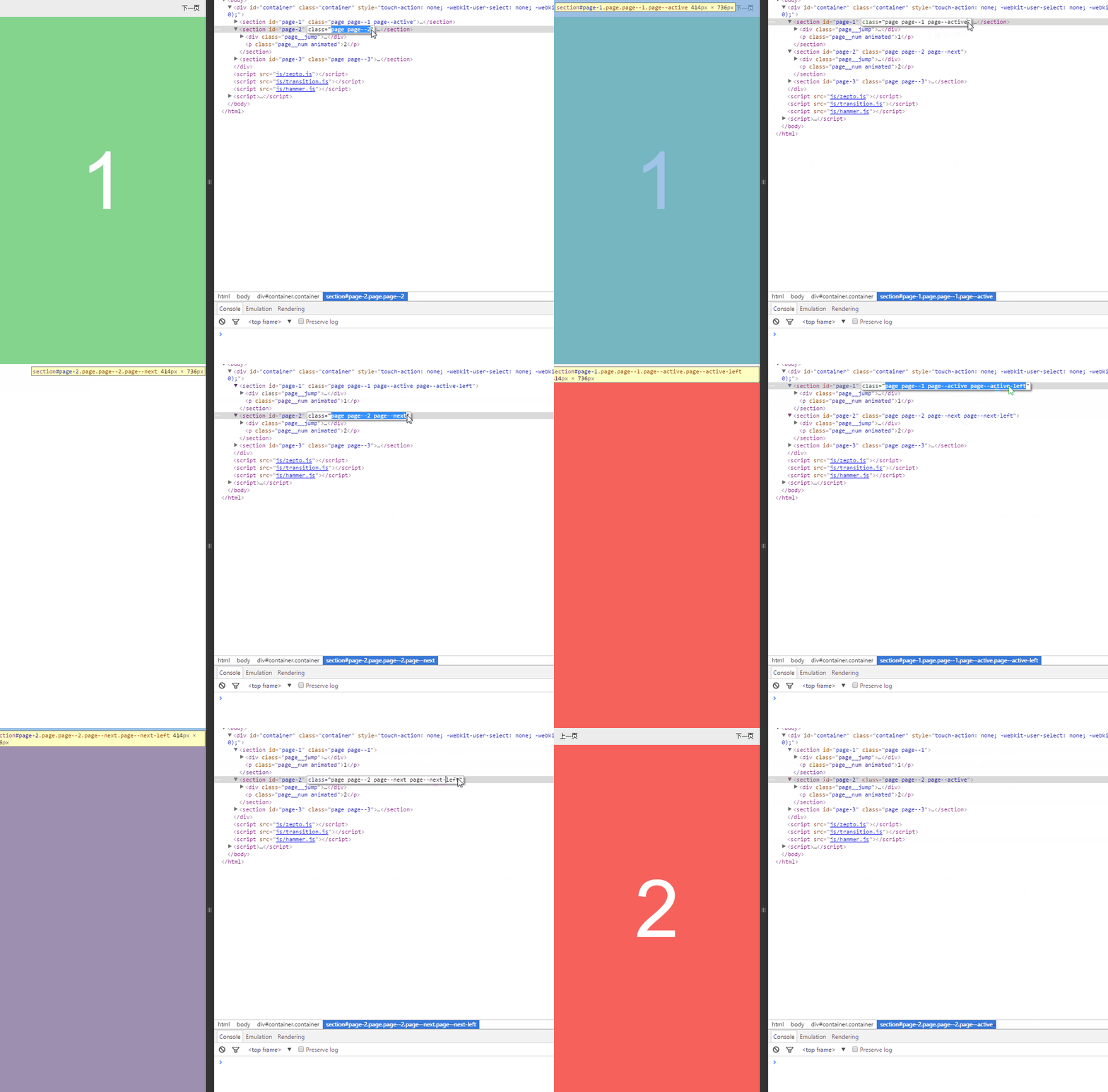
向左滑(前進)的三步
第一步:找到下一頁,加上 page--next,把它定位到目前頁的右側,準備進場。
第二步:給目前頁加 page--active-left(transform 變 -100%,向左滑出一屏);同時給下一頁加 page--next-left(transform 歸零,從右側滑入)。
第三步:動畫結束後,目前頁移除 page--active 與 page--active-left;下一頁移除 page--next 與 page--next-left,加上 page--active。
向右滑(後退)
邏輯完全對稱:先給上一頁加 page--prev 定位到左側;接著目前頁加 page--active-right、上一頁加 page--prev-right,兩頁一起向右滑;動畫結束後各自清理 class,並把上一頁設為 active。
封裝成函式
var TRANSITION_DURATION = 400, sliding = false;

function getSlideType($targetPage) {
    var activePageId = $activePage.attr('id');
    var targetPageId = $targetPage.attr('id');
    return activePageId < targetPageId ? 'next' : activePageId == targetPageId ? '' : 'prev';
}

function slide(targetPageId) {
    var $targetPage = $('#' + targetPageId);
    if (!$targetPage.length || sliding) return;

    var slideType = getSlideType($targetPage);
    var direction = slideType == 'next' ? 'left' : 'right';
    if (slideType == '') return;

    sliding = true;
    $targetPage.addClass('page--' + slideType);

    $targetPage[0].offsetWidth;   // 強制重繪,動畫才看得到

    $activePage.addClass('page--active-' + direction);
    $targetPage.addClass('page--' + slideType + '-' + direction);

    $activePage
        .one($.transitionEnd.end, function () {
            $targetPage
                .removeClass(['page--' + slideType, 'page--' + slideType + '-' + direction].join(' '))
                .addClass('page--active');
            $activePage.removeClass(['page--active', 'page--active-' + direction].join(' '));
            $activePage = $targetPage;
            sliding = false;
        })
        .emulateTransitionEnd(TRANSITION_DURATION);
}
兩處容易困惑的地方:
$targetPage[0].offsetWidth:讀取 layout 屬性會強制瀏覽器重繪。目標頁原本是 display: none,若不觸發重繪,緊接著加上位移 class 時瀏覽器會把「顯示」與「位移」合併成同一次渲染,結果就是完全看不到動畫。
$.transitionEnd.end 與 emulateTransitionEnd:下一節說明。
四、CSS 動畫結束的回呼與模擬
Bootstrap 的 transition.js 用來判斷瀏覽器是否支援 transition 結束事件,並在瀏覽器未自動觸發時以計時器手動模擬。原版僅能搭配 jQuery,改造後可與 zepto 併用:
(function () {
    var transition = $.transitionEnd = {
        end: (function () {
            var el = document.createElement('transitionEnd');
            var transEndEventNames = {
                WebkitTransition: 'webkitTransitionEnd',
                MozTransition: 'transitionend',
                OTransition: 'oTransitionEnd otransitionend',
                transition: 'transitionend'
            };
            for (var name in transEndEventNames) {
                if (el.style[name] !== undefined) {
                    return transEndEventNames[name];
                }
            }
            return false;
        })()
    };

    $.fn.emulateTransitionEnd = function (duration) {
        var called = false, _this = this;
        var callback = function () {
            if (!called) $(_this).trigger(transition.end);
        };
        $(this).one(transition.end, function () { called = true; });
        setTimeout(callback, duration);
        return this;
    };
})();
$.transitionEnd.end 存的是當前瀏覽器實際支援的事件名稱。emulateTransitionEnd 則是擴充到 zepto 原型上的方法:傳入動畫時長後,若在該時間內瀏覽器沒有觸發回呼,called 會一直是 false,於是 setTimeout 會主動觸發一次,確保後續的 class 清理一定會執行。
之所以需要這層模擬,是因為部分瀏覽器即便支援 transition 結束事件,也可能在某些情境下不觸發(例如元素被隱藏、或 duration 為 0),導致 sliding 鎖死、頁面再也滑不動。傳入的 duration 應與 CSS 中設定的 transition-duration 一致,範例中兩處都是 400ms。
五、用 hashchange 取代點擊事件
PC 端滑屏通常綁元素點擊,行動端可以直接用 window 的 hashchange:
$(window).on('hashchange', function (e) {
    var hash = location.hash;
    if (!hash) hash = '#page-1';
    slide(hash.substring(1));
});
location.hash = '#page-1';
無論是點擊 <a href="#page-2"> 這類超連結,或用 JS 改寫 location.hash,都會觸發 hashchange。因此所有「上一頁/下一頁」連結都不必再另外綁事件,程式碼乾淨許多。附帶的好處是瀏覽器的前後頁導覽也能自然運作。
六、Hammer.js 手勢整合
Hammer.js 是成熟的手勢庫,支援 swipe、pinch、rotate 等常用手勢:
// 初始化手勢滑動
var container = document.getElementById('container');
var mc = new Hammer.Manager(container);
var Swipe = new Hammer.Swipe();
mc.add(Swipe);

mc.on('swipeleft', function (e) { swipteTo('next', e); });   // 左滑 -> 下一頁
mc.on('swiperight', function (e) { swipteTo('prev', e); });  // 右滑 -> 上一頁

function swipteTo(slideType, e) {
    var $targetPage = $activePage[slideType]('.page');
    $targetPage.length && (location.hash = '#' + $targetPage.attr('id'));
}
把 container 作為手勢區域,左滑改 hash 到下一頁、右滑改到上一頁,一樣透過 hashchange 導流到 slide(),觸發來源完全統一。
七、寫在最後
animate.css 的用法很直覺,挑需要的 class 拷進來即可,GitHub 上有完整原始碼。
這套做法的價值在於「知道每個 class 為什麼存在」,遇到問題時能精準定位,而不是被大型插件的抽象層遮住視線。不過若重來一次,有幾點會想調整: zepto 已停止維護多年,現在大可用原生 DOM API 搭配 Element.animate() 或純 CSS class 切換;transition.js 的模擬邏輯也可簡化為直接以 setTimeout 兜底;此外應補上 prefers-reduced-motion 的判斷,尊重使用者對動態效果的偏好設定。
技術性的東西,有些時候光靠文字講不清楚,我盡力把細節寫得完整一點。若有更好的見解,歡迎一起討論。
- 上一篇文章: 瀑布流圖片佈局實作:定位算法、圖片載入等待與捲動預載
- 下一篇文章: 用 JavaScript 手写 MD5 演算法:完整實作教學