本文示範如何用原生 JavaScript 做出「滾動滑鼠滾輪即可橫向切換頁面」的效果,形式類似 360 導覽首頁那種整屏切換的交互。
執行結果
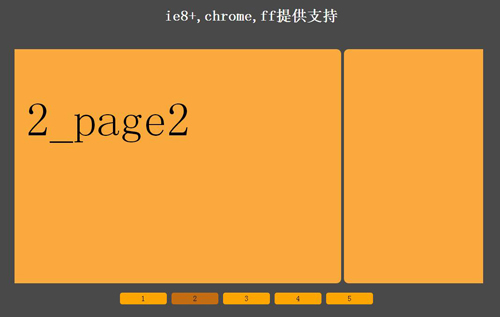
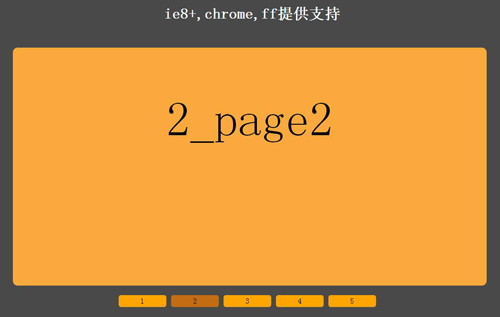
完整程式碼
 <!DOCTYPE html>
<html>
<head>
<title>wheel</title>
<meta http-equiv="Content-Type" content="text/html;charset=UTF-8" />
<script type="text/javascript">
var currentShowPageIndex = 0;
var animateTimeout = null;
var isWheelAnimating = false;

// 判斷滾輪方向
var isWheelUp = function(event) {
    event = event || window.event;
    var up = true;
    if (event.wheelDelta) {          // IE / Opera / Chrome
        up = event.wheelDelta / 120 == 1 ? true : false;
    } else {                         // Firefox
        up = event.detail / 3 == 1 ? true : false;
    }
    return up;
};

// 切換底部導覽列的當前項
var changeBar = function(prevIndex, index) {
    var barUl = document.getElementById('barUl');
    var barLiList = barUl.getElementsByTagName('li');
    barLiList[prevIndex].className = "";
    barLiList[index].className = "active";
};

// 切換到指定頁面
var changePage = function(pageIndex) {
    var showPageUl = document.getElementById('wheelUl');
    changeBar(currentShowPageIndex, pageIndex);
    currentShowPageIndex = pageIndex;
    var left = -(currentShowPageIndex) * 1000;
    showPageUl.style.marginLeft = left + "px";
};

// 簡易的 margin animation
var animate = function(obj, mode, from, to) {
    if (animateTimeout) {
        clearTimeout(animateTimeout);
    }
    if (mode == "left") {
        if (from > to) {
            from = from - 50;
            obj.style.marginLeft = (from) + "px";
            setTimeout(function() { animate(obj, mode, from, to); }, 30);
        } else {
            isWheelAnimating = false;
        }
        return;
    }
    if (from < to) {
        from = from + 50;
        obj.style.marginLeft = (from) + "px";
        setTimeout(function() { animate(obj, mode, from, to); }, 30);
    } else {
        isWheelAnimating = false;
    }
};

// 滾輪事件的主要處理器
var mouseWheel = function(event) {
    if (isWheelAnimating) { return; }   // 動畫進行中則忽略新的滾動
    isWheelAnimating = true;

    var wheelUp = isWheelUp(event);
    var showPageUl = document.getElementById('wheelUl');
    var showPageLiList = showPageUl.getElementsByTagName('li');
    var showPageLiListLength = showPageLiList.length;

    // 向上滾:往下一頁
    if (wheelUp && currentShowPageIndex < showPageLiListLength - 1) {
        changeBar(currentShowPageIndex, currentShowPageIndex + 1);
        currentShowPageIndex++;
        var from = -(currentShowPageIndex - 1) * 1000;
        var to   = -(currentShowPageIndex) * 1000;
        animate(showPageUl, "left", from, to);
        return;
    }

    // 向下滾:往上一頁
    if (!wheelUp && currentShowPageIndex > 0) {
        changeBar(currentShowPageIndex, currentShowPageIndex - 1);
        currentShowPageIndex--;
        var from2 = -(currentShowPageIndex + 1) * 1000;
        var to2   = -(currentShowPageIndex) * 1000;
        animate(showPageUl, "right", from2, to2);
        return;
    }

    isWheelAnimating = false;   // 已達第一頁或最後一頁,解除鎖定
};

// 註冊滾輪事件:DOMMouseScroll 給 Firefox,onmousewheel 給其他瀏覽器
if (document.addEventListener) {
    document.addEventListener('DOMMouseScroll', function(event) {
        mouseWheel(event);
    }, false);
}
document.onmousewheel = function(event) {
    mouseWheel(event);
};

// 點擊底部導覽列可直接跳頁
window.onload = function() {
    var barUl = document.getElementById('barUl');
    var barLiList = barUl.getElementsByTagName('li');
    for (var i = 0, length = barLiList.length; i < length; i++) {
        // 用 IIFE 保存當前的 index,否則所有 handler 都會指向最後一個 i
        (function(index) {
            barLiList[index].onclick = function() {
                changePage(index);
            };
        })(i);
    }
};
</script>
<style type="text/css">
body { background: #494949; margin: 0; }
ul { list-style: none; margin: 0; padding: 0; }
li { float: left; }

#wheelWrapper {
    width: 1000px;
    height: 550px;
    margin: 0 auto;
    position: fixed;
    left: 50%;
    margin-left: -505px;
    bottom: 50px;
    overflow: hidden;
}

#wheelUl { width: 5050px; height: 500px; }

#barUl {
    clear: both;
    margin: 0 auto;
    margin-top: 20px;
    width: 550px;
    line-height: 25px;
}

#barUl > li {
    width: 100px;
    background: orange;
    height: 25px;
    margin-right: 10px;
    border-radius: 5px;
    -webkit-border-radius: 5px;
    -moz-border-radius: 5px;
    text-align: center;
}

#barUl > li:hover { background: #C36C12; }
#barUl > li[class=active] { background: #C36C12; }

#wheelUl > li { width: 1000px; }

.wheel {
    width: 994px;
    height: 500px;
    background: #FAAA3C;
    border-radius: 10px;
    -webkit-border-radius: 10px;
    -moz-border-radius: 10px;
    margin: 0 auto;
    line-height: 300px;
    font-size: 100px;
    text-align: center;
}

h1 { text-align: center; color: #fff; }
</style>
</head>
<body id="body">
<h1>ie8+, chrome, ff 提供支援</h1>
<div id="wrapper">
<div id="wheelWrapper">
<ul id="wheelUl">
<li><div class="wheel"> 1_page1 </div></li>
<li><div class="wheel"> 2_page2 </div></li>
<li><div class="wheel"> 3_page3 </div></li>
<li><div class="wheel"> 4_page4 </div></li>
<li><div class="wheel"> 5_page5 </div></li>
</ul>
<ul id="barUl">
<li class="active"> 1 </li>
<li> 2 </li>
<li> 3 </li>
<li> 4 </li>
<li> 5 </li>
</ul>
</div>
</div>
</body>
</html>
運作原理拆解
整個效果建立在三個部分上。
一、用 margin-left 平移整排頁面。#wheelUl 寬 5050px(5 頁 × 1000px),包在寬 1000px、overflow: hidden 的 #wheelWrapper 裡。只要改變 #wheelUl 的 margin-left,就能看到不同的頁面。
二、判斷滾輪方向。這裡用了 feature detection 而非瀏覽器判斷:有 wheelDelta 就走 IE/WebKit 路徑,否則走 Firefox 的 detail 路徑。
三、用旗標避免動畫期間重複觸發。isWheelAnimating 在動畫開始時設為 true,動畫結束時設回 false。少了這個鎖,一次劇烈滾動會觸發幾十次事件,導致頁面連續跳好幾頁。
幾個需要修正的地方
一、滾輪事件的綁定方式已過時。DOMMouseScroll 是非標準事件,Firefox 從 17 版起就已改用標準的 wheel 事件。今天只需要一行:
 element.addEventListener('wheel', function(event) {
    event.preventDefault();          // 阻止頁面本身捲動
    // event.deltaY < 0 代表向上滾,> 0 代表向下滾
}, { passive: false });
用 deltaY 的正負判斷方向,比 wheelDelta / 120 == 1 這種寫法可靠得多——後者只能處理「一格」的滾動量,遇到觸控板或高解析度滾輪(deltaY 可能是 3、40、120)就會判斷錯誤。
二、硬編碼的 1000 是隱藏的地雷。程式碼中到處出現 * 1000,這是頁面寬度的寫死值。一旦容器寬度改變,所有計算都會錯位。應該改為動態讀取:
var pageWidth = showPageLiList[0].offsetWidth;
三、animate 用 setTimeout 做動畫會卡。每 30ms 改一次 marginLeft 會觸發版面重排(reflow),在低端裝置上容易掉格。兩個更好的選擇:
一是改用 CSS transition,把動畫交給合成器執行:
 #wheelUl {
    transition: margin-left 0.4s ease;
    will-change: margin-left;
 }
二是改用 transform: translateX() 搭配 transition。transform 只觸發合成(composite),不觸發重排與重繪,效能明顯更好:
ul.style.transform = 'translateX(' + (-index * pageWidth) + 'px)';
四、changePage 沒有更新動畫鎖。點擊導覽列直接跳頁時,若使用者同時滾動滾輪,兩套邏輯會互相干擾。應該在 changePage 裡也設定 isWheelAnimating,並在 transition 結束後解除。
五、鍵盤與觸控無障礙。純滾輪操作對使用鍵盤或觸控裝置的使用者完全不友善。至少應該加上左右方向鍵支援,並在容器上設定 tabindex="0" 讓它能接收焦點;觸控裝置則需要監聽 touchstart/touchend 的滑動手勢。
現代替代方案
如果目標就是「整屏橫向切換」,成熟套件 fullPage.js、Swiper 已經把上述所有細節(觸控手勢、鍵盤、無障礙、效能最佳化、頁碼指示)處理完畢,除非有特殊的學習或客製需求,直接使用會省下大量時間。
而若你想自己實作以理解原理,建議的現代版本會長這樣:
 const ul = document.getElementById('wheelUl');
const pages = ul.children.length;
let current = 0;

function goTo(index) {
    current = Math.max(0, Math.min(index, pages - 1));   // 夾住範圍
    ul.style.transform = `translateX(${-current * 100 / pages}%)`;
    // 同步更新 barUl 的 active 狀態
}

window.addEventListener('wheel', function(e) {
    e.preventDefault();
    if (e.deltaY > 0)      goTo(current + 1);
    else if (e.deltaY < 0) goTo(current - 1);
}, { passive: false });

window.addEventListener('keydown', function(e) {
    if (e.key === 'ArrowRight') goTo(current + 1);
    if (e.key === 'ArrowLeft')  goTo(current - 1);
});
用百分比而非像素,天然自適應容器寬度;用 transform 取代 margin,動畫效能更好;加上範圍夾限與鍵盤支援,整體行地面上乾淨許多。
更多 jQuery 特效相關內容有興趣的讀者,可參考本站專題《jQuery 常見經典特效匯總》及《jQuery 動畫與特效用法總結》。
希望本文所述的原理與改進方向能對你的程式設計有所幫助。