本文分享一個以 WebGL 透過 FBO 完成立方體貼圖效果的方法,供大家參考,具體做法如下。
這篇主要記錄 WebGL 的一些基本要點,順便學習如何使用 FBO 與環境貼圖。先來看效果圖(需支援 WebGL,如 Chrome、Firefox、IE11):
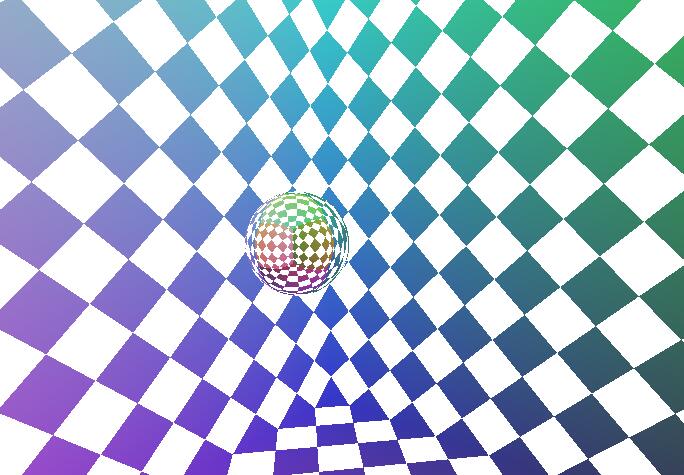
主要實作流程如下:先用 FBO 把當前環境輸出到立方體貼圖中,再畫出立方體,最後畫球,並把 FBO 關聯的貼圖貼到球面上。
開始 WebGL 之前,最好具備一些 OpenGL 基礎。大家在前面探討 Obj 完善與 MD2 時或許已發現,由於著色器的引入,原本許多 OpenGL API 已不再使用;WebGL 也是如此,大部分功能都由著色器完成。這裡記錄主要過程,大家可以對照前面的內容看看是否相似。為了熟悉 WebGL 的基本功能,本文並未採用較完善的框架,只用到一個協助計算矩陣的框架(gl-matrix.js)。
與使用 OpenGL 一樣,我們要先初始化環境並提取一些全域用量,相關程式碼如下:
初始化:
var gl;//WebGLRenderingContext var cubeVBO;//Cube buffer ID var sphereVBO;//球體VBO var sphereEBO;//球體EBO var cubeTexID;//立方體紋理ID var fboBuffer;//桢緩存對象 var glCubeProgram;//立方體著色器應用 var glSphereProgram;//球體著色器應用 var fboWidth = 512;//桢緩存綁定紋理寬度 var fboHeight = 512;//桢緩存綁定紋理高度 var targets;//立方體貼圖六個方向 var pMatrix = mat4.create();//透視矩陣 var vMatrix = mat4.create();//視圖矩陣 var eyePos = vec3.fromValues(0.0, 1.0, 0.0);//眼睛位置 var eyeLookat = vec3.fromValues(0.0, -0.0, 0.0);//眼睛方向 var spherePos = vec3.fromValues(0.0, -0.0, 0.0);//球體位置 var canvanName; function webGLStart(cName) { canvanName = cName; InitWebGL(); InitCubeShader(); InitSphereShader(); InitCubeBuffer(); InitSphereBuffer(); InitFBOCube(); //RenderFBO(); gl.clearColor(0.0, 0.0, 0.0, 1.0); gl.enable(gl.DEPTH_TEST); tick(); } function InitWebGL() { //var canvas = document.getElementById(canvanName); InitGL(canvanName); } function InitGL(canvas) { try { //WebGLRenderingContext gl = canvas.getContext("experimental-webgl"); gl.viewportWidth = canvas.width; gl.viewportHeight = canvas.height; targets = [gl.TEXTURE_CUBE_MAP_POSITIVE_X, gl.TEXTURE_CUBE_MAP_NEGATIVE_X, gl.TEXTURE_CUBE_MAP_POSITIVE_Y, gl.TEXTURE_CUBE_MAP_NEGATIVE_Y, gl.TEXTURE_CUBE_MAP_POSITIVE_Z, gl.TEXTURE_CUBE_MAP_NEGATIVE_Z]; } catch (e) { } if (!gl) { alert("你的浏覽器不支持WebGL"); } } 這裡我們初始化了網頁中的 WebGL 環境,並給出一系列初始化流程。下面先來看房間,也就是其中立方體的相關程式碼。
立方體:
function InitCubeShader() { //WebGLShader var shader_vertex = GetShader("cubeshader-vs"); var shader_fragment = GetShader("cubeshader-fs"); //WebglCubeProgram glCubeProgram = gl.createProgram(); gl.attachShader(glCubeProgram, shader_vertex); gl.attachShader(glCubeProgram, shader_fragment); gl.linkProgram(glCubeProgram); if (!gl.getProgramParameter(glCubeProgram, gl.LINK_STATUS)) { alert("Shader hava error."); } gl.useProgram(glCubeProgram); glCubeProgram.positionAttribute = gl.getAttribLocation(glCubeProgram, "a_position"); glCubeProgram.normalAttribute = gl.getAttribLocation(glCubeProgram, "a_normal"); glCubeProgram.texCoordAttribute = gl.getAttribLocation(glCubeProgram, "a_texCoord"); glCubeProgram.view = gl.getUniformLocation(glCubeProgram, "view"); glCubeProgram.perspective = gl.getUniformLocation(glCubeProgram, "perspective"); } function InitCubeBuffer() { var cubeData = [ -10.0, -10.0, -10.0, 0.0, 0.0, -10.0, 1.0, 0.0, -10.0, 10.0, -10.0, 0.0, 0.0, -10.0, 1.0, 1.0, 10.0, 10.0, -10.0, 0.0, 0.0, -10.0, 0.0, 1.0, 10.0, 10.0, -10.0, 0.0, 0.0, -10.0, 0.0, 1.0, 10.0, -10.0, -10.0, 0.0, 0.0, -10.0, 0.0, 0.0, -10.0, -10.0, -10.0, 0.0, 0.0, -10.0, 1.0, 0.0, -10.0, -10.0, 10.0, 0.0, 0.0, 10.0, 0.0, 0.0, 10.0, -10.0, 10.0, 0.0, 0.0, 10.0, 1.0, 0.0, 10.0, 10.0, 10.0, 0.0, 0.0, 10.0, 1.0, 1.0, 10.0, 10.0, 10.0, 0.0, 0.0, 10.0, 1.0, 1.0, -10.0, 10.0, 10.0, 0.0, 0.0, 10.0, 0.0, 1.0, -10.0, -10.0, 10.0, 0.0, 0.0, 10.0, 0.0, 0.0, -10.0, -10.0, -10.0, 0.0, -10.0, 0.0, 0.0, 0.0, 10.0, -10.0, -10.0, 0.0, -10.0, 0.0, 1.0, 0.0, 10.0, -10.0, 10.0, 0.0, -10.0, 0.0, 1.0, 1.0, 10.0, -10.0, 10.0, 0.0, -10.0, 0.0, 1.0, 1.0, -10.0, -10.0, 10.0, 0.0, -10.0, 0.0, 0.0, 1.0, -10.0, -10.0, -10.0, 0.0, -10.0, 0.0, 0.0, 0.0, 10.0, -10.0, -10.0, 10.0, 0.0, 0.0, 0.0, 0.0, 10.0, 10.0, -10.0, 10.0, 0.0, 0.0, 1.0, 0.0, 10.0, 10.0, 10.0, 10.0, 0.0, 0.0, 1.0, 1.0, 10.0, 10.0, 10.0, 10.0, 0.0, 0.0, 1.0, 1.0, 10.0, -10.0, 10.0, 10.0, 0.0, 0.0, 0.0, 1.0, 10.0, -10.0, -10.0, 10.0, 0.0, 0.0, 0.0, 0.0, 10.0, 10.0, -10.0, 0.0, 10.0, 0.0, 0.0, 0.0, -10.0, 10.0, -10.0, 0.0, 10.0, 0.0, 1.0, 0.0, -10.0, 10.0, 10.0, 0.0, 10.0, 0.0, 1.0, 1.0, -10.0, 10.0, 10.0, 0.0, 10.0, 0.0, 1.0, 1.0, 10.0, 10.0, 10.0, 0.0, 10.0, 0.0, 0.0, 1.0, 10.0, 10.0, -10.0, 0.0, 10.0, 0.0, 0.0, 0.0, -10.0, 10.0, -10.0, -10.0, 0.0, 0.0, 0.0, 0.0, -10.0, -10.0, -10.0, -10.0, 0.0, 0.0, 1.0, 0.0, -10.0, -10.0, 10.0, -10.0, 0.0, 0.0, 1.0, 1.0, -10.0, -10.0, 10.0, -10.0, 0.0, 0.0, 1.0, 1.0, -10.0, 10.0, 10.0, -10.0, 0.0, 0.0, 0.0, 1.0, -10.0, 10.0, -10.0, -10.0, 0.0, 0.0, 0.0, 0.0, ]; cubeVBO = gl.createBuffer(); gl.bindBuffer(gl.ARRAY_BUFFER, cubeVBO); gl.bufferData(gl.ARRAY_BUFFER, new Float32Array(cubeData), gl.STATIC_DRAW); } function RenderCube() { gl.useProgram(glCubeProgram); gl.bindBuffer(gl.ARRAY_BUFFER, cubeVBO); gl.vertexAttribPointer(glCubeProgram.positionAttribute, 3, gl.FLOAT, false, 32, 0); gl.enableVertexAttribArray(glCubeProgram.positionAttribute); gl.vertexAttribPointer(glCubeProgram.normalAttribute, 3, gl.FLOAT, false, 32, 12); gl.enableVertexAttribArray(glCubeProgram.normalAttribute); gl.vertexAttribPointer(glCubeProgram.texCoordAttribute, 2, gl.FLOAT, false, 32, 24); gl.enableVertexAttribArray(glCubeProgram.texCoordAttribute); gl.uniformMatrix4fv(glCubeProgram.view, false, vMatrix); gl.uniformMatrix4fv(glCubeProgram.perspective, false, pMatrix); gl.drawArrays(gl.TRIANGLES, 0, 36); } 以上程式碼主要分為三部分:初始化立方體的著色器物件、初始化相關緩存,以及繪製立方體。可以說,在 OpenGL 中若用著色器來畫,過程也大致相同——在 OpenGL 裡已沒有固定管線的 InterleavedArrays 這類功能來指定資料是頂點、法線還是貼圖,一律改用 vertexAttribPointer 傳遞應用程式與著色器之間的資料。前面 MD2 幀動畫實作中的參數傳遞改進版也有相關應用。
對應的立方體著色器主要程式碼如下:
立方體著色器實作:
<script id="cubeshader-fs" type="x-shader/x-fragment"> precision mediump float; varying vec3 normal; varying vec3 tex1; varying vec3 tex2; void main( void ) { float x = tex1.x * 6.28 * 8.0; //2兀 * 8 float y = tex1.y * 6.28 * 8.0; //2兀 * 8 //cos(x)= 8個 (1 -1 1) gl_FragColor = vec4(tex2,1.0) * vec4(sign(cos(x)+cos(y))); // //gl_FragColor = vec4(normal*vec3(0.5)+vec3(0.5), 1); } </script> <script id="cubeshader-vs" type="x-shader/x-vertex"> attribute vec3 a_position; attribute vec3 a_normal; attribute vec2 a_texCoord; uniform mat4 view; uniform mat4 perspective; varying vec3 normal; varying vec3 tex1; varying vec3 tex2; void main( void ) { gl_Position = perspective * view * vec4(a_position,1.0); normal = a_normal; tex1 = vec3(a_texCoord,0.0); tex2 = normalize(a_position)*0.5+0.5; } </script> 在著色器中,已沒有 ftransform() 可供呼叫,必須自行傳遞模型、視圖、透視矩陣。此處模型以原點為中心繪製,也就是模型視圖矩陣等同視圖矩陣,因此計算螢幕位置只需視圖與透視矩陣。在片段著色器中,x、y 是從頂點著色器的貼圖座標傳遞而來,過程乘以 6.28*8.0,相當於 8 個 360 度,用於控制立方體上方塊的顯示;而 tex2 是著色器中頂點映射到 [0,1] 的值,分別為立方體六面設定不同意義,最後以兩個向量的乘積混合這兩種顏色顯示:gl_FragColor = vec4(tex2,1.0) * vec4(sign(cos(x)+cos(y)))。
在顯示球體之前,應先生成當前環境的立方體繪圖。這裡使用 FBO:先建立幀緩存與立方體貼圖並關聯,然後以原點為中心分別向上下左右前後繪圖,最後透過幀緩衝分別輸出到立方體的六個面,主要程式碼如下:
FBO 與立方體貼圖:
function InitFBOCube() { // WebGLFramebuffer fboBuffer = gl.createFramebuffer(); gl.bindFramebuffer(gl.FRAMEBUFFER, fboBuffer); fboBuffer.width = 512; fboBuffer.height = 512; cubeTexID = gl.createTexture(); gl.bindTexture(gl.TEXTURE_CUBE_MAP, cubeTexID); gl.texParameteri(gl.TEXTURE_CUBE_MAP, gl.TEXTURE_WRAP_S, gl.CLAMP_TO_EDGE); gl.texParameteri(gl.TEXTURE_CUBE_MAP, gl.TEXTURE_WRAP_T, gl.CLAMP_TO_EDGE); gl.texParameteri(gl.TEXTURE_CUBE_MAP, gl.TEXTURE_MIN_FILTER, gl.LINEAR); gl.texParameteri(gl.TEXTURE_CUBE_MAP, gl.TEXTURE_MAG_FILTER, gl.LINEAR); for (var i = 0; i < targets.length; i++) { gl.texImage2D(targets[i], 0, gl.RGBA, fboBuffer.width, fboBuffer.height, 0, gl.RGBA, gl.UNSIGNED_BYTE, null); } gl.bindFramebuffer(gl.FRAMEBUFFER, null); } function RenderFBO() { gl.disable(gl.DEPTH_TEST); gl.viewport(0, 0, fboBuffer.width, fboBuffer.height); gl.clearColor(0.0, 0.0, 0.0, 1.0); gl.bindFramebuffer(gl.FRAMEBUFFER, fboBuffer); for (var i = 0; i < targets.length; i++) { gl.framebufferTexture2D(gl.FRAMEBUFFER, gl.COLOR_ATTACHMENT0, targets[i], cubeTexID, null); gl.clear(gl.COLOR_BUFFER_BIT | gl.DEPTH_BUFFER_BIT); } mat4.perspective(pMatrix, 45, fboBuffer.width / fboBuffer.height, 0.1, 100.0); for (var i = 0; i < targets.length; i++) { gl.framebufferTexture2D(gl.FRAMEBUFFER, gl.COLOR_ATTACHMENT0, targets[i], cubeTexID, null); var lookat = vec3.create(); var up = vec3.create(); up[1] = 1.0; if (i == 0) { lookat[0] = -1.0; } else if (i == 1) { lookat[0] = 1.0; } else if (i == 2) { lookat[1] = -1.0; up[0] = 1.0; } else if (i == 3) { lookat[1] = 1.0; up[0] = 1.0; } else if (i == 4) { lookat[2] == -1.0; } else if (i == 5) { lookat[2] = 1.0; } else { } //vec3.fromValues(0.0, 0.0, 0.0) vMatrix = mat4.create(); mat4.lookAt(vMatrix, vec3.fromValues(0.0, 0.0, 0.0), lookat, up); //mat4.scale(vMatrix, vMatrix, vec3.fromValues(-1.0, -1.0, -1.0)); //mat4.translate(vMatrix, vMatrix, spherePos); RenderCube(); } gl.bindFramebuffer(gl.FRAMEBUFFER, null); gl.enable(gl.DEPTH_TEST); } 值得一提的是,在上下兩個面時,若不偏轉攝影機的向上向量,生成的貼圖會出錯。這是因為攝影機位置與目標所產生的 Z 軸與設定的 UP 軸平行了,導致無法正確計算 X 軸,對應的 UP 軸也算不出來,視圖矩陣因而出錯。
最後是球體的繪製,程式碼與立方體大致相同,特別要注意球體的頂點演算法。
球體:
function InitSphereShader() { //WebGLShader var shader_vertex = GetShader("sphereshader-vs"); var shader_fragment = GetShader("sphereshader-fs"); //WebglCubeProgram glSphereProgram = gl.createProgram(); gl.attachShader(glSphereProgram, shader_vertex); gl.attachShader(glSphereProgram, shader_fragment); gl.linkProgram(glSphereProgram); if (!gl.getProgramParameter(glSphereProgram, gl.LINK_STATUS)) { alert("Shader hava error."); } glSphereProgram.positionAttribute = gl.getAttribLocation(glSphereProgram, "a_position"); glSphereProgram.normalAttribute = gl.getAttribLocation(glSphereProgram, "a_normal"); glSphereProgram.eye = gl.getUniformLocation(glSphereProgram, "eye"); glSphereProgram.mapCube = gl.getUniformLocation(glSphereProgram, "mapCube"); glSphereProgram.model = gl.getUniformLocation(glSphereProgram, "model"); glSphereProgram.view = gl.getUniformLocation(glSphereProgram, "view"); glSphereProgram.perspective = gl.getUniformLocation(glSphereProgram, "perspective"); } function InitSphereBuffer() { var radius = 1; var segments = 16; var rings = 16; var length = segments * rings * 6; var sphereData = new Array(); var sphereIndex = new Array(); for (var y = 0; y < rings; y++) { var phi = (y / (rings - 1)) * Math.PI; for (var x = 0; x < segments; x++) { var theta = (x / (segments - 1)) * 2 * Math.PI; sphereData.push(radius * Math.sin(phi) * Math.cos(theta)); sphereData.push(radius * Math.cos(phi)); sphereData.push(radius * Math.sin(phi) * Math.sin(theta)); sphereData.push(Math.sin(phi) * Math.cos(theta)); sphereData.push(radius * Math.cos(phi)) sphereData.push(Math.sin(phi) * Math.sin(theta)); } } for (var y = 0; y < rings - 1; y++) { for (var x = 0; x < segments - 1; x++) { sphereIndex.push((y + 0) * segments + x); sphereIndex.push((y + 1) * segments + x); sphereIndex.push((y + 1) * segments + x + 1); sphereIndex.push((y + 1) * segments + x + 1); sphereIndex.push((y + 0) * segments + x + 1) sphereIndex.push((y + 0) * segments + x); } } sphereVBO = gl.createBuffer(); gl.bindBuffer(gl.ARRAY_BUFFER, sphereVBO); gl.bufferData(gl.ARRAY_BUFFER, new Float32Array(sphereData), gl.STATIC_DRAW); sphereVBO.numItems = segments * rings; sphereEBO = gl.createBuffer(); gl.bindBuffer(gl.ELEMENT_ARRAY_BUFFER, sphereEBO); gl.bufferData(gl.ELEMENT_ARRAY_BUFFER, new Uint16Array(sphereIndex), gl.STATIC_DRAW); sphereEBO.numItems = sphereIndex.length; } function RenderSphere() { gl.useProgram(glSphereProgram); gl.bindBuffer(gl.ARRAY_BUFFER, sphereVBO); gl.vertexAttribPointer(glSphereProgram.positionAttribute, 3, gl.FLOAT, false, 24, 0); gl.enableVertexAttribArray(glSphereProgram.positionAttribute); gl.vertexAttribPointer(glSphereProgram.normalAttribute, 3, gl.FLOAT, false, 24, 12); gl.enableVertexAttribArray(glSphereProgram.normalAttribute); var mMatrix = mat4.create(); mat4.translate(mMatrix, mMatrix, spherePos); gl.uniform3f(glSphereProgram.eye, eyePos[0],eyePos[1],eyePos[2]); gl.uniformMatrix4fv(glSphereProgram.model, false, mMatrix); gl.uniformMatrix4fv(glSphereProgram.view, false, vMatrix); gl.uniformMatrix4fv(glSphereProgram.perspective, false, pMatrix); gl.activeTexture(gl.TEXTURE0); gl.bindTexture(gl.TEXTURE_CUBE_MAP, cubeTexID); //gl.uniformMatrix4fv(glSphereProgram.mapCube, 0); gl.bindBuffer(gl.ELEMENT_ARRAY_BUFFER, sphereEBO); gl.drawElements(gl.TRIANGLES, sphereEBO.numItems, gl.UNSIGNED_SHORT, 0); gl.bindTexture(gl.TEXTURE_2D, null); } 可以看到,同樣是初始化著色器、初始化頂點與法線、繪製這三步。下面是著色器程式碼:
球體著色器:
<script id="sphereshader-fs" type="x-shader/x-fragment"> precision mediump float; varying vec3 normal; varying vec3 eyevec; uniform samplerCube mapCube; void main( void ) { gl_FragColor = textureCube(mapCube, reflect(normalize(-eyevec), normalize(normal))); } </script> <script id="sphereshader-vs" type="x-shader/x-vertex"> attribute vec3 a_position; attribute vec3 a_normal; uniform mat4 model; uniform mat4 view; uniform mat4 perspective; uniform vec3 eye; varying vec3 normal; varying vec3 eyevec; void main( void ) { gl_Position = perspective * view * model * vec4(a_position,1.0); eyevec = -eye;// a_position.xyz; normal = a_normal; } </script> 與立方體不同的是,球體擁有自己的模型矩陣,這也是一般正常的用法。接著在片段著色器中傳遞眼睛對應球體頂點的向量與法線,並用到前面生成的立方體貼圖——我們根據眼睛光線經過頂點、依對應法向量反射到立方體貼圖上的點,來取得當前球體所對應的環境顏色。這裡可直接呼叫 textureCube 完成上述過程,無需手動計算。
其中 GetShader 函式的用法參考了 https://msdn.microsoft.com/zh-TW/library/ie/dn302360(v=vs.85) 的講解。
可以說,主要的繪製函式已完成,但由於我們要做成動態效果,所以需要模擬客戶端每隔一段時間繪製一次,主要程式碼如下:
動畫:
function tick() { Update(); OnDraw(); setTimeout(function () { tick() }, 15); } function OnDraw() { //fbo rander CUBE_MAP RenderFBO(); //element rander gl.viewport(0, 0, gl.viewportWidth, gl.viewportHeight); gl.clear(gl.COLOR_BUFFER_BIT | gl.DEPTH_BUFFER_BIT); mat4.perspective(pMatrix, 45, gl.viewportWidth / gl.viewportHeight, 0.1, 200.0); mat4.lookAt(vMatrix, eyePos, eyeLookat, vec3.fromValues(0.0, 1.0, 0.0)); RenderCube(); RenderSphere(); } var lastTime = new Date().getTime(); function Update() { var timeNow = new Date().getTime(); if (lastTime != 0) { var elapsed = timeNow - lastTime; //3000控制人眼的旋轉速度。8控制人眼的遠近 eyePos[0] = Math.cos(elapsed / 3000) * 8; eyePos[2] = Math.sin(elapsed / 2000) * 8; spherePos[0] = Math.cos(elapsed / 4000) * 3; spherePos[2] = Math.cos(elapsed / 4000) * 3; } } 這裡每隔 15 毫秒呼叫一次 Update 與 Draw 函式,其中 Update 負責更新眼睛與球體的位置,Draw 則負責繪製。
完整範例可點擊此處至本站下載。
更多與 JS 特效相關的內容,有興趣的讀者可參閱本站專題:《jQuery 動畫與特效用法總結》及《jQuery 常見經典特效匯總》。
希望本文所述對大家的 JavaScript 程式設計有所幫助。
- 上一篇文章: JavaScript 正則表達式常見用法整理
- 下一篇文章: JS 元件實戰:Bootstrap 兩大多選下拉元件對比
相關文章
-
HTML 5內建3D能力:WebGL標準草案問世,網頁3D化免插件 HTML5 帶你走進「雲遊戲」時代 HTML5 WebGL 3D 開發實戰(下):用 Three.js 等框架快速打造 3D 場景 HTML5 WebGL 3D 開發入門(上):從原生 API 走進網頁 3D 渲染 HTML5 WebGL 實作展示:Geolocation Love 案例 WebGL 原生開發入門(上):開啟瀏覽器 3D 渲染的時代 《精通 HTML5 編程》第十一章:尚未被廣泛支援的新特性 2012 年 HTML5 發展的 14 個大膽預測 Three.js 入門:打造一個會旋轉的三維立方體 在支援 HTML5 的瀏覽器上運行 WebGL 程式的完整方法