從 Vue 1.x 升到 2.0 之後,生態系一度處於半過渡狀態:某些元件庫尚未同步,結果只能把 Vue 降回 1.x、vue-router 也降回 1.0 才能搭配使用。本文以 Vue 2.0 的 simple-template 為基礎,做一個帶底部 tabbar 的單頁範例,順便記錄踩過的坑。
需要提醒的是,正式專案請務必導入 Vuex。做過的人都懂:只靠 $broadcast 一路向上、$emit 一路向下傳遞事件,元件一多就會完全失控。Vuex 的角色等同於 React 生態的 Redux,只是名字與 API 不同。
環境準備
Prerequisites: Node.js (>=4.x, 6.x preferred) and Git.
1. 全域安裝 vue-cli
npm install -g vue-cli
2. 初始化 webpack 模板
這裡採用簡化版模板(不含單元測試):
vue init webpack-simple test
3. 安裝依賴並啟動
cd test
npm install 會安裝 babel、vue-loader 等各類依賴,需要等一會兒。
npm run dev 啟動本地服務,看到 Vue 的預設頁面就代表環境就緒。
4. 安裝 vue-router 與元件庫
這裡選用已相容 Vue 2.0 的 ElementUI:
 npm install vue-router
npm i element-ui -D
5. 設定載入器
若使用 less 或 sass,記得對應安裝並掛上載入器。CSS 也需要 style-loader 與 css-loader:
 //package.json
"dependencies": {
  "element-ui": "^1.0.4",
  "vue": "^2.1.0"
}

//webpack.config.js
module: {
  rules: [
    {
      test: /\.vue$/,
      loader: 'vue-loader',
      options: {
        // vue-loader options go here
      }
    },
    {
      test: /\.js$/,
      loader: 'babel-loader',
      exclude: /node_modules/
    },
    {
      test: /\.css$/,
      loader: 'style-loader!css-loader'
    },
    {//添上這條規則,這是elementUI要用到的
      test: /\.(eot|svg|ttf|woff|woff2)(\?\S*)?$/,
      loader: 'file-loader'
    },
    {
      test: /\.(png|jpg|gif|svg)$/,
      loader: 'file-loader',
      options: {
        name: '[name].[ext]?[hash]'
      }
    }
  ]
}
6. 拆分模組、撰寫元件
目錄結構大致如下:
 test
  dist
  build.js
  node_modules …
  src
    App.vue
    discovery.vue
    index.vue
    info.vue
    main.js
    setting.vue
  .babelrc
  .gitignore
  index.html
  package.json
  README.md
  webpack.config.js
App.vue:自製底部 tabbar 容器
 <template>
<div id="app">
<router-view></router-view>
<div class="tabbar" @click="select">
<router-link :class="{'selected':indexPage === 'index'}" to="/index">
<img src="https://o84lhz5xo.qnssl.com/master/src/assets/demo/icon_nav_button.png" alt="">
<label>主頁</label>
</router-link>
<router-link :class="{'selected':indexPage === 'info'}" to="/info">
<img src="https://o84lhz5xo.qnssl.com/master/src/assets/demo/icon_nav_msg.png" alt="">
<label>信息</label>
</router-link>
<router-link :class="{'selected':indexPage === 'discovery'}" to="/discovery">
<img src="https://o84lhz5xo.qnssl.com/master/src/assets/demo/icon_nav_article.png" alt="">
<label>發現</label>
</router-link>
<router-link :class="{'selected':indexPage === 'setting'}" to="/setting">
<img src="https://o84lhz5xo.qnssl.com/master/src/assets/demo/icon_nav_cell.png" alt="">
<label>設置</label>
</router-link>
</div>
</div>
</template>
<script>
export default {
  name: 'app',
  data () {
    return {
      radio:'1',
      indexPage:'index'
    }
  },
  methods:{
    select(event){
      function findA(target){
        if(target.nodeName != 'A'){
          return findA(target.parentNode)
        }
        return target;
      }
      var modules = findA(event.target).lastElementChild.innerHTML;
      if(modules == '主頁'){
        this.indexPage='index';
      } else if(modules == '信息'){
        this.indexPage='info';
      } else if(modules == '發現'){
        this.indexPage='discovery';
      } else if(modules == '設置'){
        this.indexPage='setting';
      }
    }
  }
}
</script>
<style>
html,body{ margin:0; padding:0; }
#app {
  font-family: 'microsoft yahei', Helvetica, Arial, sans-serif;
  -webkit-font-smoothing: antialiased;
  -moz-osx-font-smoothing: grayscale;
  text-align: center;
  color: #2c3e50;
}
.tabbar{
  position: fixed;
  bottom:0;
  display: flex;
  width:100%;
  height:55px;
  flex-direction:row;
  background: rgba(247,247,250,.9);
  font-size:12px;
}
.tabbar:before{
  content: " ";
  position: absolute;
  left: 0;
  top: 0;
  width: 100%;
  height: 1px;
  border-top: 1px solid #979797;
  color: #979797;
  -webkit-transform-origin: 0 0;
  transform-origin: 0 0;
  -webkit-transform: scaleY(.5);
  transform: scaleY(.5);
  background-color: white;
}
.tabbar a{
  flex:1;
  color: #888;
}
.tabbar a img{
  display: block;
  width:24px;
  height:24px;
  margin:3px auto;
  padding-top:5px;
}
.selected{
  color: #09bb07 !important;
}
h1, h2 { font-weight: normal; }
ul { list-style-type: none; padding: 0; }
li { display: inline-block; margin: 0 10px; }
a { text-decoration: none; }
</style>
index.vue:主頁模組,套一點 ElementUI 的選單
 <template>
<div>
<h3>我是主頁模塊</h3>
<el-menu theme="dark" default-active="1" class="el-menu-demo" mode="horizontal" @select="handleSelect">
<el-menu-item index="1">處理中心</el-menu-item>
<el-submenu index="2">
<template slot="title">我的工作台</template>
<el-menu-item index="2-1">選項1</el-menu-item>
<el-menu-item index="2-2">選項2</el-menu-item>
<el-menu-item index="2-3">選項3</el-menu-item>
</el-submenu>
<el-menu-item index="3">訂單管理</el-menu-item>
</el-menu>
</div>
</template>
<script>
export default {
  methods:{
    handleSelect:function(key,keyPath){
      console.log(key,keyPath);
    }
  }
}
</script>
info.vue
 <template>
<h3>{{msg}}</h3>
<div>
<el-alert title="成功提示的文案" type="success"></el-alert>
<el-alert title="消息提示的文案" type="info"></el-alert>
<el-alert title="警告提示的文案" type="warning"></el-alert>
<el-alert title="錯誤提示的文案" type="error"></el-alert>
</div>
</template>
<script>
export default {
  data(){
    return {
      msg:'我是信息模塊'
    }
  }
}
</script>
discovery.vue
 <template>
<div>
<h2>{{msg}}</h2>
<el-steps :space="100" :active="active" finish-status="success">
<el-step title="步驟 1"></el-step>
<el-step title="步驟 2"></el-step>
<el-step title="步驟 3"></el-step>
</el-steps>
<el-button style="margin-top: 12px;" @click="next">下一步</el-button>
</div>
</template>
<script>
export default {
  data(){
    return {
      active:0,
      msg:'我是發現模塊'
    }
  },
  methods:{
    next:function(){
      if(this.active++ > 2) this.active = 0
    }
  }
}
</script>
setting.vue
 <template>
<div class="block">
<h3>{{msg}}</h3>
<el-rate v-model="value2" :colors="['#99A9BF', '#F7BA2A', '#FF9900']" :allow-half="true"></el-rate>
<span>{{value2}}</span>
</div>
</template>
<script>
export default {
  data() {
    return {
      value2: null,
      msg:'我是設置模塊'
    }
  }
}
</script>
main.js:宣告全域 router
 import Vue from 'vue'
import Router from 'vue-router'
import ElementUI from 'element-ui'
import 'element-ui/lib/theme-default/index.css'
import App from './App.vue'
import index from './index.vue'
import info from './info.vue'
import discovery from './discovery.vue'
import setting from './setting.vue'

Vue.use(Router);
Vue.use(ElementUI);

const router = new Router({
  routes:[
    { path:'/', component:index },
    { path:'/index', component:index },
    { path:'/info', component:info },
    { path:'/discovery', component:discovery },
    { path:'/setting', component:setting }
  ]
});

new Vue({
  el: '#app',
  render: h => h(App),
  router:router
});
最後把 webpack 的入口指向 main.js,輸出目錄設為 dist,並在 index.html 中引入打包結果。
想改埠號或主機,直接調整 package.json 的 scripts:
 "scripts": {
  "dev": "cross-env NODE_ENV=development webpack-dev-server --port 8181 --open --inline --hot",
  "build": "cross-env NODE_ENV=production webpack --progress --hide-modules"
}
埠號由 dev 中的 --port <port> 決定,主機則是 --host <hostname/ip>,範例綁定的是 8181。
執行 npm run dev 後即可檢視成果:
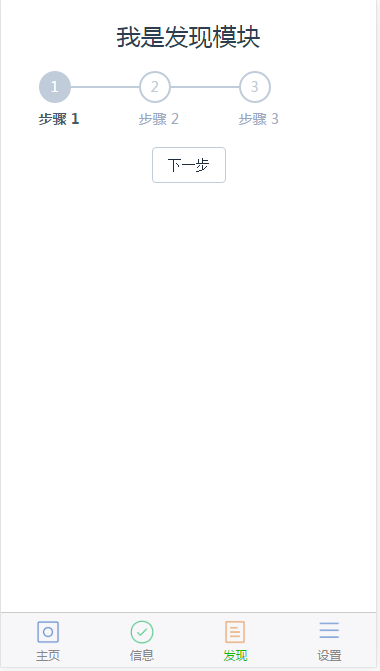 https://localhost:8181/#/index
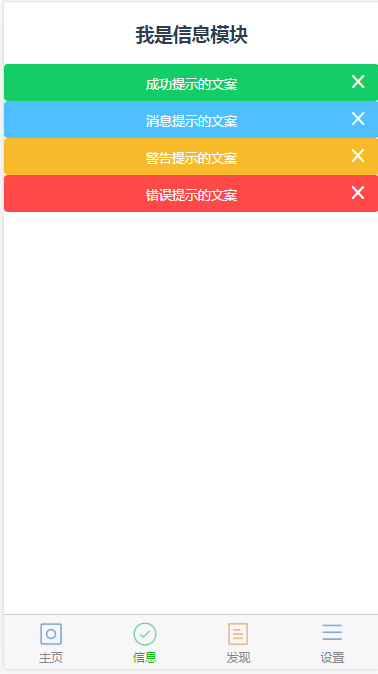 https://localhost:8181/#/info
https://localhost:8181/#/discovery
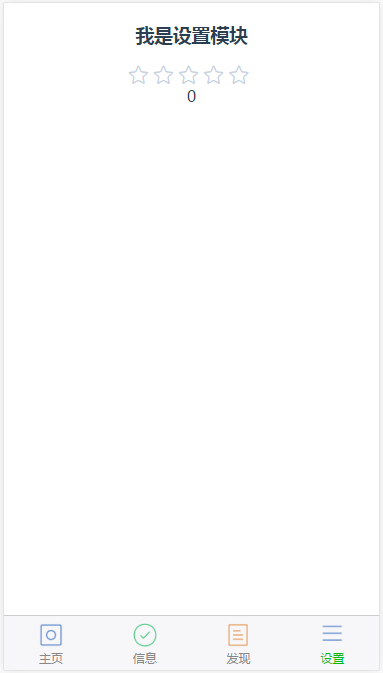 https://localhost:8181/#/setting
元件切分與路由設定其實都不複雜,看過一遍就能上手。真正需要花時間理解的是元件間的資料流,這也是為什麼建議在正式專案中直接引入 Vuex。
- 上一篇文章: JS 輪播圖無縫滾動實作:複製首圖的巧思
- 下一篇文章: vue-router 路由參數刷新後消失怎麼辦:四種解法比較