Bootstrap 響應式導航欄實作:漢堡按鈕與折疊原理
編輯:關於JavaScript
要讓導航欄在窄螢幕下自動收起,關鍵是把「可折疊的內容」包進一個同時帶有 .collapse 與 .navbar-collapse 的 <div> 裡。而觸發折疊的那顆按鈕,則需要 .navbar-toggle 加上兩個 data 屬性:
data-toggle:告訴 JavaScript 這顆按鈕要做什麼;data-target:指明要切換哪一個元素。
按鈕裡那三個帶 .icon-bar 的 <span>,就是所謂的漢堡圖示,點擊後會對應切換 .nav-collapse 容器內的內容。別忘了引入 Bootstrap 的 Collapse 插件,否則按鈕不會有任何反應。
效果圖:
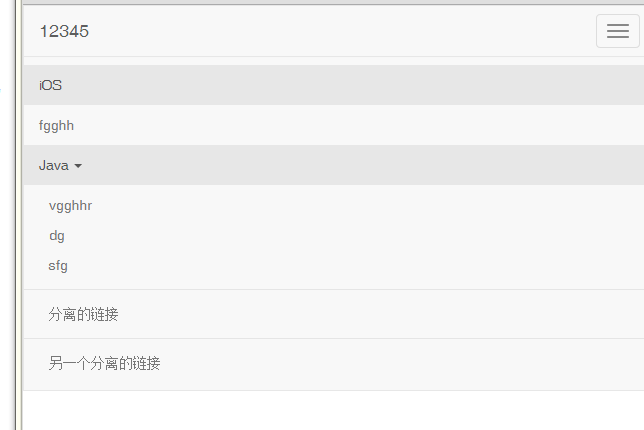
完整範例如下:
 <!DOCTYPE html>
<html>
<head>
<title>Bootstrap 實例 - 響應式的導航欄</title>
<link href="bootstrap.min.css" rel="stylesheet">
<script src="jquery-2.1.4.min.js"></script>
<script src="bootstrap.min.js"></script>
</head>
<body>
<nav class="navbar navbar-default" role="navigation">
<div class="navbar-header">
<button type="button" class="navbar-toggle" data-toggle="collapse" data-target="#example-navbar-collapse">
<span class="sr-only">切換導航</span>
<span class="icon-bar"></span>
<span class="icon-bar"></span>
<span class="icon-bar"></span>
</button>
<a class="navbar-brand" href="#">12345</a>
</div>
<div class="collapse navbar-collapse" id="example-navbar-collapse">
<ul class="nav navbar-nav">
<li class="active"><a href="#">iOS</a></li>
<li><a href="#">fgghh</a></li>
<li class="dropdown">
<a href="#" class="dropdown-toggle" data-toggle="dropdown">
 Java <b class="caret"></b>
</a>
<ul class="dropdown-menu">
<li><a href="#">vgghhr</a></li>
<li><a href="#">dg</a></li>
<li><a href="#">sfg</a></li>
<li class="divider"></li>
<li><a href="#">分離的鏈接</a></li>
<li class="divider"></li>
<li><a href="#">另一個分離的鏈接</a></li>
</ul>
</li>
</ul>
</div>
</nav>
</body>
</html>
實作時有兩個容易忽略的細節:data-target 的值必須與折疊容器的 id 完全一致(記得帶 #),另外 .sr-only 那段文字是給螢幕閱讀器用的,雖然視覺上隱藏,卻能提升可訪問性,建議保留。
以上就是響應式導航欄的實作方式,搭配 Bootstrap 學習教程與實戰教程一起看,效果會更好。