上一篇我們已經看過 JsPlumb 在瀏覽器裡繪製流程圖的整體效果,也跑了一個最簡陋的入門範例。這一篇接著往下走,把幾個實務上一定會用到的進階功能——連線樣式切換、框選多物件、批次拖曳、對齊靠攏與旋轉——逐一拆開來講。
一、動態切換連線的樣式與顏色
先看效果:
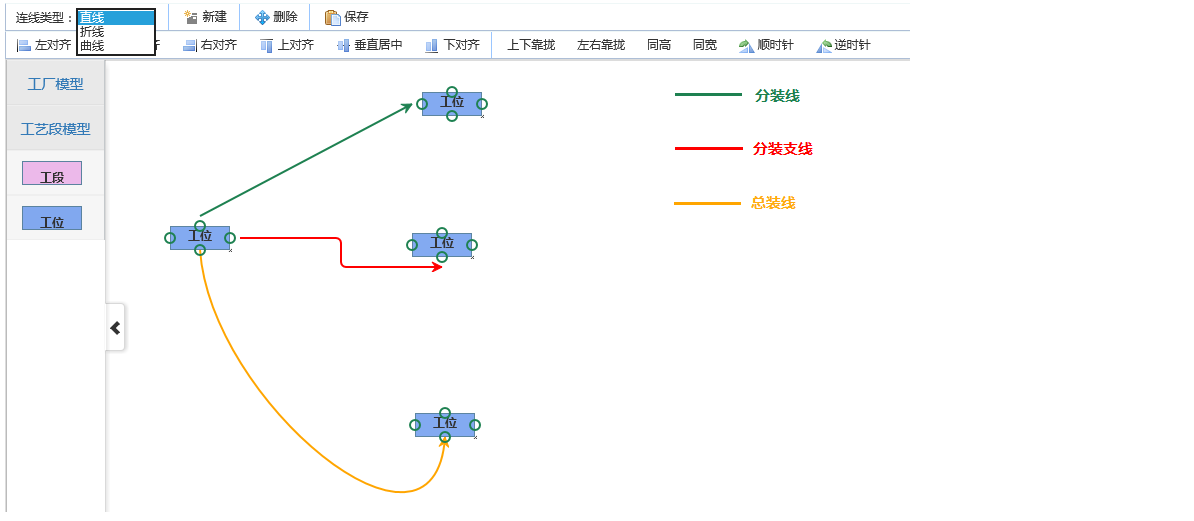
畫面看起來很單純,但要做到「改一個下拉選單,全圖的線都跟著變」,關鍵觀念只有一句:JsPlumb 的連線樣式是由端點(endpoint)決定的。既然樣式掛在端點上,那我們只要去改端點的設定,線自然就跟著換裝了。
1. 先放一個連線類型的選擇器
<div id="btn_linetype" class="divMenuBtn btn-default btn">
 連線類型:
 <select id="sel_linetype" style="width:80px;height:20px">
 <option value="2">直線</option>
 <option value="1">折線</option>
 <option value="3">曲線</option>
 </select>
</div>
2. 端點樣式是全域共用的一份設定
實務上我會把端點樣式抽成一個全域物件,之後不管是新增節點還是修改既有節點,都讀同一份設定,維護起來才不會到處漏改:
//全域的空心圓端點樣式
var hollowCircle = {
    DragOptions: { cursor: 'pointer', zIndex: 2000 },
    endpoint: ["Dot", { radius: 7 }],          //端點的形狀
    connectorStyle: connectorPaintStyle,        //連線的顏色與粗細
    connectorHoverStyle: connectorHoverStyle,
    paintStyle: { strokeStyle: "#1e8151", fillStyle: "transparent", radius: 5, lineWidth: 2 },
    isSource: true,                             //可以拖動,作為連線起點
    connector: ["Straight", { stub: [0, 0], gap: 10, cornerRadius: 5, alwaysRespectStubs: true }],
    //connector 可選:Bezier(曲線)、Flowchart(折線)、StateMachine、Straight(直線)
    isTarget: true,                             //可以放置,作為連線終點
    maxConnections: -1,                         //不限連線數量
    connectorOverlays: [["Arrow", { width: 10, length: 10, location: 1 }]]
};
3. 監聽 change,一次更新「新節點」與「舊節點」
$(function () {
    $("#sel_linetype").change(function () {
        var strlinetype = "";
        var strlinecolor = "";

        if ($(this).val() == "1") {          //折線
            strlinetype = "Flowchart"; strlinecolor = "red";
            hollowCircle.connector = ["Flowchart", { stub: [0, 0], gap: 10, cornerRadius: 5, alwaysRespectStubs: true }];
        } else if ($(this).val() == "2") {   //直線
            strlinetype = "Straight"; strlinecolor = "green";
            hollowCircle.connector = ["Straight", { stub: [0, 0], gap: 10, cornerRadius: 5, alwaysRespectStubs: true }];
        } else if ($(this).val() == "3") {   //曲線
            strlinetype = "Bezier"; strlinecolor = "orange";
            hollowCircle.connector = ["Bezier", { stub: [0, 0], gap: 10, cornerRadius: 5, alwaysRespectStubs: true }];
        }

        //再把畫面上已經存在的端點全部改一遍
        var arrnode = $("#divCenter").find(".node");
        for (var i = 0; i < arrnode.length; i++) {
            var arrendpoints = jsPlumb.getEndpoints($(arrnode[i]).attr("id"));
            if (arrendpoints == undefined || arrendpoints == null) { return; }
            var oconnector = arrendpoints[0].connector;
            if (oconnector == null || oconnector == undefined) { return; }
            oconnector[0] = strlinetype;
            var oconnectstyle = arrendpoints[0].connectorStyle;
            if (oconnectstyle == null || oconnectstyle == undefined) { return; }
            oconnectstyle.strokeStyle = strlinecolor;
        }
    });
});
拆開來看其實就兩件事:改 hollowCircle.connector 負責「以後新拉出來的線」,迴圈裡那段則負責「已經畫好的線」。兩邊都顧到,切換才會完整。
二、框選多物件與批次拖曳
這一組功能在真正的繪圖工具裡幾乎是標配:用滑鼠在工作區拉出一個虛線框,框到的節點全部高亮,之後不管是拖曳、對齊還是刪除,都以這一批為單位。效果如下:
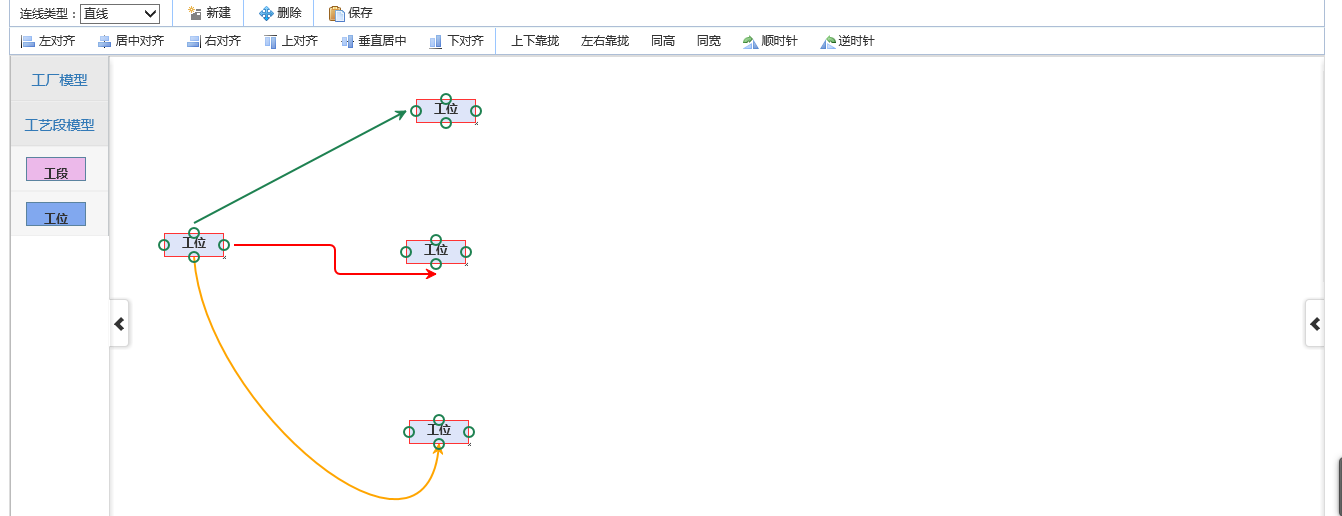
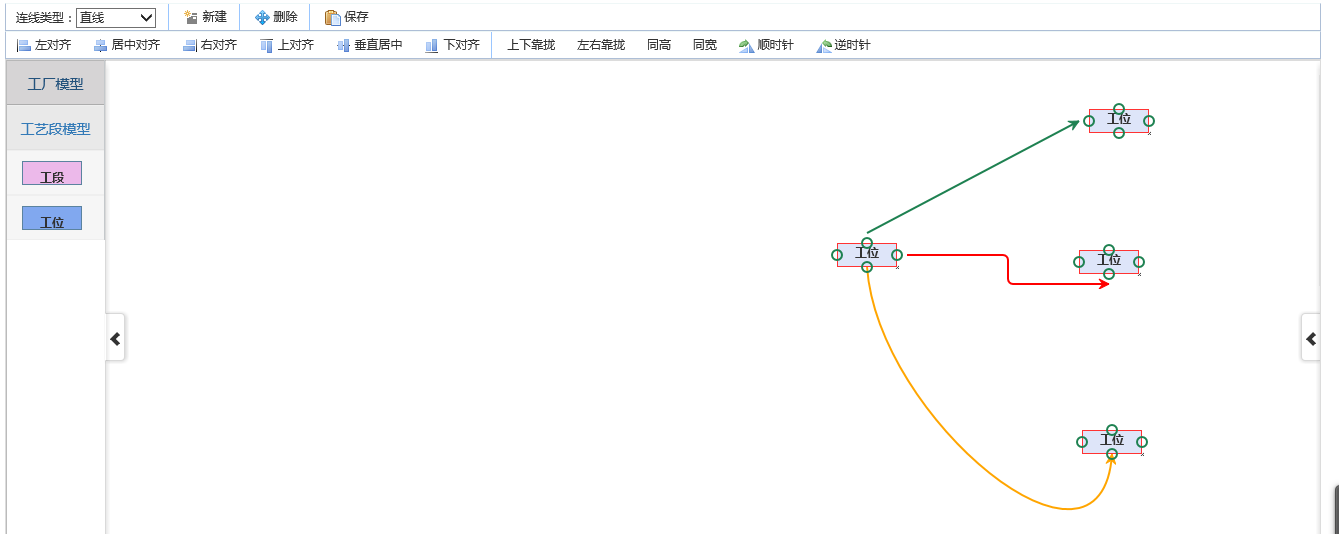
1. 初始化時掛上框選器
$(function () {
    var oRegionSelect = new RegionSelect({
        region: '#divCenter div.node',   //可被框選的目標
        selectedClass: 'seled',          //選中時加上的 class
        parentId: "divCenter"            //工作區容器
    });
    oRegionSelect.select();
});
2. 選中狀態怎麼記?——一個全域陣列就夠
整個框選機制的核心,其實就是一個「目前選了哪些節點」的清單。我把它放在 _selectedRegions 這個陣列裡,對齊、旋轉、刪除全都直接讀它:
var _selectedRegions = [];

function RegionSelect(selRegionProp) {
    this.regions = [];
    this.selProp = selRegionProp;
    this.InitRegions(selRegionProp);
    this.selectedClass = selRegionProp["selectedClass"];
    this.selectDiv = null;
    this.startX = null;
    this.startY = null;
    this.parentId = selRegionProp["parentId"];
}

//為每個節點掛上 mousedown:決定「單選」還是「加選」
RegionSelect.prototype.InitRegions = function () {
    var _self = this;
    _self.regions = [];
    var _regions = document.getElementsBySelector(_self.selProp["region"]);
    var bSelect = true;
    if (_regions && _regions.length > 0) {
        for (var i = 0; i < _regions.length; i++) {
            _regions[i].onmousedown = function () {
                bSelect = false;
                var evt = window.event || arguments[0];
                if (!evt.shiftKey && !evt.ctrlKey) {
                    //沒有按 Shift / Ctrl:重新選,只留自己
                    if ($.inArray(this, _selectedRegions) === -1) {
                        _self.clearSelections(_regions);
                        this.className += " " + _self.selectedClass;
                        _selectedRegions = [];
                        _selectedRegions.push(this);
                    }
                } else {
                    //按了 Shift / Ctrl:切換這一個的選中狀態
                    if (this.className.indexOf(_self.selectedClass) == -1) {
                        this.className += " " + _self.selectedClass;
                        _selectedRegions.push(this);
                    } else {
                        this.className = this.className.replaceAll(_self.selectedClass, "");
                        _selectedRegions.remove(this);
                    }
                }
                clearEventBubble(evt);
            };
            this.regions.push(_regions[i]);
        }
    }
    if (bSelect) {
        _self.clearSelections(_regions);
        _selectedRegions = [];
    }
};
3. 在工作區按下左鍵,畫出選取框
接下來才是「拉框」本身。作法是在 mousedown 時動態建一個絕對定位的 div 當作選取框,mousemove 時依滑鼠位置改它的寬高,mouseup 時收起來:
RegionSelect.prototype.onBeforeSelect = function (evt, sDivId) {
    var _self = this;
    _self.InitRegions(_self.selProp);
    if (!document.getElementById("selContainer")) {
        this.selectDiv = document.createElement("div");
        this.selectDiv.style.cssText = "position:absolute;width:0px;height:0px;font-size:0px;margin:0px;padding:0px;"
            + "border:1px dashed #0099FF;background-color:#C3D5ED;z-index:1000;filter:alpha(opacity:60);opacity:0.6;display:none;";
        this.selectDiv.id = "selContainer";
        document.getElementById(sDivId).appendChild(this.selectDiv);
    } else {
        this.selectDiv = document.getElementById("selContainer");
    }
    this.startX = posXY(evt, sDivId).x;
    this.startY = posXY(evt, sDivId).y;
    this.isSelect = true;
};

RegionSelect.prototype.onSelect = function (evt, sDivId) {
    var self = this;
    if (!self.isSelect) { return; }
    if (self.selectDiv.style.display == "none") { self.selectDiv.style.display = ""; }
    var posX = posXY(evt, sDivId).x;
    var posY = posXY(evt, sDivId).y;
    self.selectDiv.style.left   = Math.min(posX, this.startX) + "px";
    self.selectDiv.style.top    = Math.min(posY, this.startY) + "px";
    self.selectDiv.style.width  = Math.abs(posX - this.startX) + "px";
    self.selectDiv.style.height = Math.abs(posY - this.startY) + "px";

    var regionList = self.regions;
    for (var i = 0; i < regionList.length; i++) {
        if (self.selectDiv.parentNode.id !== regionList[i].parentNode.id) { continue; }
        var r = regionList[i], sr = self.innerRegion(self.selectDiv, r);
        if (sr && r.className.indexOf(self.selectedClass) == -1) {
            r.className = r.className + " " + self.selectedClass;
            _selectedRegions.push(r);
        } else if (!sr && r.className.indexOf(self.selectedClass) != -1) {
            r.className = r.className.replaceAll(self.selectedClass, "");
            _selectedRegions.remove(r);
        }
    }
};
4. 碰撞判斷:兩個矩形有沒有交集
判斷「節點是否落在框內」其實就是國中數學的矩形相交。我多留了 5px 的容差,避免使用者只是稍微擦到邊就被選進來:
RegionSelect.prototype.innerRegion = function (selDiv, region) {
    var s_top    = parseInt(selDiv.style.top);
    var s_left   = parseInt(selDiv.style.left);
    var s_right  = s_left + parseInt(selDiv.offsetWidth);
    var s_bottom = s_top  + parseInt(selDiv.offsetHeight);

    var r_top    = parseInt(region.offsetTop);
    var r_left   = parseInt(region.offsetLeft);
    var r_right  = r_left + parseInt(region.offsetWidth);
    var r_bottom = r_top  + parseInt(region.offsetHeight);

    var t = Math.max(s_top,  r_top);
    var r = Math.min(s_right,  r_right);
    var b = Math.min(s_bottom, r_bottom);
    var l = Math.max(s_left,   r_left);

    return (b > t + 5 && r > l + 5) ? region : null;
};

RegionSelect.prototype.clearSelections = function (regions) {
    for (var i = 0; i < regions.length; i++) {
        regions[i].className = regions[i].className.replaceAll(this.selectedClass, "");
    }
};

function getSelectedRegions() { return _selectedRegions; }
5. 批次拖曳:記住「拖之前的位置」,再整體平移
拖曳的起點與終點差值叫 delta,把它套回每個節點最初的座標就好了。所以開始拖之前,必須先把每個節點的基準位置存起來:
function startMove() {
    var arr = getSelectedRegions();
    for (var i = 0; i < arr.length; i++) {
        $(arr[i]).attr("bLeft", $(arr[i]).position().left);
        $(arr[i]).attr("bTop",  $(arr[i]).position().top);
    }
}

function MoveSelectDiv(event, ui, id) {
    var arr = getSelectedRegions();
    var iMoveLeft = ui.position.left - ui.originalPosition.left;
    var iMoveTop  = ui.position.top  - ui.originalPosition.top;
    for (var i = 0; i < arr.length; i++) {
        if (arr[i].parentNode.id !== document.getElementById(id).parentNode.id) { continue; }
        var iLeft = parseInt($(arr[i]).attr("bLeft"));
        var iTop  = parseInt($(arr[i]).attr("bTop"));
        $(arr[i]).css("left", (iLeft + iMoveLeft) + "px");
        $(arr[i]).css("top",  (iTop  + iMoveTop)  + "px");
    }
}

function showSelDiv() {
    var arr = getSelectedRegions(), selInfo = "";
    for (var i = 0; i < arr.length; i++) { selInfo += arr[i].innerHTML + "\n"; }
    alert("共選擇 " + arr.length + " 個節點,分別是:\n" + selInfo);
}
三、對齊、靠攏、同寬同高與旋轉
這一段的寫法其實高度重複:先算出目標值,再套用到所有選中節點,最後呼叫 jsPlumb.repaintEverything() 重繪連線。理解一個,其餘全部類推。
//左對齊:以最左邊的節點為基準
function SelectAlignLeft() {
    var arr = getSelectedRegions();
    var iLeft = 0, id = "";
    for (var i = 0; i < arr.length; i++) {
        if (id === "") { id = arr[i].parentNode.id; }
        if (id !== arr[i].parentNode.id) { continue; }
        if ($(arr[i]).position().left < iLeft || iLeft === 0) { iLeft = $(arr[i]).position().left; }
    }
    for (var j = 0; j < arr.length; j++) {
        if (id !== arr[j].parentNode.id) { continue; }
        $(arr[j]).css("left", iLeft + "px");
    }
    jsPlumb.repaintEverything();
}

//居中對齊:以中心點為準
function SelectAlignCenter() {
    var arr = getSelectedRegions();
    var iLeft = 0, id = "";
    for (var i = 0; i < arr.length; i++) {
        if (id === "") { id = arr[i].parentNode.id; }
        if (id !== arr[i].parentNode.id) { continue; }
        if ($(arr[i]).position().left < iLeft || iLeft === 0) {
            iLeft = $(arr[i]).position().left + parseInt(GetStyle(arr[i], "width")) / 2;
        }
    }
    for (var j = 0; j < arr.length; j++) {
        if (id !== arr[j].parentNode.id) { continue; }
        $(arr[j]).css("left", (iLeft - parseInt(GetStyle(arr[j], "width")) / 2) + "px");
    }
    jsPlumb.repaintEverything();
}

//左右靠攏:依序把每個節點接在前一個右邊
function SelectLeftColse() {
    var arr = getSelectedRegions();
    var iLeft = 0, id = "";
    for (var i = 0; i < arr.length; i++) {
        if (id === "") { id = arr[i].parentNode.id; }
        if (id !== arr[i].parentNode.id) { continue; }
        if (iLeft === 0) { iLeft = $(arr[i]).position().left; }
        $(arr[i]).css("left", iLeft + "px");
        iLeft += parseInt(GetStyle(arr[i], "width"));
    }
    jsPlumb.repaintEverything();
}

//同寬:以第一個選中節點的寬度為準
function SelectSameWidth() {
    var arr = getSelectedRegions();
    var iWidth = 0, id = "";
    for (var i = 0; i < arr.length; i++) {
        if (id === "") { id = arr[i].parentNode.id; }
        if (id !== arr[i].parentNode.id) { continue; }
        if (iWidth === 0) { iWidth = parseInt(GetStyle(arr[i], "width")); }
        $(arr[i]).css("width", iWidth + "px");
    }
    jsPlumb.repaintEverything();
}

//旋轉:讀出目前角度,加上增量後再寫回去
function SelectClockwise(index) {
    var arr = getSelectedRegions();
    for (var i = 0; i < arr.length; i++) {
        var sIndex = arr[i].style.transform.replace("rotate(", "").replace("deg)", "");
        var iNum = sIndex ? parseInt(sIndex) : 0;
        $(arr[i]).css("transform", "rotate(" + (iNum + index) % 360 + "deg)");
    }
    jsPlumb.repaintEverything();
}

//批次刪除:連節點帶連線一起清掉
function DeleteSelect() {
    var arr = getSelectedRegions();
    for (var i = 0; i < arr.length; i++) {
        jsPlumb.remove(arr[i], true);
    }
    jsPlumb.repaintEverything();
}

//跨瀏覽器取樣式值
function GetStyle(obj, attr) {
    if (obj.currentStyle) { return obj.currentStyle[attr]; }              //IE
    return getComputedStyle(obj, false)[attr];                            //FF / Chrome / Safari
}
依同樣的骨架,右對齊(取最右邊)、上對齊/下對齊(取最上/最下)、垂直居中、上下靠攏、同高、逆時針旋轉,都只是把「基準值的算法」換掉而已,這裡就不再逐一貼出。
結語
把這三塊拼起來,一個堪用的流程圖編輯器雛形就出來了:連線樣式可切換、物件可框選批次操作、排版工具也齊了。這份程式碼屬於入門等級,寫得比較直白、仍有整理空間,但正好適合拿來理解 JsPlumb 的運作脈絡。前面有朋友來要過原始碼,這次就先把這個初級版本公開出來,希望能幫大家把流程圖的底層技術摸得更透。