這陣子在專案裡用到了 Web 端的拖拉式流程圖技術 JsPlumb。老實說它並不難上手,加上用 HTML+CSS 做出來的效果,居然有幾分接近 Flash 那種繪圖工具的質感,於是整理成一系列文章分享出來。這一篇先談整體效果與最基礎的建置。
一、功能效果總覽
1. 從左側模型區拖曳節點到工作區,再拉線連線
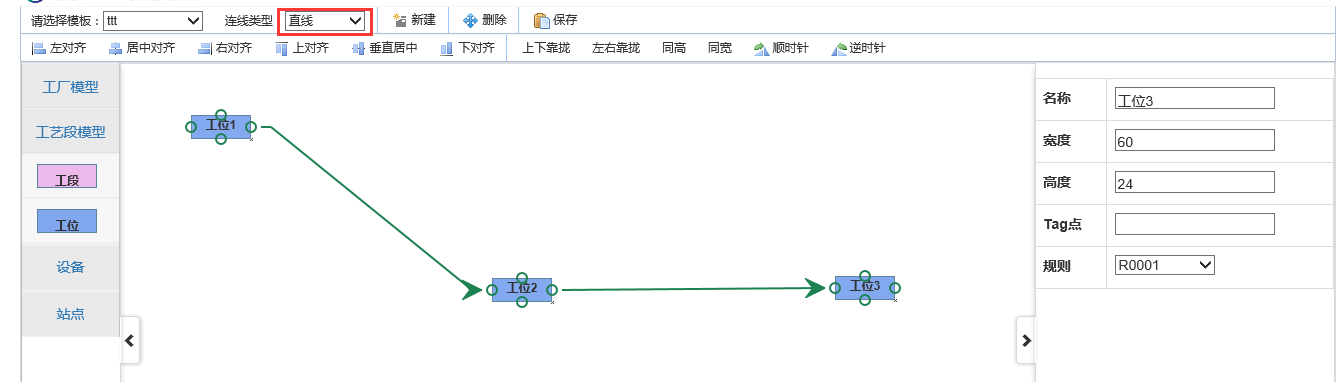
2. 連線類型可自訂
這裡先定義直線、折線、曲線三種;實際專案裡則依業務命名為分裝線、分裝支線、總裝線等。
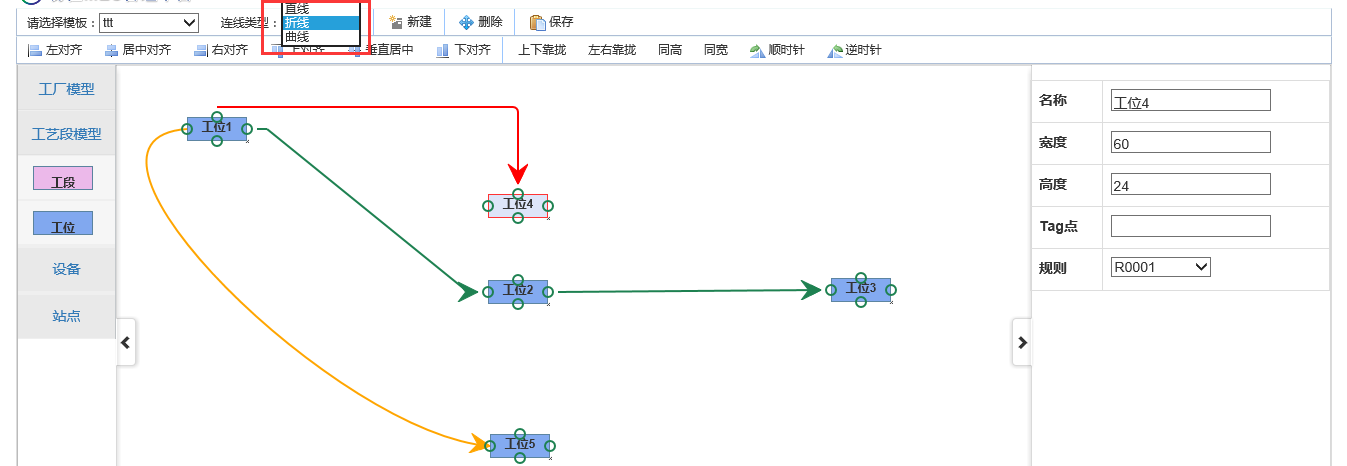
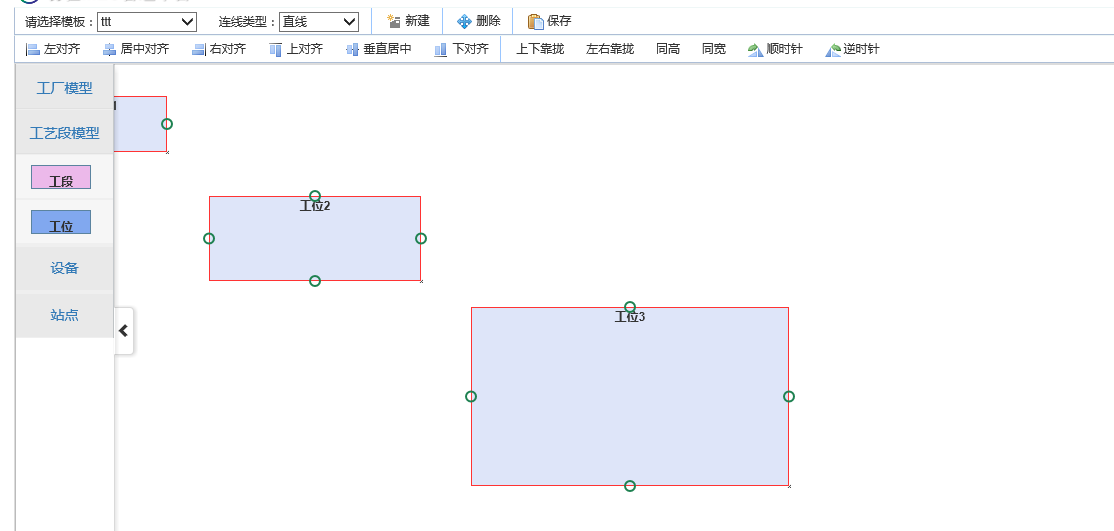
3. 框選多個節點,並批次移動


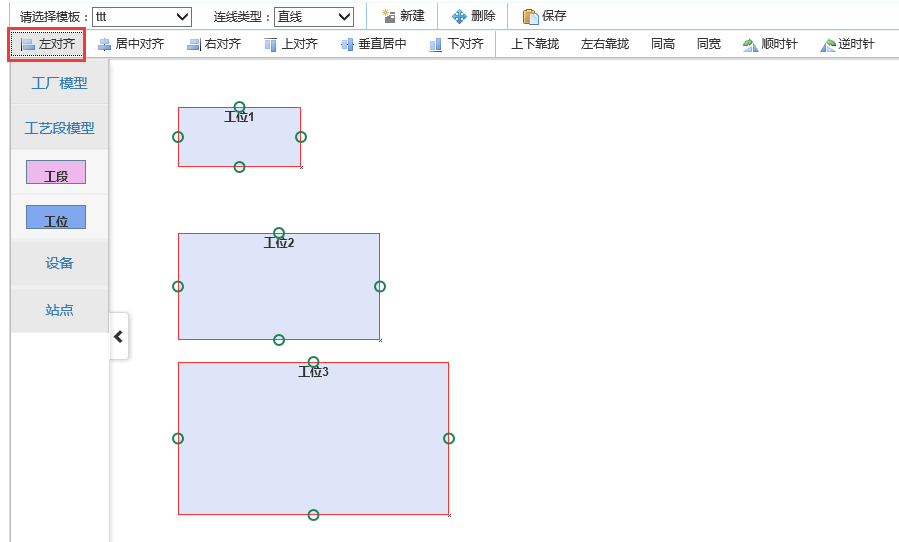
4~9. 六種對齊方式
依序為:左對齊、居中對齊、右對齊、上對齊、垂直居中對齊、下對齊。

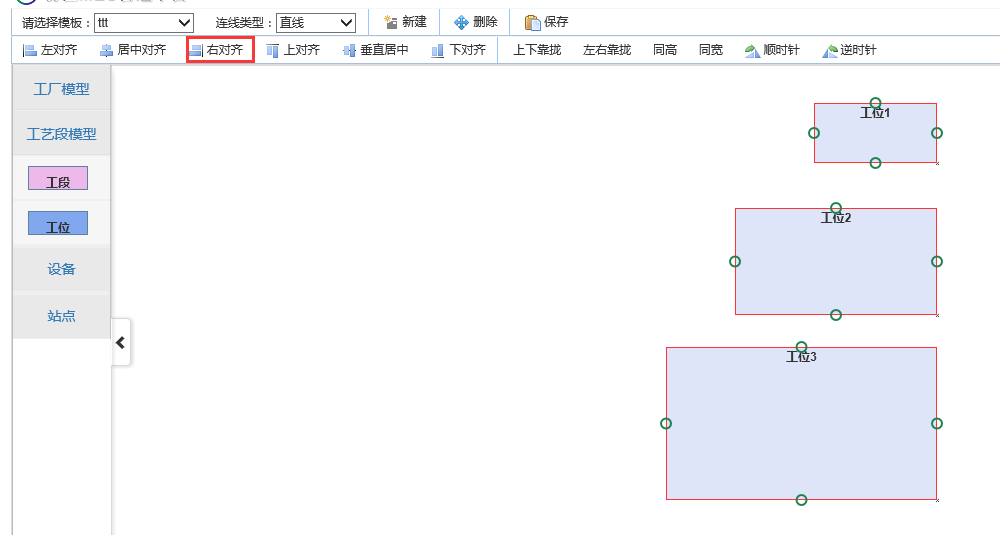
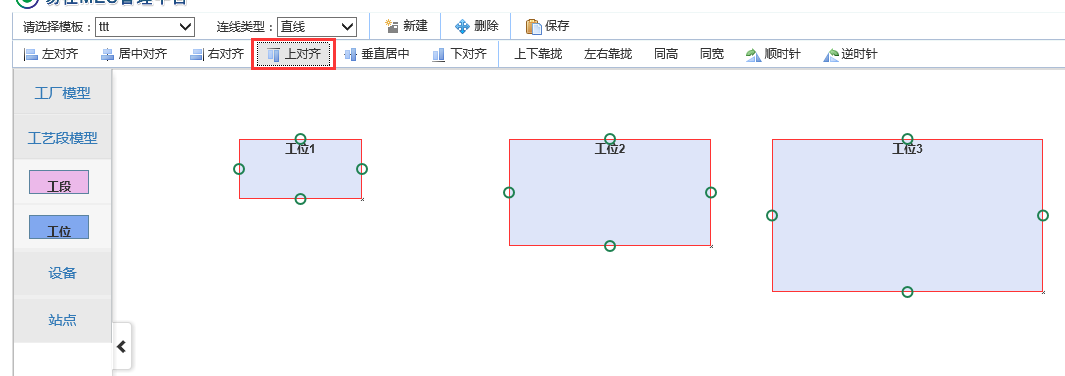
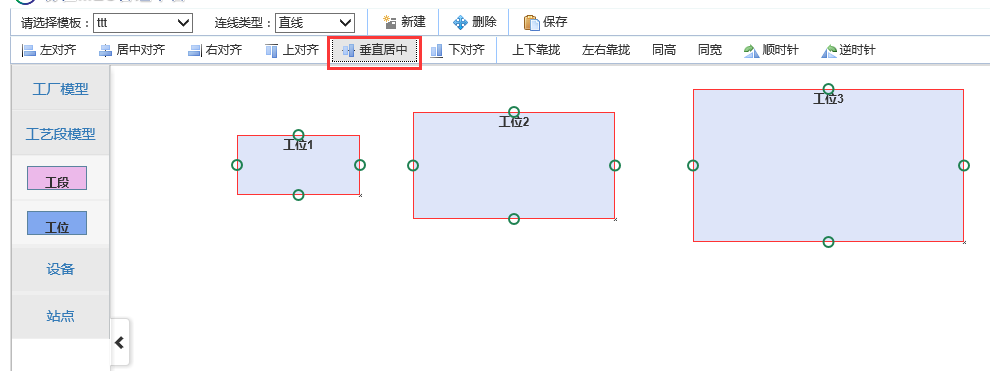
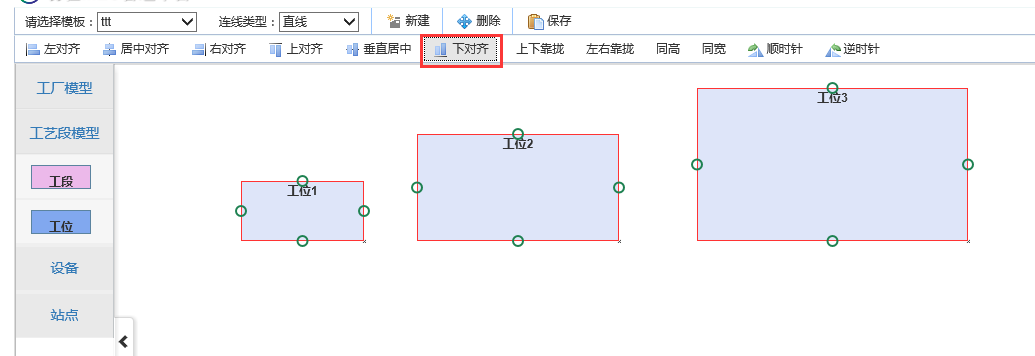
10~13. 靠攏與尺寸統一
以第一個選中的節點為基準,做上下靠攏、左右靠攏、同高、同寬。

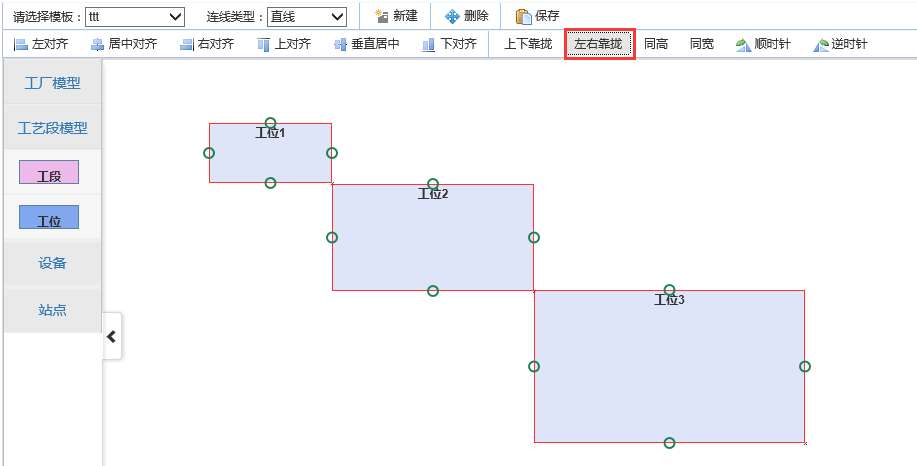

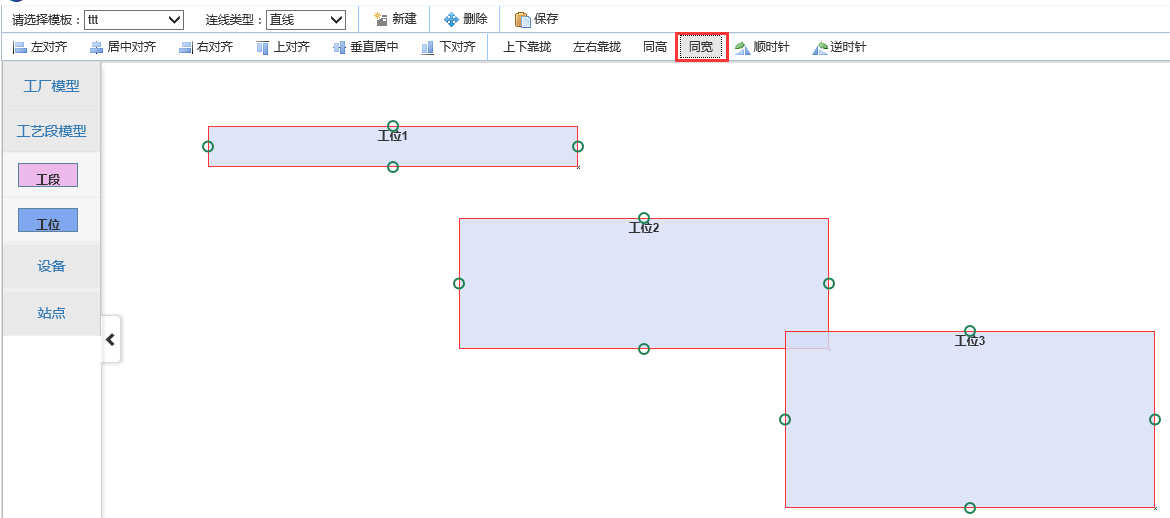
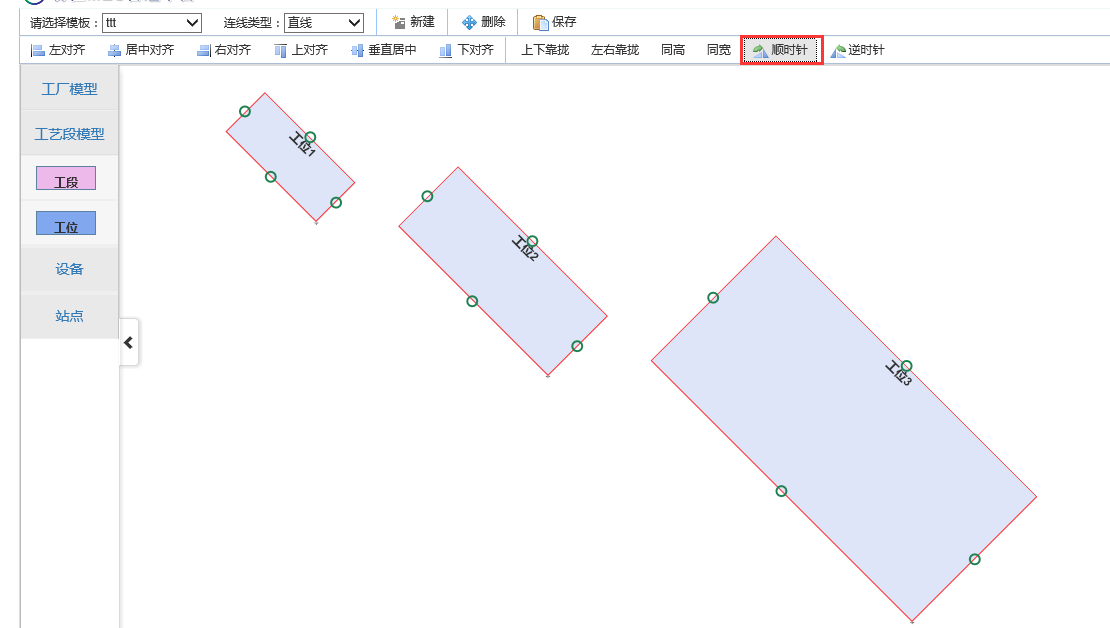
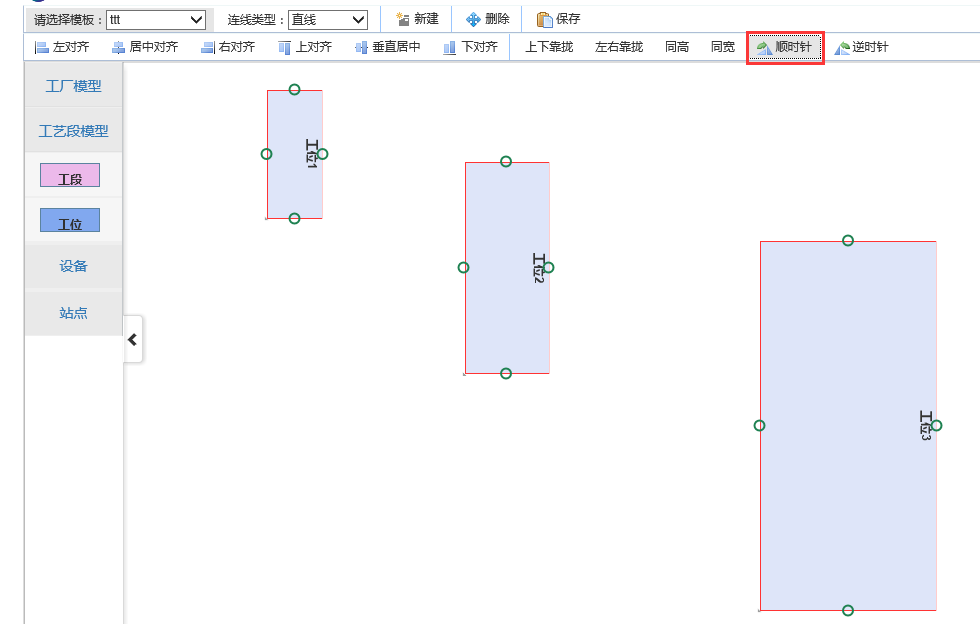
14~16. 旋轉與批次刪除
選中節點可順時針/逆時針旋轉,點一次轉 45 度;也可以一次刪除多個節點以及它們身上的所有連線。
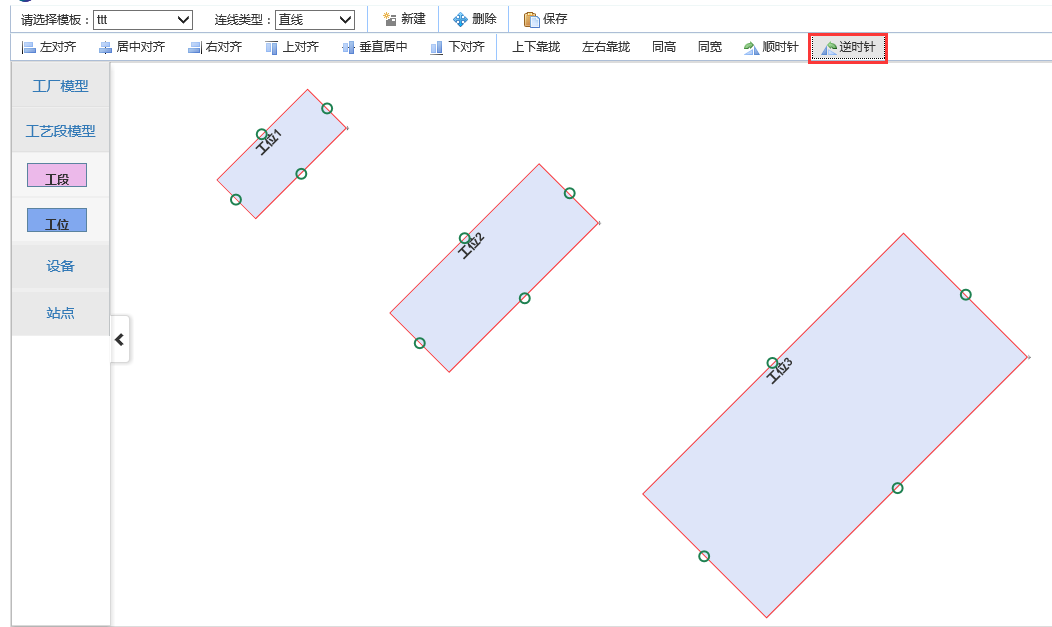
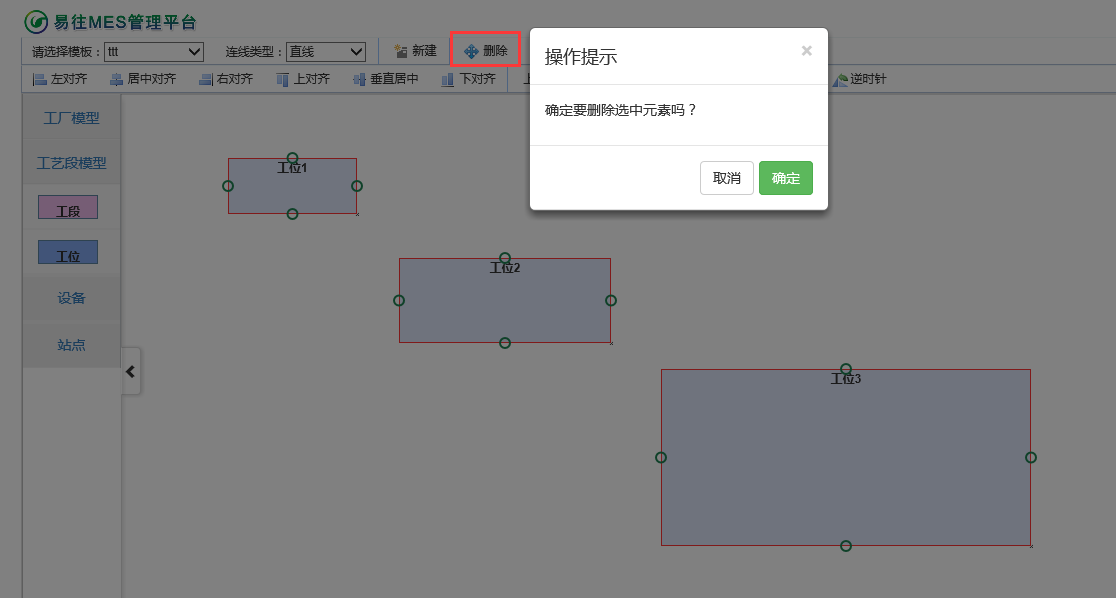
坦白說,這裡面有不少效果在實際專案中的用處有限,比較偏向展示性質;但把過程走一遍,對理解 JsPlumb 很有幫助。
二、核心技術 JsPlumb 概覽
JsPlumb 是一個功能相當完整的 JavaScript 連線庫,能把頁面上任意 HTML 元素用箭頭、曲線、直線串接起來,很適合拿來做 Web 端的圖表編輯器、建模工具。它同時支援 jQuery+jQuery UI、MooTools、YUI3 三種框架,本系列以大家最熟悉的 jQuery 為主。相容性方面,JsPlumb 支援 IE 6 以上以及 Firefox、Chrome 等主流瀏覽器。
三、開始使用
1. 引入 JS 檔
直接到官網下載最新的 js 函式庫即可。由於 JsPlumb 依賴 jQuery,官方說法是需 jQuery 1.3.x 以上,並在 jQuery UI 1.7.x、1.8.x、1.9.x 上測試通過,因此建議 jQuery 與 jQuery UI 都挑高一點的版本。JsPlumb 本身只要引用一支 js:
<script src="~/Content/jquery-1.9.1.min.js"></script>
<script src="~/Content/jquery-ui-1.11.4.custom/jquery-ui.js"></script>
<link href="~/Content/jquery-ui-1.11.4.custom/jquery-ui.min.css" rel="stylesheet" />
<script src="~/Content/jsPlumb-master/dist/js/jquery.jsPlumb-1.7.5.js"></script>
2. 版面配置:左側模型庫 + 中間工作區
使用 JsPlumb 前要先記住一個關鍵:連線的樣式是由「點」決定的。端點的設定裡就包含了「用這個點拉線時,線該長什麼樣子」的資訊。
版面規劃上,左邊是模型庫,中間是設計區。要把模型庫裡的元素「搬」到工作區,靠的是 jQuery UI 的 draggable 與 droppable:
<div id="divContentLeftMenu">
 <div class="sidebar-menu" id="divSidebar">
 <a href="#plantmodel" onclick="Resize()" class="nav-header menu-first collapsed" data-toggle="collapse">工廠模型</a>
 <ul id="plantmodel" class="nav nav-list collapse menu-second"></ul>
 <a href="#artlinemodel" onclick="Resize()" class="nav-header menu-first collapsed" data-toggle="collapse">工藝段模型</a>
 <ul id="artlinemodel" class="nav nav-list collapse menu-second">
 <li><a href="#"><div class="node radius" id="node4" dbtype="DTO_TM_ART_LINE"><label>工段</label></div></a></li>
 <li><a href="#"><div class="node" id="node5" dbtype="DTO_TM_ULOC"><label>工位</label></div></a></li>
 </ul>
 </div>
</div>
<div id="divCenter"></div>
3. 先定義幾份共用的樣式
//基本連線樣式
var connectorPaintStyle = { strokeStyle: "#1e8151", fillStyle: "transparent", radius: 5, lineWidth: 2 };
//滑鼠懸浮在連線上時的樣式
var connectorHoverStyle = { lineWidth: 3, strokeStyle: "#216477", outlineWidth: 2, outlineColor: "white" };
var endpointHoverStyle = { fillStyle: "#216477", strokeStyle: "#216477" };

//空心圓端點樣式
var hollowCircle = {
    DragOptions: { cursor: 'pointer', zIndex: 2000 },
    endpoint: ["Dot", { radius: 7 }],
    connectorStyle: connectorPaintStyle,
    connectorHoverStyle: connectorHoverStyle,
    paintStyle: { strokeStyle: "#1e8151", fillStyle: "transparent", radius: 5, lineWidth: 2 },
    isSource: true,   //可作為連線起點
    connector: ["Straight", { stub: [0, 0], gap: 10, cornerRadius: 5, alwaysRespectStubs: true }],
    isTarget: true,   //可作為連線終點
    maxConnections: -1,
    connectorOverlays: [["Arrow", { width: 10, length: 10, location: 1 }]]
};
4. 註冊拖放事件,滑鼠一放開就長出節點
$(function () {
    //左側模型的 draggable
    $("#divContentLeftMenu .node").draggable({ helper: "clone", scope: "plant" });
    //中間工作區的 drop
    $("#divCenter").droppable({
        scope: "plant",
        drop: function (event, ui) { CreateModel(ui, $(this)); }
    });
});

//建立模型:依序為 drop 的 ui、目標容器
function CreateModel(ui, selector) {
    var modelid = $(ui.draggable).attr("id");
    i++;
    var id = modelid + i;
    var cur_css = modelid;
    var type = $(ui.helper).attr("dbtype");

    $(selector).append(
        '<div class="node ' + cur_css + '" id="' + id + '" dbtype="' + type + '"'
        + ' parentid="' + $(selector).attr("id") + '">' + $(ui.helper).html() + '</div>'
    );
    var left = parseInt(ui.offset.left - $(selector).offset().left);
    var top  = parseInt(ui.offset.top  - $(selector).offset().top);
    $("#" + id).css("left", left).css("top", top);

    //為四個方向各掛一個端點
    jsPlumb.addEndpoint(id, { anchors: "RightMiddle" },  hollowCircle);
    jsPlumb.addEndpoint(id, { anchors: "LeftMiddle" },   hollowCircle);
    jsPlumb.addEndpoint(id, { anchors: "TopCenter" },    hollowCircle);
    jsPlumb.addEndpoint(id, { anchors: "BottomCenter" }, hollowCircle);
    jsPlumb.draggable(id);

    //讓節點本身可拖曳、可縮放
    $("#" + id).draggable({
        containment: "parent",
        start: function () { startMove(); },
        drag:  function (event, ui) { MoveSelectDiv(event, ui, id); jsPlumb.repaintEverything(); },
        stop:  function () { jsPlumb.repaintEverything(); }
    });
    $("#" + id).resizable({
        resize: function () { jsPlumb.repaintEverything(); },
        stop:   function () { jsPlumb.repaintEverything(); }
    });
    return id;
}
5. 兩個最該記住的 API
jsPlumb.addEndpoint(id, { anchors: "RightMiddle" }, hollowCircle);
三個參數分別是:元素 id、端點位置(RightMiddle、LeftMiddle、TopCenter、BottomCenter)、以及端點與連線的樣式。每多呼叫一次,元素上就多一個可拉線的接點。至於 hollowCircle 裡各欄位的細節,直接翻 API 文件最快。
jsPlumb.repaintEverything();
顧名思義就是「全部重繪」。拖曳節點時如果不加上這一句,連線不會跟著走;加上之後線才會乖乖黏在端點上。這個方法在後續的對齊、縮放、旋轉等操作裡也會反覆出現。
到這裡,最基礎的 JsPlumb 連線就完成囉。下一篇開始會把連線樣式切換、框選批次操作、對齊排版等進階功能逐一拆解。