Bootstrap 選項卡切換效果的完整實作
編輯:關於JavaScript
選項卡(Tabs)是內容分區最常見的元件。Bootstrap 把它拆成兩半:一組「標題欄」和一組「內容面板」,透過 data 屬性把兩者關聯起來,不需要自己寫一行 JS。
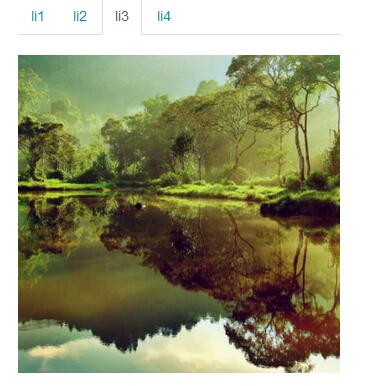
實現代碼
 <!DOCTYPE html>
<html lang="zh">
<head>
<meta charset="utf-8">
<meta name="viewport" content="width=device-width,initial-scale=1.0">
<title>Bootstrap 選項卡</title>
<link rel="stylesheet" type="text/css" href="css/bootstrap.min.css">
<link rel="stylesheet" type="text/css" href="css/bootstrap-responsive.min.css">
</head>
<body>
<h1 class="btn btn-success btn-large"><i class="icon-user icon-white"></i>Hello world!</h1>

<!-- nav 清除 li 的預設樣式 -->
<!-- nav-tabs 定義選項卡的標題欄 -->
<ul class="nav nav-tabs">
  <li><a href="#tab1" data-toggle="tab">li1</a></li>
  <li><a href="#tab2" data-toggle="tab">li2</a></li>
  <li class="active"><a href="#tab3" data-toggle="tab">li3</a></li>
  <li><a href="#tab4" data-toggle="tab">li4</a></li>
</ul>

<!-- tab-content 定義內容欄,每個子面板必須帶 tab-pane 類 -->
<!-- a 標籤的 href 必須與內容面板的 id 一一對應 -->
<!-- active 表示目前啟用的標題與面板 -->
<div class="tab-content">
  <div class="tab-pane" id="tab1"><img src="img/1.png"></div>
  <div class="tab-pane" id="tab2"><img src="img/2.png"></div>
  <div class="active tab-pane" id="tab3"><img src="img/3.png"></div>
  <div class="tab-pane" id="tab4"><img src="img/4.png"></div>
</div>

<script type="text/javascript" src="js/jquery.min.js"></script>
<script type="text/javascript" src="js/bootstrap.min.js"></script>
<script type="text/javascript" src="js/bootstrap-tab.js"></script>
</body>
</html>
三個必須成對出現的地方
1. 標題連結的 href="#tabX" 與面板的 id="tabX" 必須一致,Bootstrap 靠這個 id 找出要顯示哪一塊;
2. 每個標題連結都要有 data-toggle="tab",這是觸發切換行為的開關;
3. 標題所在 <li> 與內容面板都要各自加上 active,兩邊缺一不可,否則會出現「有標題沒內容」或反過來的錯亂狀態。
進階用法
· 想要淡入淡出效果,為 .tab-content 加上 tab-content 的 .fade 類,並為各面板加 fade;
· 若要垂直排列,把 nav-tabs 換成 nav-pills nav-stacked,再搭配柵格做左右分欄;
· 需要用 JS 程式化切換時,可用 $('a[href="#tab2"]').tab('show');
· 監聽切換事件可用 shown.bs.tab(Bootstrap 3 為 shown),常用於按需載入該面板的內容,避免一次載入所有分頁造成效能浪費。
最後提醒:範例中的 icon-user 屬於 Bootstrap 2 的圖示類名,Bootstrap 3 起已移除內建圖示字型,需改用 glyphicon 或自行引入 iconfont。
- 上一篇文章: Bootstrap 實例分享:巨幕加柵格布局(重點在註釋)
- 下一篇文章: 再談 JavaScript 的基本類型與引用類型