本篇整理 Bootstrap 按鈕的樣式用法,涵蓋五個主題:樣式選項、尺寸、活動狀態、禁用狀態,以及哪些 HTML 標籤可以拿來當按鈕。
一、樣式選項
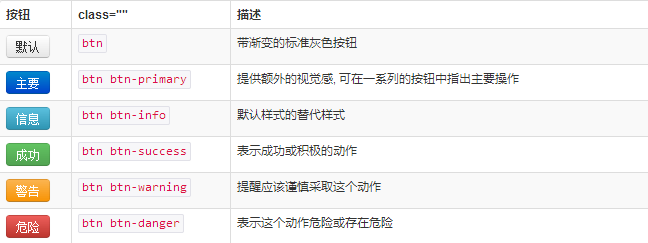
只要掛上對應的 class,就能快速得到一個帶樣式的按鈕。
 <button type="button" class="btn btn-default">Default</button>
<button type="button" class="btn btn-primary">Primary</button>
<button type="button" class="btn btn-success">Success</button>
<button type="button" class="btn btn-info">Info</button>
<button type="button" class="btn btn-warning">Warning</button>
<button type="button" class="btn btn-danger">Danger</button>
<button type="button" class="btn btn-link">鏈接</button>

二、尺寸
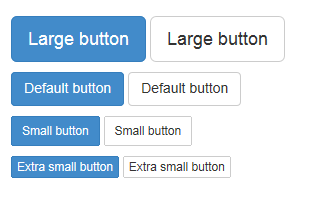
需要不同大小的按鈕嗎?加上 .btn-lg、.btn-sm、.btn-xs 就能獲得三種額外尺寸,不加則是預設大小。
 <p>
  <button type="button" class="btn btn-primary btn-lg">Large button</button>
  <button type="button" class="btn btn-default btn-lg">Large button</button>
</p>
<p>
  <button type="button" class="btn btn-primary">Default button</button>
  <button type="button" class="btn btn-default">Default button</button>
</p>
<p>
  <button type="button" class="btn btn-primary btn-sm">Small button</button>
  <button type="button" class="btn btn-default btn-sm">Small button</button>
</p>
<p>
  <button type="button" class="btn btn-primary btn-xs">Extra small button</button>
  <button type="button" class="btn btn-default btn-xs">Extra small button</button>
</p>
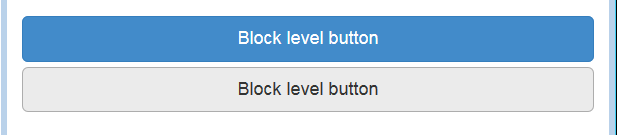
另外,加上 .btn-block 可以讓按鈕撐滿父元素 100% 的寬度,同時按鈕本身也變成區塊級元素:
 <button type="button" class="btn btn-primary btn-lg btn-block">Block level button</button>
<button type="button" class="btn btn-default btn-lg btn-block">Block level button</button>
三、活動狀態
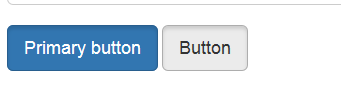
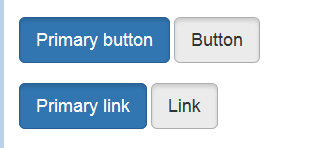
按鈕處於活動狀態時,視覺上會呈現被按下的樣子(底色更深、邊框更深、加上內陰影)。對於 <button> 元素,這是透過 :active 實現的;對於 <a> 元素,則是透過 .active 類名。
按鈕元素
由於 :active 是偽類別,通常無需手動添加;但在需要主動呈現相同外觀時(例如用程式控制),可以加上 .active。
 <button type="button" class="btn btn-primary btn-lg active">Primary button</button>
<button type="button" class="btn btn-default btn-lg active">Button</button>
連結元素
 <a href="#" class="btn btn-primary btn-lg active" role="button">Primary link</a>
<a href="#" class="btn btn-default btn-lg active" role="button">Link</a>
可以對照一下上面 button 的效果。
四、禁用狀態
把按鈕背景色做 50% 的褪色處理,就能呈現無法點擊的視覺效果。
按鈕元素:為 <button> 添加 disabled 屬性。
 <button type="button" class="btn btn-lg btn-primary" disabled="disabled">Primary button</button>
<button type="button" class="btn btn-default btn-lg" disabled="disabled">Button</button>
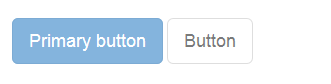
把滑鼠移上去點點看就能確認效果。這裡有個跨瀏覽器的相容問題:若為 <button> 添加 disabled 屬性,Internet Explorer 9 及更低版本會把按鈕文字繪製成灰色並帶上陰影,目前尚無完美的解法。
連結元素:為 <a> 添加 .disabled 類名。
 <a href="#" class="btn btn-primary btn-lg disabled" role="button">Primary link</a>
<a href="#" class="btn btn-default btn-lg disabled" role="button">Link</a>
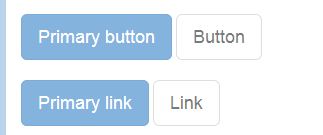
這是和上面按鈕的對照。.disabled 屬於工具類,和 .active 一樣不需要加前綴。
注意:連結功能不受影響。上面提到的 class 只改變 <a> 的外觀,並不影響其行為。若要真正阻止跳轉,必須另外用 JavaScript 攔截點擊事件並呼叫 preventDefault()。
五、可以當按鈕使用的 HTML 標籤
為 <a>、<button> 或 <input> 元素加上按鈕 class 都可以。
 <a class="btn btn-default" href="#" role="button">Link</a>
<button class="btn btn-default" type="submit">Button</button>
<input class="btn btn-default" type="button" value="Input">
<input class="btn btn-default" type="submit" value="Submit">
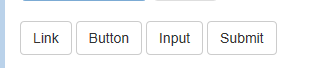
跨瀏覽器表現:作為最佳實踐,我們強烈建議盡可能使用 <button> 元素,以確保跨瀏覽器的樣式一致性。除了語意上的優勢,這是因為 Firefox 有個 bug 導致無法為以 <input> 為基礎的按鈕設定 line-height,結果在 Firefox 上它們的高度會與其他按鈕不一致。
本節重點是 button 的樣式控制。把這幾個 class 靈活搭配使用,就能應付絕大多數介面需求,希望對大家的學習有所幫助。
- 上一篇文章: JavaScript 字串截取詳解:split、join、substring、substr 與 slice
- 下一篇文章: JavaScript DOM 學習總結(五):元素獲取、節點操作與樣式控制