Bootstrap 表單全解析(一):按鈕的多標籤支援與狀態控制
編輯:關於JavaScript
一、多標籤支持
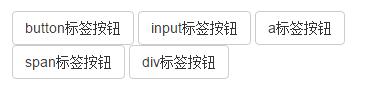
製作按鈕除了用 <button>,還常用 <input type="submit"> 和 <a>。在 Bootstrap 中,甚至 <span>、<div> 這類標籤也能拿來做按鈕,唯一需要注意的是——一定要加上類名 .btn。
 <button class="btn btn-default" type="button">button標簽按鈕</button>
<input type="submit" class="btn btn-default" value="input標簽按鈕"/>
<a href="##" class="btn btn-default">a標簽按鈕</a>
<span class="btn btn-default">span標簽按鈕</span>
<div class="btn btn-default">div標簽按鈕</div>
二、定制風格
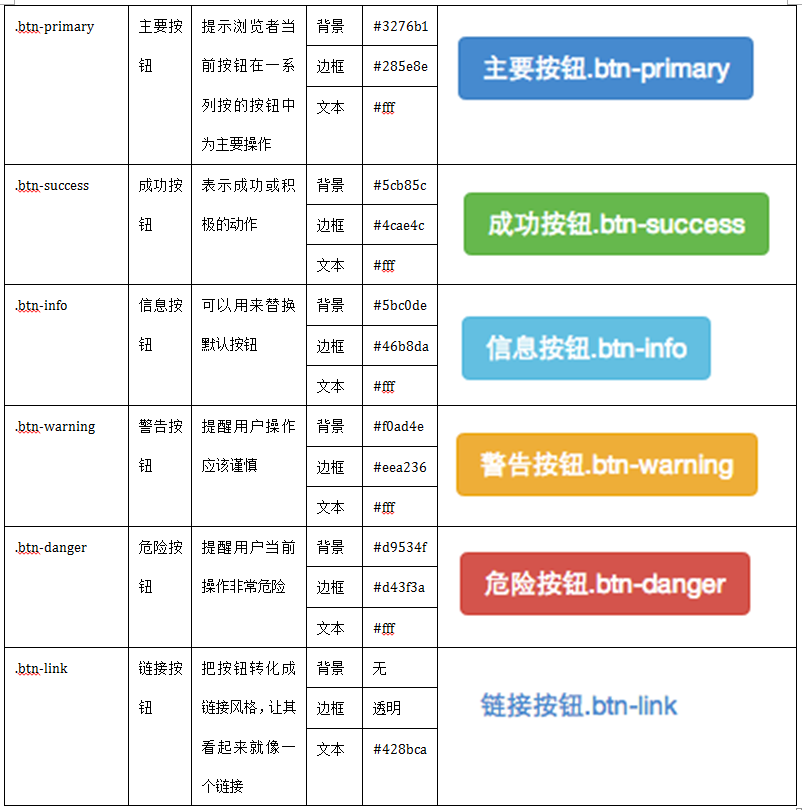
Bootstrap 用不同的類名來區隔按鈕風格:
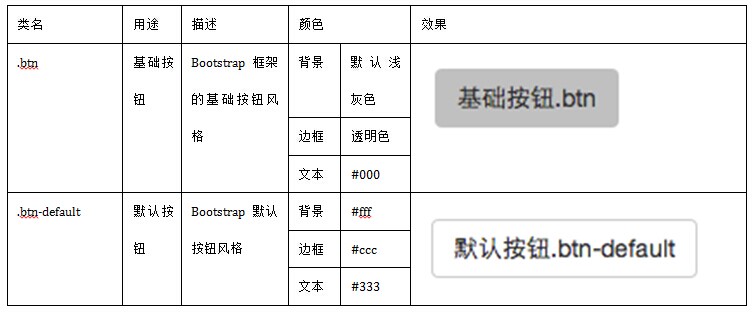
 <button class="btn" type="button">基礎按鈕.btn</button>
<button class="btn btn-default" type="button">默認按鈕.btn-default</button>
<button class="btn btn-primary" type="button">主要按鈕.btn-primary</button>
<button class="btn btn-success" type="button">成功按鈕.btn-success</button>
<button class="btn btn-warning" type="button">警告按鈕.btn-warning</button>
<button class="btn btn-danger" type="button">危險按鈕.btn-danger</button>
<button class="btn btn-link" type="button">鏈接按鈕.btn-link</button>
三、按鈕大小
按鈕尺寸同樣可以客製。Bootstrap 提供了三個類名來控制大小:
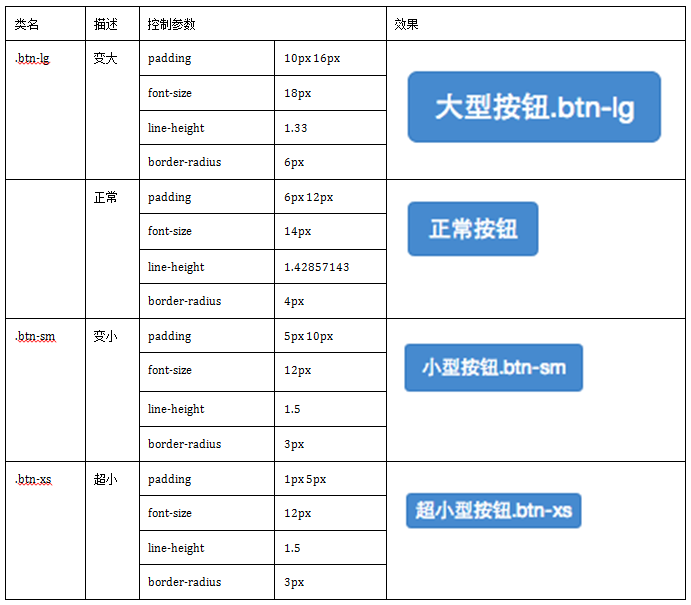
 <button class="btn btn-primary btn-lg" type="button">大型按鈕.btn-lg</button>
<button class="btn btn-primary" type="button">正常按鈕</button>
<button class="btn btn-primary btn-sm" type="button">小型按鈕.btn-sm</button>

四、塊狀按鈕
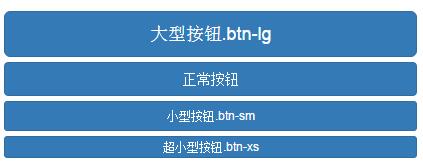
加上 .btn-block 類名,按鈕就會撐滿整個容器,且不帶任何 padding 與 margin 值。實務上常把這種按鈕稱為塊狀按鈕。
 <button class="btn btn-primary btn-lg btn-block" type="button">大型按鈕.btn-lg</button>
<button class="btn btn-primary btn-block" type="button">正常按鈕</button>
<button class="btn btn-primary btn-sm btn-block" type="button">小型按鈕.btn-sm</button>
<button class="btn btn-primary btn-xs btn-block" type="button">超小型按鈕.btn-xs</button>
五、按鈕禁用狀態
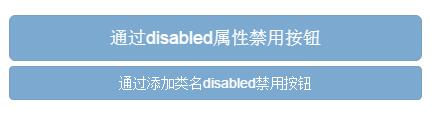
Bootstrap 中禁用按鈕有兩種做法:
方法一:在標籤中添加 disabled 屬性。
方法二:在元素標籤中添加 disabled 類名。
兩者的主要區別是:.disabled 樣式不會禁止按鈕的預設行為,例如提交與重置;而在元素標籤上添加 disabled 屬性,則連預設行為一併禁止。
 <button class="btn btn-primary btn-lg btn-block" type="button" disabled="disabled">通過disabled屬性禁用按鈕</button>
<button class="btn btn-primary btn-block disabled" type="button">通過添加類名disabled禁用按鈕</button>
補充:Bootstrap 表單提示信息
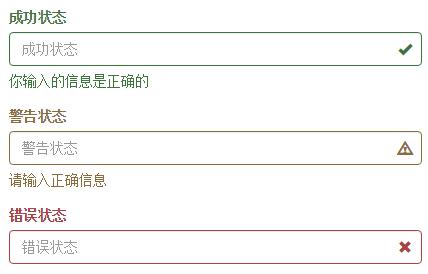
製作表單驗證時,通常需要顯示不同的提示訊息。Bootstrap 提供了 help-block 樣式,能把提示訊息以塊狀顯示在控制項下方。若要同時加上成功、警告、錯誤的視覺回饋,則搭配 has-feedback 與 Glyphicon 圖示:
 <form role="form">
  <div class="form-group has-success has-feedback">
    <label class="control-label" for="inputSuccess1">成功狀態</label>
    <input type="text" class="form-control" id="inputSuccess1" placeholder="成功狀態" >
    <span class="help-block">你輸入的信息是正確的</span>
    <span class="glyphicon glyphicon-ok form-control-feedback"></span>
  </div>
  <div class="form-group has-warning has-feedback">
    <label class="control-label" for="inputWarning1">警告狀態</label>
    <input type="text" class="form-control" id="inputWarning1" placeholder="警告狀態">
    <span class="help-block">請輸入正確信息</span>
    <span class="glyphicon glyphicon-warning-sign form-control-feedback"></span>
  </div>
  <div class="form-group has-error has-feedback">
    <label class="control-label" for="inputError1">錯誤狀態</label>
    <input type="text" class="form-control" id="inputError1" placeholder="錯誤狀態">
    <span class="glyphicon glyphicon-remove form-control-feedback"></span>
  </div>
</form>
以上就是 Bootstrap 表單按鈕的詳細介紹。使用時只要記住「.btn 是基礎、風格類名決定配色、尺寸類名決定大小、btn-block 撐滿寬度、disabled 屬性與 .disabled 類名效果不同」這五條主線,就足以應付日常開發需求。