表單是後台系統最常面對的畫面,而 Bootstrap 把樣式抽象成幾個語意清楚的類名,幾乎不必寫 CSS 就能做出體面的一致外觀。以下從基礎表單一路談到按鈕狀態與圖示。
1. 基礎表單
表單常見元素包含文字輸入框、下拉選單、單選鈕、核取方塊、多行文字區與按鈕:
<!DOCTYPE HTML> <html lang="en"> <head> <meta charset="UTF-8"> <title>基礎表單</title> <link rel="stylesheet" href="https://netdna.bootstrapcdn.com/bootstrap/3.1.1/css/bootstrap.min.css"> </head> <body> <form role="form"> <div class="form-group"> <label for="exampleInputEmail1">郵箱:</label> <input type="email" class="form-control" id="exampleInputEmail1" placeholder="請輸入您的郵箱地址"> </div> <div class="form-group"> <label for="exampleInputPassword1">密碼:</label> <input type="password" class="form-control" id="exampleInputPassword1" placeholder="請輸入您的密碼"> </div> <div class="checkbox"> <label><input type="checkbox">記住密碼</label> </div> <button type="submit" class="btn btn-default">登錄</button> </form> </body> </html>

另外,替 form 加上不同類名可以切換排版形態,例如 <form class="form-inline" role="form"> 會讓控制項變成行內排列,適合搜尋列這類精簡的表單。

2. 表單控制項
輸入框 務必加上 type,否則套不到正確樣式。
<form role="form"> <div class="form-group"> <input type="email" class="form-control" placeholder="Enter email"> </div> </form>
下拉選單 加上 multiple 就變成多行可複選:
<form role="form"> <div class="form-group"> <select class="form-control"> <option>1</option> <option>2</option> </select> </div> <div class="form-group"> <select multiple class="form-control"> <option>1</option> <option>2</option> </select> </div> </form>
多行文字區 用 rows 控制高度。加上 form-control 後寬度會自動撐滿 100%,因此不必再設 cols:
<form role="form"> <div class="form-group"> <textarea class="form-control" rows="3"></textarea> </div> </form>
核取方塊 垂直排列:
<form role="form"> <div class="checkbox"> <label><input type="checkbox" value="">復選框</label> </div> </form>
水平排列:
<form role="form"> <div class="form-group"> <label class="checkbox-inline"><input type="checkbox" value="option1">復選框1</label> <label class="checkbox-inline"><input type="checkbox" value="option2">復選框2</label> </div> </form>
單選鈕 垂直排列:
<form role="form"> <div class="radio"> <label><input type="radio" name="optionsRadios" id="optionsRadios1" value="love" checked>A</label> </div> <div class="radio"> <label><input type="radio" name="optionsRadios" id="optionsRadios2" value="hate">B</label> </div> </form>
水平排列:
<form role="form"> <div class="form-group"> <label class="radio-inline"><input type="radio" value="option1" name="sex">A</label> <label class="radio-inline"><input type="radio" value="option2" name="sex">B</label> </div> </form>
小訣竅:checkbox 與 label 一起放進 .checkbox 容器,radio 則放進 .radio 容器,間距才會正確。
3. 控制項狀態
焦點狀態 由 form-control 提供,Bootstrap 移除了瀏覽器預設的 outline,改以 box-shadow 呈現聚焦效果:
<form role="form" class="form-horizontal"> <div class="form-group"> <div class="col-xs-6"> <input class="form-control input-lg" type="text" placeholder="焦點狀態"> </div> </div> </form>
禁用狀態 加上 disabled 屬性即可:
<input class="form-control" type="text" placeholder="表單已禁用,不能輸入" disabled>
驗證狀態 Bootstrap 內建 warning、error、success 三種,只要加在 form-group 上:

<form role="form"> <div class="form-group has-warning"> <label class="control-label" for="inputWarning1">警告狀態</label> <input type="text" class="form-control" id="inputWarning1" placeholder="警告狀態"> </div> <div class="form-group has-error"> <label class="control-label" for="inputError1">錯誤狀態</label> <input type="text" class="form-control" id="inputError1" placeholder="錯誤狀態"> </div> <div class="form-group has-success"> <label class="control-label" for="inputSuccess1">成功狀態</label> <input type="text" class="form-control" id="inputSuccess1" placeholder="成功狀態"> </div> </form>

若想同時顯示小圖示,再加上 has-feedback(必須與上面三個類名併用)。
4. 按鈕
風格變化 以 .btn 為基礎,搭配 btn-default、btn-primary、btn-success、btn-info、btn-warning、btn-danger、btn-link 對應不同語意:
<button class="btn" type="button">基礎按鈕</button> <button class="btn btn-default" type="button">默認按鈕</button> <button class="btn btn-primary" type="button">主要按鈕</button> <button class="btn btn-success" type="button">成功按鈕</button> <button class="btn btn-info" type="button">信息按鈕</button> <button class="btn btn-warning" type="button">警告按鈕</button> <button class="btn btn-danger" type="button">危險按鈕</button> <button class="btn btn-link" type="button">鏈接按鈕</button>

多標籤支援 樣式只綁在類名上,所以任何標籤都能做成按鈕:
<button class="btn btn-default" type="button">button標簽按鈕</button> <input type="submit" class="btn btn-default" value="input標簽按鈕"/> <span class="btn btn-default">span標簽按鈕</span> <div class="btn btn-default">div標簽按鈕</div> <a href="##" class="btn btn-default">a標簽按鈕</a>
尺寸 追加 btn-lg 或 btn-sm:

<button class="btn btn-primary" type="button">正常按鈕</button> <button class="btn btn-primary btn-lg" type="button">大型按鈕</button> <button class="btn btn-primary btn-sm" type="button">小型按鈕</button>
塊狀按鈕 加上 btn-block 會讓寬度撐滿父容器(width:100%),行動端介面很常用:
<button class="btn-block btn-primary btn-lg" type="button">大型按鈕</button> <button class="btn-block btn-primary" type="button">正常按鈕</button> <button class="btn-block btn-primary btn-sm" type="button">小型按鈕</button>

5. 按鈕狀態
分為活動狀態與禁用狀態兩種。活動狀態包含 :hover、:active、:focus,Bootstrap 已內建。禁用狀態則有兩種做法:
方法一,在標籤加上 disabled 屬性;方法二,在標籤加上 disabled 類名。兩者的關鍵差異在於:類名方式不會阻止元素本身的預設行為,而屬性方式會。所以 <a> 若只想「看起來不能用但仍可觸發某些邏輯」,用類名;若真要徹底封鎖互動,用屬性。
6. 圖像樣式
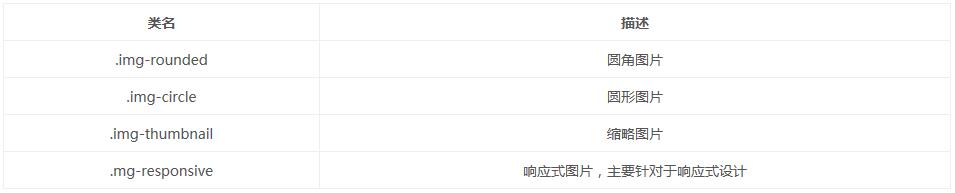
<img class="img-rounded" alt="100x100" src="..."> <!-- 圓角 --> <img class="img-circle" alt="100x100" src="..."> <!-- 圓形 --> <img class="img-thumbnail" alt="100x100" src="..."> <!-- 帶邊框 --> <img class="img-responsive" alt="100x100" src="..."> <!-- 響應式 -->

7. 圖標
Bootstrap 3 內建約 200 個 glyphicon,用法是加上對應類名:
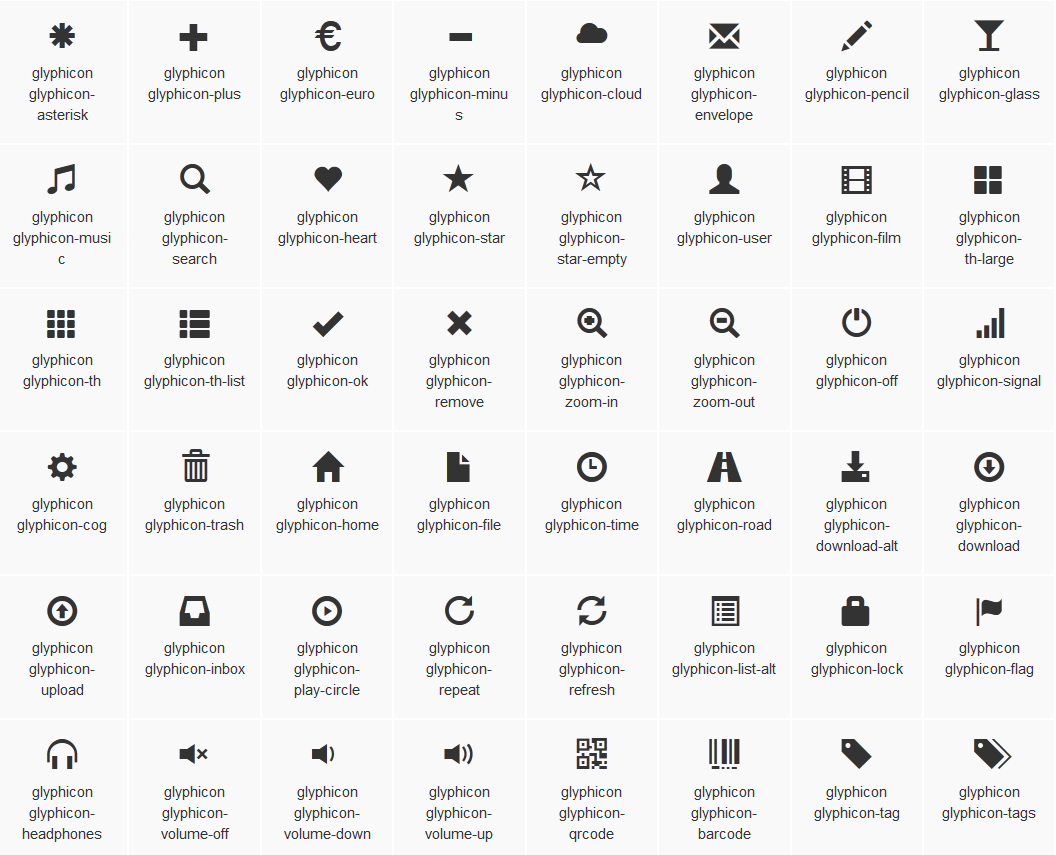
<span class="glyphicon glyphicon-asterisk"></span> <span class="glyphicon glyphicon-plus"></span>
實務提醒:Bootstrap 4 之後已移除 glyphicon,若要在新專案沿用這些圖示,需另外引入 icon font 或改用 SVG sprite。
系列文章:Bootstrap 基礎排版、Bootstrap 網格系統。
- 上一篇文章: JavaScript 取得頁面寬高與座標位置的方法總整理
- 下一篇文章: JavaScript 陣列常用方法筆記整理
相關文章
-
jQuery 表單驗證實戰:從必填標記到即時提醒的完整流程 不靠插件:用原生 jQuery 手寫一個表單驗證 jquery.validate.js 遇到多個相同 name 欄位該怎麼處理 jQuery Validate 表單驗證實作:格式檢查與重名校驗 JavaScript即時表單驗證:input與propertychange雙寫法 用純 jQuery 做一個前端驗證碼:產生、點擊刷新與比對 用 jQuery 為 textarea 加上字數限制與即時剩餘字數提示 jQuery Validation 插件完全指南:規則、提示、美化與遠程校驗 Bootstrap 表單與按鈕慕課筆記整理 Bootstrap 表單創建實例詳解