在各瀏覽器中,對斷點除錯支援最好的當屬 Firefox。它不但能用 Firebug 除錯頁面 JS,也能透過 JavaScript Debugger(Venkman)等高階工具除錯 Firefox 擴充功能裡的程式碼,並提供變數監視等進階能力。
其他瀏覽器方面,Opera、Chrome 與 Safari 的除錯功能也相當好用:Opera 的 DragonFly 速度快、介面清爽、功能完整,只是友善度略遜於 Safari;相比之下,IE8 的開發者工具就難用得多了。以下先整理 Firefox 下的技巧。
1. 用 Firebug 下斷點
步驟很簡單:
a. 開啟 Firebug 後啟用「腳本」面板,找到要引用的腳本檔或行內 JS;
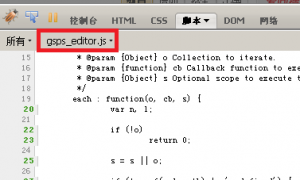
b. 在需要的位置點行號加入斷點;
c. 若該斷點所在的程式已執行過,重新整理頁面即可中斷;若還沒執行過,直接操作頁面(例如點擊按鈕)觸發它;
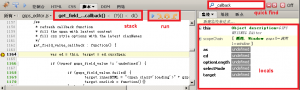
d. 觀察呼叫堆疊與 local 變數,並以單步執行逐步追蹤。
Firebug 下斷點的優點很明確:可下斷點的行會顯示綠色行號,一目了然;呼叫堆疊同時提供兩種檢視方式;區域變數的呈現也相當清楚。
2. 用 JavaScript Debugger(Venkman)除錯
這是老牌工具,早期以擴充形式安裝在 Firefox 上。它不僅能除錯頁面腳本,還能除錯 Firefox 擴充功能裡的 JS,做擴展開發時幾乎是必備。而 Firefox 自身的邏輯也是用 JavaScript 實作的,因此我們甚至能用它來除錯 Firefox 本身。
核心檔案 browser.js 位於:
chrome://browser/content/browser.js
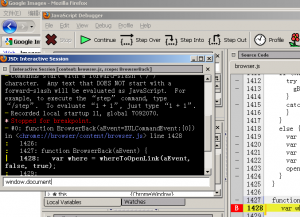
開啟 Venkman 後,在 Loaded Scripts 中填入 browser.js,該檔便會被篩選出來(若看不到,請檢查是否勾選了 Debug → Exclude browser files)。
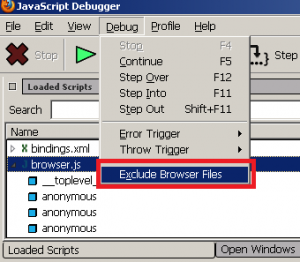
找到「讓瀏覽器後退」的程式碼後,點一下 Firefox 的後退按鈕,Venkman 就會停在 BrowserBack 方法上,接著便能一步一步看它究竟做了什麼。
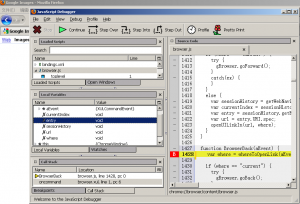
Venkman 自帶 console,可直接輸入 JS 片段,查看瀏覽器層級的 window 與 document 究竟是什麼。
3. 用 debugger 語句在程式碼中下斷點
還有一個少為人知的做法:直接在程式碼中寫入 debugger 語句,除錯工具便會停在該行、暫停執行,效果等同斷點。
var myfunc = { get_field_value_callback : function() { debugger; var ed = this, target = ed.currSpan; /* do something more */ } }
重新載入頁面後就會中斷在 debugger 語句上。這個語句的好處是「程式碼即斷點」,不必每次開工具重新標記;而且其他瀏覽器(包含 IE8)同樣支援,算是跨瀏覽器除錯時最可靠的手段。正式環境記得透過建置流程移除,或至少確認打包器已把它當成可消除的語句。
其他瀏覽器的對應工具
Opera DragonFly:開啟 Tools → Advanced → Developer Tools 即可看到類似 Firebug 的工具。可檢視頁面結構、網路交互、下斷點,並在除錯過程中使用 Command Line。它還有一個亮點功能 Export current DOM view,能線上修改 DOM 後直接匯出 HTML。
Safari / Chrome:兩者介面與操作極為相似,以 Safari 4.0 為例,開啟 Menu → Develop → Start Debugging JavaScript 就會彈出工具。找到要除錯的腳本、設定斷點、重新載入或執行動作,右側即可查看區域變數與函式呼叫堆疊。不建議把工具 Dock 在瀏覽器下方,彈出式視窗的空間剛剛好。Safari 的另一個優點是 console 與斷點除錯在同一介面,中斷時能立刻用 console 做驗證。
IE8 開發者工具:雖然極難用,但也能下斷點,方法與上述雷同。它常有「莫名停止解析 JS」的情況,導致某些行之後無法設斷點;這時最實際的解法就是在需要中斷處寫入 debugger 語句,運行時自然會停在那裡。
這些技巧都不依賴瀏覽器以外的工具(如 Aptana、VS2008)。核心觀念其實跨工具通用:斷點、條件斷點、監視表達式、呼叫堆疊——學會一套,換工具只是換介面。