以 JavaScript 實作行動版 TAB 觸控切換效果
編輯:關於JavaScript
展示效果圖如下所示:
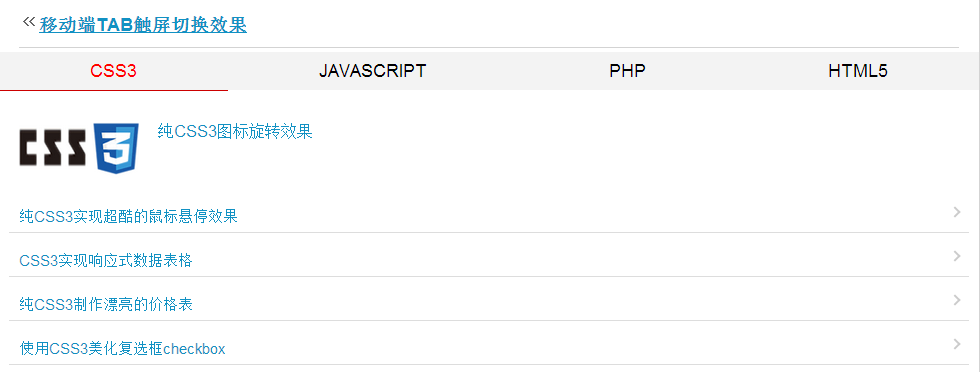
我們在使用行動裝置時,可以透過觸控手勢左右滑動來切換 TAB 欄目,例如網易新聞等 APP 的欄目切換。所謂 TAB 一般由導航列與對應的內容組成,切換導航列上的標籤時,對應的內容也會跟著切換。本文將結合實例介紹一個行動版 TAB 觸控切換效果。
HTML
我們準備一個 TAB 導航 #pagenavi,裡面包含要切換的四個導航按鈕,接著是切換的主體內容 #slider,這裡放置四個 li 與導航按鈕對應,內容可自行定義。
<div class="box-163css">
<ul id="pagenavi" class="page">
  <li><a href="#https://www.jb51.net/css.html" class="active">CSS3</a></li>
  <li><a href="#https://www.jb51.net/jquery.html">JAVASCRIPT</a></li>
  <li><a href="#https://www.jb51.net/php.html">PHP</a></li>
  <li><a href="#https://www.jb51.net/web.html">HTML5</a></li>
</ul>
<div id="slider" class="swipe">
  <ul class="box01_list">
    <li class="li_list"> ... </li>
    ...<!--總共4個li-->
  </ul>
</div>
</div>
當然,我們還需要為 HTML 加上 CSS 樣式,本例已打包好 CSS 檔供下載。
JAVASCRIPT
由於是行動端應用,我們載入 zepto.js(體積小的 jQuery),接著載入觸控滑動外掛 touchslider.js。
<script type="text/javascript" src="js/zepto_min.js"></script>
<script type="text/javascript" src="js/touchslider.js"></script>
接下來直接呼叫 TouchSlider,透過設定綁定 tab、滑動方向、速度、時間等資訊來實現內容切換,請看詳細程式碼:
<script type="text/javascript">
var page='pagenavi';
var mslide='slider';
var mtitle='emtitle';
arrdiv = 'arrdiv';
var as=document.getElementById(page).getElementsByTagName('a');
var tt=new TouchSlider({
  id:mslide,
  'auto':'-1',
  fx:'ease-out',
  direction:'left',
  speed:600,
  timeout:5000,
  'before':function(index){
    var as=document.getElementById(this.page).getElementsByTagName('a');
    as[this.p].className='';
    as[index].className='active';
    this.p=index;
    var txt=as[index].innerText;
    $("#"+this.page).parent().find('.emtitle').text(txt);
    var txturl=as[index].getAttribute('href');
    var turl=txturl.split('#');
    $("#"+this.page).parent().find('.go_btn').attr('href',turl[1]);
  }
});
tt.page = page;
tt.p = 0;
for(var i=0;i<as.length;i++){
  (function(){
    var j=i;
    as[j].tt = tt;
    as[j].onclick=function(){
      this.tt.slide(j);
      return false;
    }
  })();
}
</script>
以上是本文的全部說明,希望對大家學習有所幫助。
- 上一篇文章: JavaScript 省市聯動功能的實作解析
- 下一篇文章: JS 點擊輸入框後才載入驗證碼的實作
熱門推薦
兩種監聽滾輪的做法:原生 JS 與 jQuery
精選 10 款基於瀏覽器的 JavaScript 除錯工具
JavaScript 取得表單提交方式(get 或 post)的方法
JavaScript 打印大全:頁面設置、預覽與更多技巧
深入理解 JavaScript 嚴格模式(Strict Mode)
JavaScript 動態時鐘:Date 物件與即時時間顯示
JavaScript 屬性定義:Object.defineProperty 與 getter/setter
Jcrop + bootstrap-fileinput 打造頭像上傳:前端裁剪與後端還原全流程
談 JavaScript 中的 Partial Application 與柯里化