用 JavaScript 打造簡潔圓角風格的二級導航選單
編輯:關於JavaScript
本文分享一個以 JavaScript 實作的簡潔風格二級導航選單範例,供同好參考與修改。
效果特色
這是一組帶圓角的第一層選單搭配可切換內容區的雛形,視覺乾淨,貼近目前相當主流的導覽列樣式。結構並不複雜:用一個 ul 承載第一層項目,下方再放一個內容容器,每個對應的說明區塊各自帶 id,透過滑鼠移入切換 class 就能決定要顯示哪一塊。
關鍵只有一個函式 HoverLi(n):先把所有內容區塊設為隱藏,再把第 n 個設為顯示。這種「全部關掉、只開一個」的寫法邏輯直白,很適合當作 DIV+CSS 排版與 JS 事件操作的入門練習。
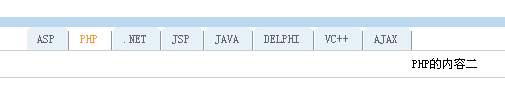
運行效果截圖如下:
線上演示:
https://demo.jb51.net/js/2015/js-simple-2l-nav-menu-demo/
完整程式碼
 <!DOCTYPE html PUBLIC "-//W3C//DTD XHTML 1.0 Transitional//EN" "https://www.w3.org/TR/xhtml1/DTD/xhtml1-transitional.dtd">
<html xmlns="https://www.w3.org/1999/xhtml">
<head>
<title>二級導航菜單</title>
<meta http-equiv="content-type" content="text/html;charset=gb2312">
<style type="text/css">
*{font-size:12px;}
html,body{margin:0;text-align:center;overflow:hidden;height:100%;width:100%;}
UL{list-style-type:none;margin:0px;}
.ctt{height:auto;padding:6px;clear:both;border:1px solid #CCCCCC;}
.w936{width:936px;clear:both;height:120px;margin-top:20px;margin-right:0;margin-bottom:2px;margin-left:0;}
.dis{display:block;}
.undis{display:none;}
.tabs{width:100%;background:#BBD9EE;font-size:93%;line-height:normal;}
.tabs ul{margin:0;padding:10px 10px 0 50px;list-style:none;}
.tabs li{display:inline;margin:0;padding:0;cursor:pointer;}
.tabs a{float:left;background:url("images/tableft.gif") no-repeat left top;margin:0;padding:0 0 0 4px;text-decoration:none;}
.tabs a span{float:left;display:block;background:url("images/tabright.gif") no-repeat right top;padding:5px 15px 4px 6px;color:#666;}
.tabs a:hover span{color:#FF9834;}
.tabs a:hover{background-position:0% -42px;}
.tabs a:hover span{background-position:100% -42px;}
</style>
<script type="text/javascript">
function g(o){return document.getElementById(o);}
function HoverLi(n){
  for(var i=1;i<=8;i++){
    g('tb_'+i);
    g('tbc_0'+i).className='undis';
  }
  g('tbc_0'+n).className='dis';
  g('tb_'+n);
}
</script>
</head>
<body>
<div class="w936">
  <div class="tabs">
    <ul>
      <li id="tb_1" onmouseover="HoverLi(1);"><a href="#"><span>ASP</span></a></li>
      <li id="tb_2" onmouseover="HoverLi(2);"><a href="#"><span>PHP</span></a></li>
      <li id="tb_3" onmouseover="HoverLi(3);"><a href="#"><span>.NET</span></a></li>
      <li id="tb_4" onmouseover="HoverLi(4);"><a href="#"><span>JSP</span></a></li>
      <li id="tb_5" onmouseover="HoverLi(5);"><a href="#"><span>JAVA</span></a></li>
      <li id="tb_6" onmouseover="HoverLi(6);"><a href="#"><span>DELPHI</span></a></li>
      <li id="tb_7" onmouseover="HoverLi(7);"><a href="#"><span>VC++</span></a></li>
      <li id="tb_8" onmouseover="HoverLi(8);"><a href="#"><span>AJAX</span></a></li>
    </ul>
  </div>
  <div class="ctt">
    <div class="dis" id="tbc_01">ASP 的內容一</div>
    <div class="undis" id="tbc_02">PHP 的內容二</div>
    <div class="undis" id="tbc_03">.NET 的內容三</div>
    <div class="undis" id="tbc_04">JSP 的內容四</div>
    <div class="undis" id="tbc_05">JAVA 的內容五</div>
    <div class="undis" id="tbc_06">DELPHI 的內容六</div>
    <div class="undis" id="tbc_07">VC++ 的內容七</div>
    <div class="undis" id="tbc_08">AJAX 的內容</div>
  </div>
</div>
</body>
</html>
改用時要注意的細節
範例中 HoverLi() 的迴圈上限寫死為 8,選單項數一旦增減,這個數字必須同步調整,否則會因為找不到元素而拋出錯誤。另外,頁籤的圓角是靠 tableft.gif 與 tabright.gif 兩張精靈圖拼出來的,若要換配色,記得連圖片一起替換。
如果希望更貼近實務,建議把行內的 onmouseover 拿掉,改用 addEventListener 或事件委派來綁定,並在初始化時動態計算項目數量,這樣選單就能自由增減而不必改 JavaScript。
希望本文所述對大家的 JavaScript 設計有所幫助。
- 上一篇文章: JavaScript + CSS 仿雅虎特色服務滑動門切換效果
- 下一篇文章: 以 CSS 精靈圖搭配 JS 做出圓弧漸變背景導航選單