本文分享一個以 JavaScript 搭配 DIV + CSS 的簡易選項卡,很適合新手練習排版與狀態切換的基本功。
結構與思路
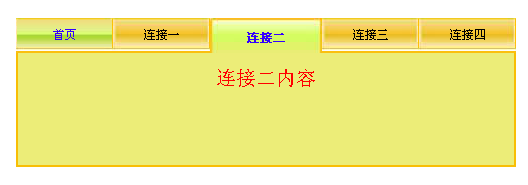
整個元件只有兩塊:上方一列 li 當作頁籤,下方幾個 div 當作內容面板。切換時做兩件事——把選中頁籤加上 yes 這個 class(讓它變寬、變亮、下沉蓋住邊框),把對應面板的 class 換成 content(顯示),其餘的統統設為 no(隱藏)。
視覺上的關鍵細節是「選中的頁籤要與內容區無縫相接」:範例用 margin-bottom:-5px 讓頁籤下緣壓住內容區的上邊界,再搭配 border-top:none,看起來就像一個整體,而不是兩個方塊拼在一起。這是做出「真的像分頁」最重要的一手。
運行效果截圖如下:
線上演示:
https://demo.jb51.net/js/2015/js-div-css-pbbj-nav-demo/
完整程式碼
 <!DOCTYPE html PUBLIC "-//W3C//DTD XHTML 1.0 Transitional//EN" "https://www.w3.org/TR/xhtml1/DTD/xhtml1-transitional.dtd">
<html xmlns="https://www.w3.org/1999/xhtml">
<head>
<meta http-equiv="Content-Type" content="text/html; charset=gb2312" />
<title>DIV CSS 排版</title>
<style type="text/css">
body,ul{margin:0;padding:0;list-style:none;font:12px "宋體";}
.test{width:500px;margin:20px auto;height:150px;background:url("images/9zrgo3.jpg") repeat-x 0 33px;}
.test ul li{float:left;padding:2px 1px 6px 1px;background:url("images/11abdrs.jpg") no-repeat 0 0;}
.test ul li a{color:#000;width:95px;text-decoration:none;display:block;height:27px;
  line-height:31px;text-align:center;overflow:hidden;}
.test ul li a:hover{color:#30F;background:#FFF url("images/2vi1df8.jpg") repeat-x 0 0px;}
.test ul li.yes{padding:0;border:none;}
.test ul li.yes a{color:#30F;width:112px;height:35px;line-height:40px;display:block;
  font-weight:bold;margin-bottom:-5px;background:url("images/27zgcqc.jpg") no-repeat 0px 0;overflow:hidden;}
.content{line-height:50px;text-align:center;font-size:20px;color:red;height:112px;
  border:#F8BE05 2px solid;border-top:none;clear:both;background:#ECED78;}
.no{display:none;}
</style>
<script type="text/javascript">
function test_item(n){
  var menu = document.getElementById("menu");
  var menuli = menu.getElementsByTagName("li");
  for (var i = 0; i < menuli.length; i++) {
    menuli[i].className = "";
    document.getElementById("test" + i).className = "no";
  }
  menuli[n].className = "yes";
  document.getElementById("test" + n).className = "content";
}
</script>
</head>
<body>
<div class="test">
  <ul id="menu">
    <li class="yes" onclick="javascript:test_item(0);"><a href="#" onfocus="this.blur()">首頁</a></li>
    <li onclick="javascript:test_item(1);"><a href="#" onfocus="this.blur()">連接一</a></li>
    <li onclick="javascript:test_item(2);"><a href="#" onfocus="this.blur()">連接二</a></li>
    <li onclick="javascript:test_item(3);"><a href="#" onfocus="this.blur()">連接三</a></li>
    <li onclick="javascript:test_item(4);"><a href="#" onfocus="this.blur()">連接四</a></li>
  </ul>
  <div class="content" id="test0">首頁內容</div>
  <div class="no" id="test1">連接一內容</div>
  <div class="no" id="test2">連接二內容</div>
  <div class="no" id="test3">連接三內容</div>
  <div class="no" id="test4">連接四內容</div>
</div>
</body>
</html>
可以更好的地方
1. id 命名有陷阱。 頁籤用 one1~one5、面板用 test0~test4,索引錯位一位,日後維護很容易出錯。建議兩邊都從 0 開始或都從 1 開始。
2. 用 classList 取代 className。 直接指派 className = "" 會把元素原有的其他 class 一起清掉,改用 classList.add / remove 更安全。
3. 別用 onclick 屬性。 抽成事件監聽,並考慮加入鍵盤操作(左右鍵切換)與 role="tablist"、aria-selected 等 ARIA 標記,讓輔具能正確朗讀目前所在頁籤。
4. 樣式與圖片耦合太緊。 頁籤的圓角與漸層全靠四張背景圖拼貼,換配色就得重做圖。現在用 border-radius 與 linear-gradient 就能純 CSS 完成,解析度再高也不糊。
5. 清 float 的方式。 範例靠 .content 上的 clear:both 撐開高度,較穩妥的做法是在容器上加 display:flow-root 或 overflow:hidden 建立 BFC。
把這幾點收拾乾淨,這個小元件就能直接搬進正式專案了。希望本文對大家的 JavaScript 與 CSS 排版有所幫助。
- 上一篇文章: 用一個咖啡商城的例子看懂 JavaScript 函數式程式設計
- 下一篇文章: 打造完整的可拖曳視窗:縮放、最小化、最大化與關閉