後台管理介面通常需要在有限的空間裡塞進大量入口,「快速入口」這類摺疊式選單因此很常見:平時只是一顆按鈕,滑鼠移上去,一個面板像扇子一樣展開,移開就收起來。這個效果的做法並不難,重點在於用計時器逐步改變元素的寬高。
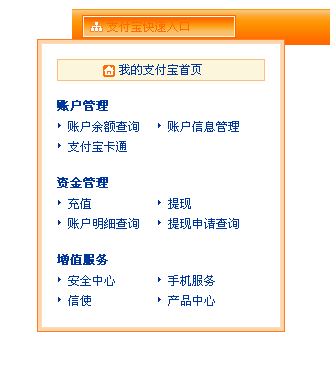
線上展示:https://demo.jb51.net/js/2015/js-taobao-alipay-ctrl-menu-demo/
展開動畫的核心:flying()
整段程式裡最值得看的就是這個函式。它先把目標元素的 display 設為 block,接著用 setInterval 每 10 毫秒推進一格,把寬度、高度、top 與 marginLeft 逐步推向目標值;跑滿 10 格後清除計時器,並執行傳入的 callback。
var flying = function(obj, w, h, callback){
    var d = 10;              // 切成 10 步
    var index = 0;
    var extend = 50;         // 多跑一點再收,讓邊框收尾更自然
    var step = {
        width:  (w + extend) / d,
        height: (h + extend) / d,
        top:    30 / d
    };
    clearInterval(only);
    obj.style.display = 'block';
    only = setInterval(function(){
        index++;
        obj.style.width  = (index * step.width)  + 'px';
        obj.style.height = (index * step.height) + 'px';
        obj.style.top    = (index * step.top)    + 'px';
        // 水平居中:面板一邊長大,左邊就要往左推
        obj.style.marginLeft = (0 - (index * step.width - 150)) / 2 + 'px';
        if (index > d) {
            clearInterval(only);
            if (typeof callback == 'function') callback(obj);
        }
    }, 10);
}
為什麼要加 200 毫秒的延遲
滑鼠移動時難免會擦過按鈕邊緣,若無條件立即展開,選單會閃個不停。程式的做法是 onmouseover 與 onmouseout 都先 clearTimeout 再重新設定 200 毫秒的計時器——只有真的停留超過 0.2 秒才算「使用者想開啟它」,這是摺疊選單最基本的防抖動設計。
var timer;
$('enter').onmouseover = function(){
    clearTimeout(timer);
    timer = setTimeout(function(){
        if ($('all-links').style.display == 'none') {
            new flying($('flying'), 248, 293, function(obj){
                $('all-links').style.display = 'block';
                obj.style.display = 'none';
            });
        }
    }, 200);
};
展開完成後,把真正裝內容的 all-links 顯示出來,再把當作動畫佔位的面板藏起來,使用者就完全感覺不到中間換了一次元素。
今天會怎麼寫
同樣的效果,用 CSS transition 會短很多:幫面板加上 transition: height .2s, width .2s,切換 class 就好,不必手算每一步的像素。手寫計時器的時代之所以要這樣做,是因為當時沒有可靠的 transition 支援;現在把動畫交給瀏覽器,不只程式碼少,效能與電池表現也更好(合成器執行緒處理,不佔用主執行緒)。
另外提醒兩點實務細節:這類選單在觸控裝置上沒有 hover,記得加上點擊支援;展開的內容若是主要導覽,鍵盤使用者需要能 Tab 進入,可用 :focus-within 或 JS 補上焦點處理。