HTML5 的 Canvas 提供了一組即時繪圖 API,很適合拿來做簡單的動畫練習。這個範例畫一輛行進中的自行車,包含車架、兩個輪圈與旋轉的幅條,並可用按鈕控制行進方向。
請在新版瀏覽器開啟(IE8 不支援 Canvas,會看不到任何內容)。
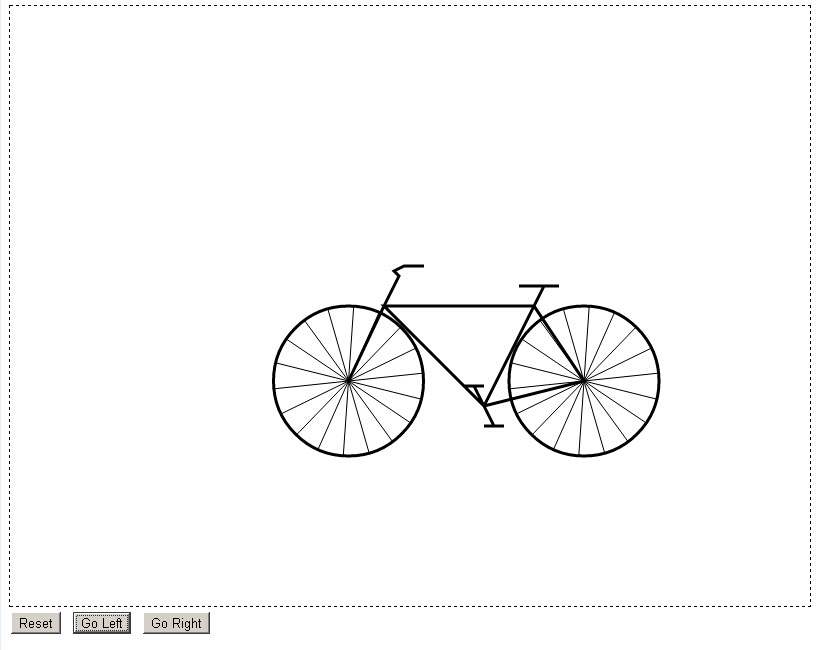
程式碼
<html>
<head>
<title>Canvas 自行車動畫</title>
</head>
<script type="text/javascript">
var framecounter = 800; // 同時作為水平位移與幅條角度
var direction = "left";

// 繪製車身骨架
function drawBikeBody() {
  var canvas = document.getElementById('diagonal');
  var context = canvas.getContext('2d');
  context.lineWidth = 3;
  context.beginPath();

  context.moveTo(0, 0);
  context.lineTo(150, 0);
  context.lineTo(100, 100);
  context.closePath();

  context.moveTo(100, 100);
  context.lineTo(200, 75);  // 後輪軸心
  context.lineTo(150, 0);

  // 左腳踏
  context.moveTo(100, 100);
  context.lineTo(110, 120);
  context.lineTo(120, 120);
  context.moveTo(110, 120);
  context.lineTo(100, 120);

  // 右腳踏
  context.moveTo(100, 100);
  context.lineTo(90, 80);
  context.lineTo(100, 80);
  context.moveTo(90, 80);
  context.lineTo(80, 80);

  // 座墊
  context.moveTo(150, 0);
  context.lineTo(160, -20);
  context.lineTo(175, -20);
  context.moveTo(160, -20);
  context.lineTo(135, -20);

  // 手把
  context.moveTo(0, 0);
  context.lineTo(15, -30);
  context.lineTo(10, -35);
  context.lineTo(20, -40);
  context.lineTo(40, -40);

  // 前輪軸心與輪圈
  context.moveTo(0, 0);
  context.lineTo(-35.5, 75);
  context.moveTo(75 - 35.5, 75);
  context.arc(-35.5, 75, 75, 0, Math.PI * 2, true);

  // 後輪輪圈
  context.moveTo(200 + 75, 75);
  context.arc(200, 75, 75, 0, Math.PI * 2, true);
}

// 前輪幅條:依目前角度均分成 18 根
function drawForcePiece1() {
  var canvas = document.getElementById('diagonal');
  var context = canvas.getContext('2d');
  context.beginPath();
  for (var i = framecounter; i < framecounter + 360; i += 20) {
    context.moveTo(-35.5, 75);
    var x = Math.cos(Math.PI / 180 * i) * 75 + (-35.5);
    var y = Math.sin(Math.PI / 180 * i) * 75 + 75;
    context.lineTo(x, y);
  }
}

// 後輪幅條
function drawForcePiece2() {
  var canvas = document.getElementById('diagonal');
  var context = canvas.getContext('2d');
  context.beginPath();
  for (var i = framecounter; i < framecounter + 360; i += 20) {
    context.moveTo(200, 75);
    var x = Math.cos(Math.PI / 180 * i) * 75 + 200;
    var y = Math.sin(Math.PI / 180 * i) * 75 + 75;
    context.lineTo(x, y);
  }
}

// 組裝單一幀
function drawBike() {
  var canvas = document.getElementById('diagonal');
  var context = canvas.getContext('2d');

  context.clearRect(0, 0, 800, 600);

  context.save();
  context.translate(framecounter, 300);
  drawBikeBody();
  context.stroke();
  context.restore();

  context.save();
  context.translate(framecounter, 300);
  drawForcePiece1();
  context.stroke();
  context.restore();

  context.save();
  context.translate(framecounter, 300);
  drawForcePiece2();
  context.stroke();
  context.restore();

  if (direction === "left") {
    framecounter--;
  } else {
    framecounter++;
  }
}

function move() {
  var interal = setInterval(function () { drawBike(); }, 10);
}

window.addEventListener("load", move, true);
</script>
<body>
<canvas id="diagonal" width="800" height="600" style="border:1px dashed">
Please update your browser to the newest version!
</canvas>
<br>
<button id="reset" onclick="framecounter=800;">Reset</button>
<button id="left" onclick="direction='left'">Go Left</button>
<button id="right" onclick="direction='right'">Go Right</button>
</body>
</html>
動畫原理拆解
framecounter 一物兩用。它同時是自行車的水平座標與輪子的旋轉角度。每畫一幀就遞減(或遞增)1,於是「前進」與「輪子轉動」自然同步,不需要另外維護兩組狀態。這是一個取巧但很有效的做法。
每幀三步:清、繪、移。clearRect 把畫布清空,接著用 save()/translate()/restore() 把坐標系原點移到自行車所在位置繪圖,最後更新位置變數。Canvas 沒有「物件」概念,動畫只能靠每幀重畫,清空是必要步驟,否則會留下殘影。
save/restore 的必要性。每次 translate 之後都必須 restore,否則位移會累加到下一次繪圖上,畫面很快就跑掉。
幅條用三角函數均分。把 360 度每 20 度取一點(共 18 根),用 Math.cos/Math.sin 換算成座標再連線到圓心。因為角度基準是 framecounter,輪子自然就轉起來了。
可以怎麼改進
原範例有幾處值得優化。首先是「Go Right」按鈕原本把 direction 設成字串 'ture'(拼字錯誤),雖因 if 判斷只檢查 "left" 而剛好仍能運作,但改成正確的 'right' 較好。其次,setInterval 的固定 10 毫秒在現代做法是改用 requestAnimationFrame,讓瀏覽器依螢幕刷新率與頁面可見狀態自動調節,更順滑也更省電。最後,自行車一抵達畫布邊界就會離開視線,可以加上邊界判斷讓它反向行進,動畫會更完整。
這個範例的價值在於示範了 Canvas 動畫最基礎的三個觀念:清除與重繪、座標系變換、以及用時間變數驅動狀態。掌握之後,要改成跑動的小人、旋轉的齒輪或粒子效果,都是同一套骨架。
- 上一篇文章: 滑鼠移入圖片時顯示文字說明
- 下一篇文章: JavaScript 執行順序淺談