很多人以為「改登錄檔」一定要開 regedit 慢慢點,其實只要幾行程式碼,JScript 就能幫你批次寫入機碼;若想把設定打包成可分發的安裝檔,INF 檔又是另一條方便的路。以下兩套做法都附上完整範例。
先認識 JScript
JScript 是微軟的解釋型、以物件為基礎的指令稿語言。相較於 C++ 這類完整的物件導向語言,它的語法能力當然有限,但對於「操作 Windows Script Host(WSH)」這類任務已經綽綽有餘。程式由一或多條語句組成,每條語句通常寫在一行,也可以寫在同一行並以分號隔開;分號是 JScript 語句的結束符號。
一、用 JScript 寫入登錄檔
下面這段範例先建立 WScript.Shell 物件,接著跳出一個提示視窗,然後連續寫入幾個機碼,最後開啟登錄檔編輯器讓你檢查成果。
var WSHShell = WScript.CreateObject("WScript.Shell");
WSHShell.Popup("這是用 JScript 改寫登錄檔的示範");
WSHShell.RegWrite("HKLM\\Example_JS", "String Key_JS");
WSHShell.RegWrite("HKLM\\Example_JS\\", "Reginfo By yjj");
WSHShell.RegWrite("HKLM\\Example_JS\\Value", "String Key For JS");
WSHShell.RegWrite("HKLM\\Example_JS\\Binary", 1, "REG_BINARY");
WSHShell.RegWrite("HKLM\\Example_JS\\Dword", 1, "REG_DWORD");
WSHShell.RegWrite("HKLM\\Example_JS\\Next", "NewData");
WSHShell.Run("Regedit");
第一行定義物件,第二行顯示訊息,中間幾行負責寫入登錄檔,最後一行啟動登錄檔編輯器。要特別留意兩件事:路徑中的反斜線要寫成兩斜線(跳脫字元),以及每條語句以分號結尾。掌握這兩點,其餘就很直觀了。
實戰:替被鎖住的登錄檔解鎖
某些惡意網頁會把「登錄檔工具」停用,讓你連 regedit 都開不了,也就無法用匯入 .reg 檔的方式救回來。這時把下面的程式存成 .js 檔並雙擊執行,就能把值寫回去:
var WSHShell = WScript.CreateObject("WScript.Shell");
WSHShell.Popup("這是用 JScript 修復登錄檔工具的示範");
// 建立 DWORD 值 DisableRegistryTools,數值設為 0
WSHShell.RegWrite(
  "HKCU\\Software\\Microsoft\\Windows\\CurrentVersion\\Policies\\System\\DisableRegistryTools",
  0, "REG_DWORD");
原本的範例只示範「新增」。若要刪除機碼,把 RegWrite 換成 RegDelete 即可,例如 WSHShell.RegDelete("HKLM\\Example_JS\\Next");。
提醒:JScript 並不是某種語言的簡化版,但它確實有天生的限制——不能拿來寫獨立執行的應用程式,也沒有內建的檔案讀寫能力;而且 JScript 必須依附在「宿主」上執行,例如 ASP、Internet Explorer 或 Windows Script Host。
二、用 INF 檔寫入登錄檔
INF 檔原本是用來安裝驅動程式與套件的純文字設定檔,裡面每一節都有特定含義。例如 [Version] 節的 Signature 就能看出適用的平台:Win9x 系列的代號是 $CHICAGO$,而 Windows 2000/XP 這類 NT 核心則標示為 $WINDOWS NT$。由於它天生就支援 AddReg 這類操作,拿來批次寫登錄檔非常合適。
用記事本建立 addreg.inf,內容如下:
[Version]
Signature="$CHICAGO$"

[DefaultInstall]
AddReg=Add

[Add]
HKLM,"SOFTWARE\\MyDemoKey",,%REG_SZ%,恭喜你完成設定!
HKLM,"SOFTWARE\\MyDemoKey",SZ字串,%REG_SZ%,Congratulations!
HKLM,"SOFTWARE\\MyDemoKey",Dword雙字,%REG_DWORD%,1
HKLM,"SOFTWARE\\MyDemoKey",Binary二進,%REG_BINARY%,00,00,00,00,10,11,00,00
HKLM,"SOFTWARE\\MyDemoKey\\測試"

[Strings]
REG_SZ=0x00000000
REG_BINARY=0x00000001
REG_DWORD=0x00010001
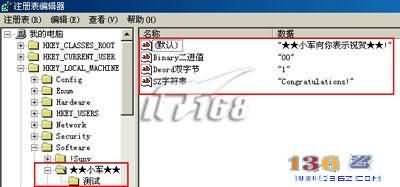
存檔後,在 INF 檔上按右鍵選擇「安裝」。如果格式沒寫錯,你應該能在 HKEY_LOCAL_MACHINE\Software 底下看到新主機碼 MyDemoKey;選取它,右側會出現預設值「恭喜你完成設定!」,以及名為「SZ字串」的字串值「Congratulations!」等等。
要注意的是最後一行只寫了機碼路徑而沒有值,這代表建立一個空的子機碼;而 [Strings] 節則是把型別代號集中管理,讓主體部分讀起來更乾淨。